


Zmiana Perspektywy Zdjęcia
Prześlij jedną fotografię i obejrzyj ten sam kadr z nowego kąta — suwakami ustawiasz obrót, pochylenie i odległość, a EditImage pokazuje podgląd nowego ujęcia, które sam wybierasz.
Kto zmienia ujęcia jednej fotografii
Sklepy i sprzedawcy produktów
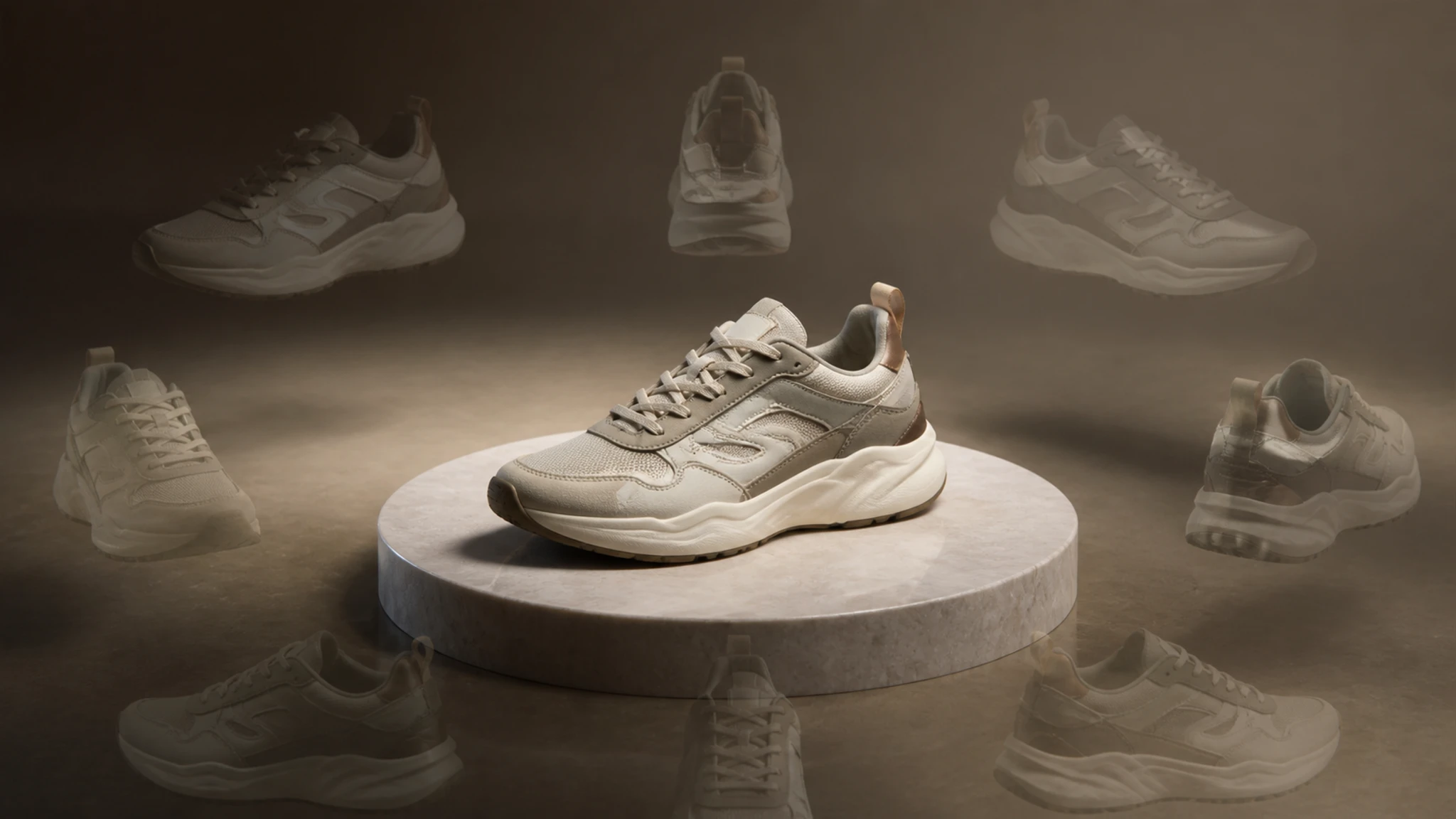
Masz jedno dobre zdjęcie produktu, a karta w sklepie prosi o kilka ujęć. Z jednej fotki dołożysz widok z boku i z tyłu, więc kupujący obejrzy przedmiot z kilku stron bez umawiania kolejnej sesji.
Projektanci i twórcy mockupów
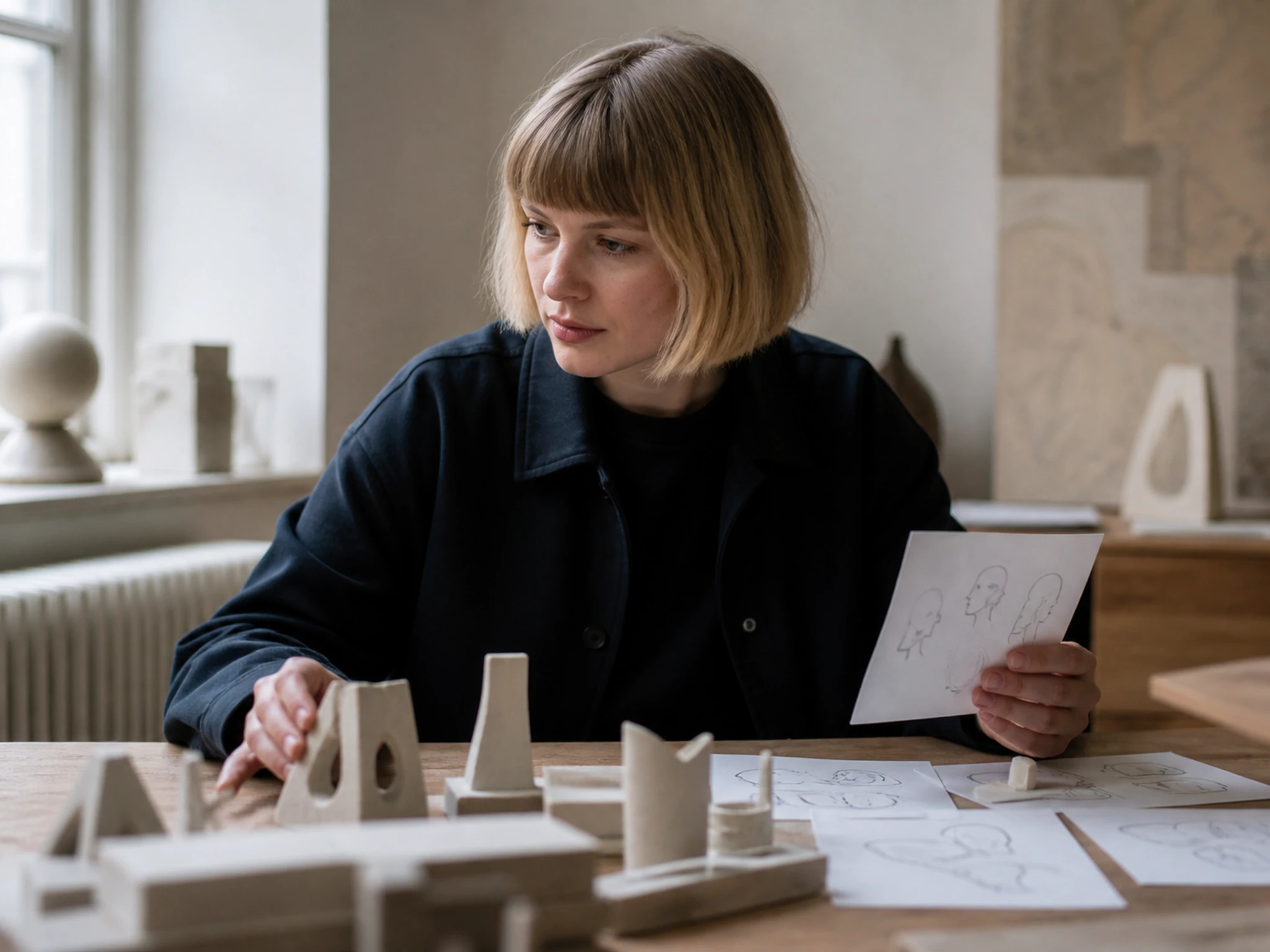
Do wizualizacji opakowania albo podglądu AR potrzebujesz tego samego obiektu pod innym kątem. Obracasz kadr i pochylasz go w dół lub w górę, dostając szybką referencję ujęcia, zanim zbudujesz scenę na poważnie.
Twórcy z jednym kadrem
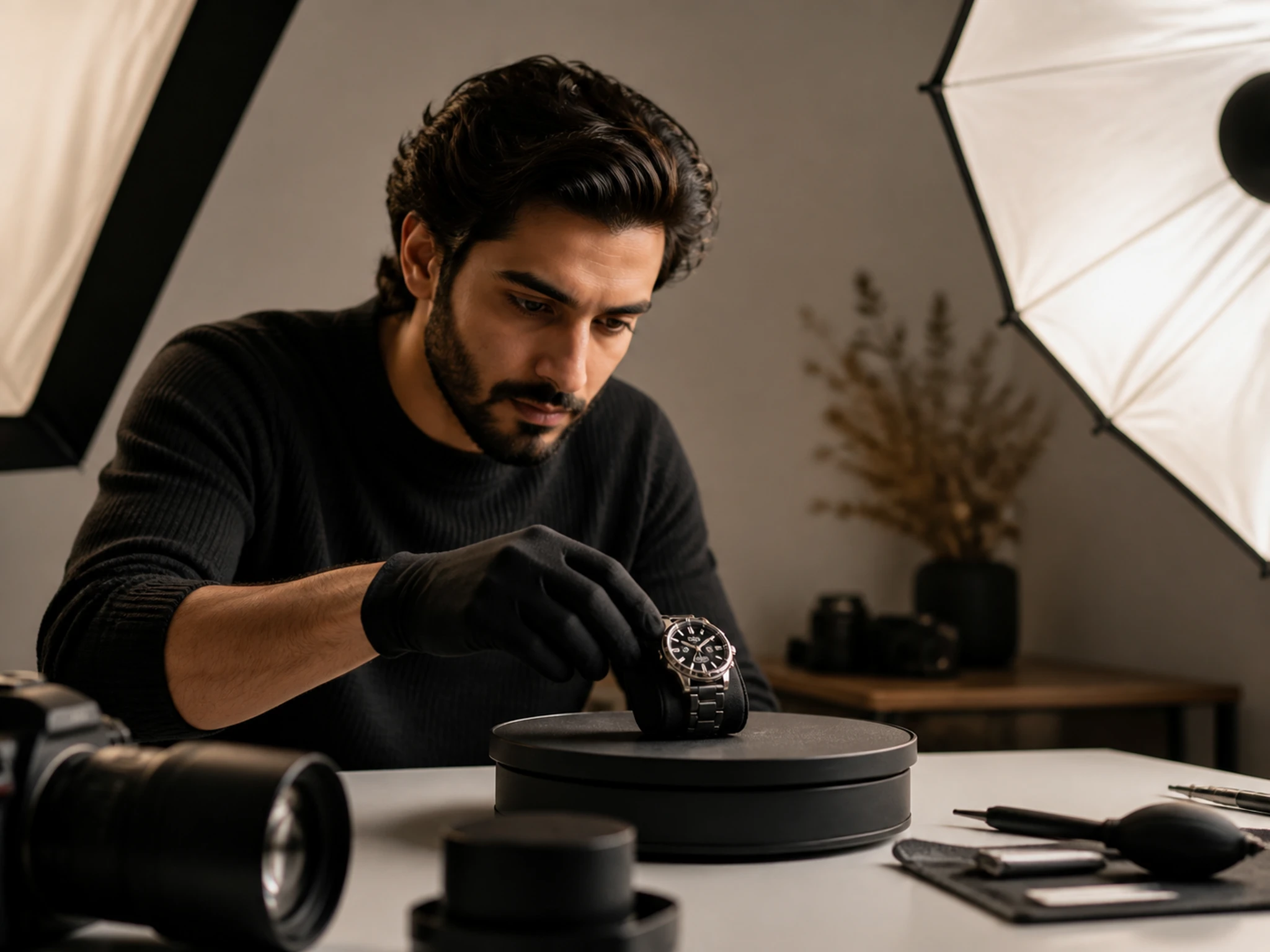
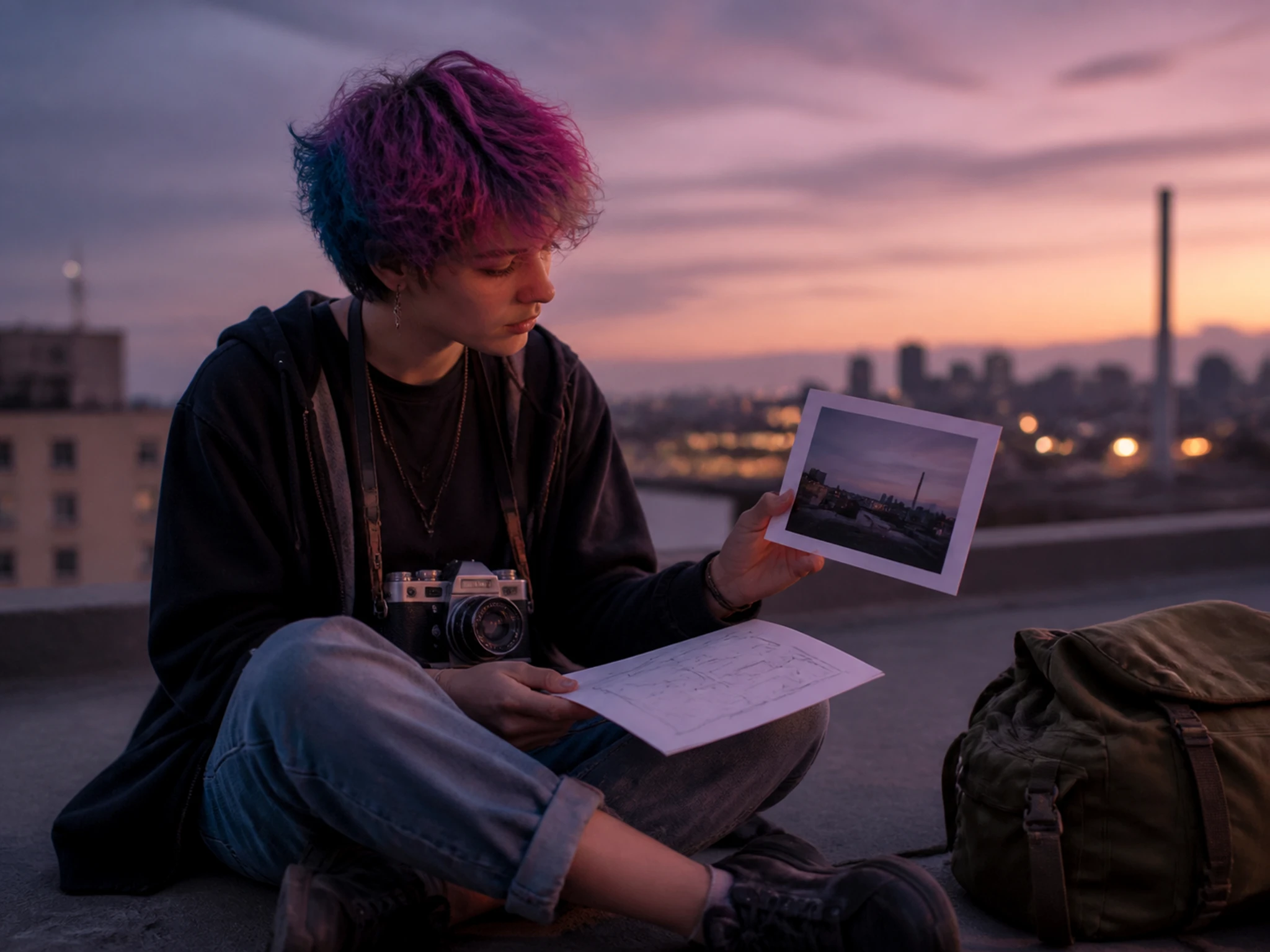
Zostało ci jedno ujęcie z planu, a potrzebujesz wariantu z innej strony. Wybierasz gotowy widok — z boku albo z góry — i uzupełniasz materiał o kadr, którego nie zdążyłeś zrobić na miejscu.
Zmiana perspektywy zdjęcia daje więcej ujęć
Ustawiasz kąt kamery AI online i oglądasz obiekt z nowej strony — od pełnego obrotu po spojrzenie z góry, wszystko w EditImage prosto w przeglądarce.
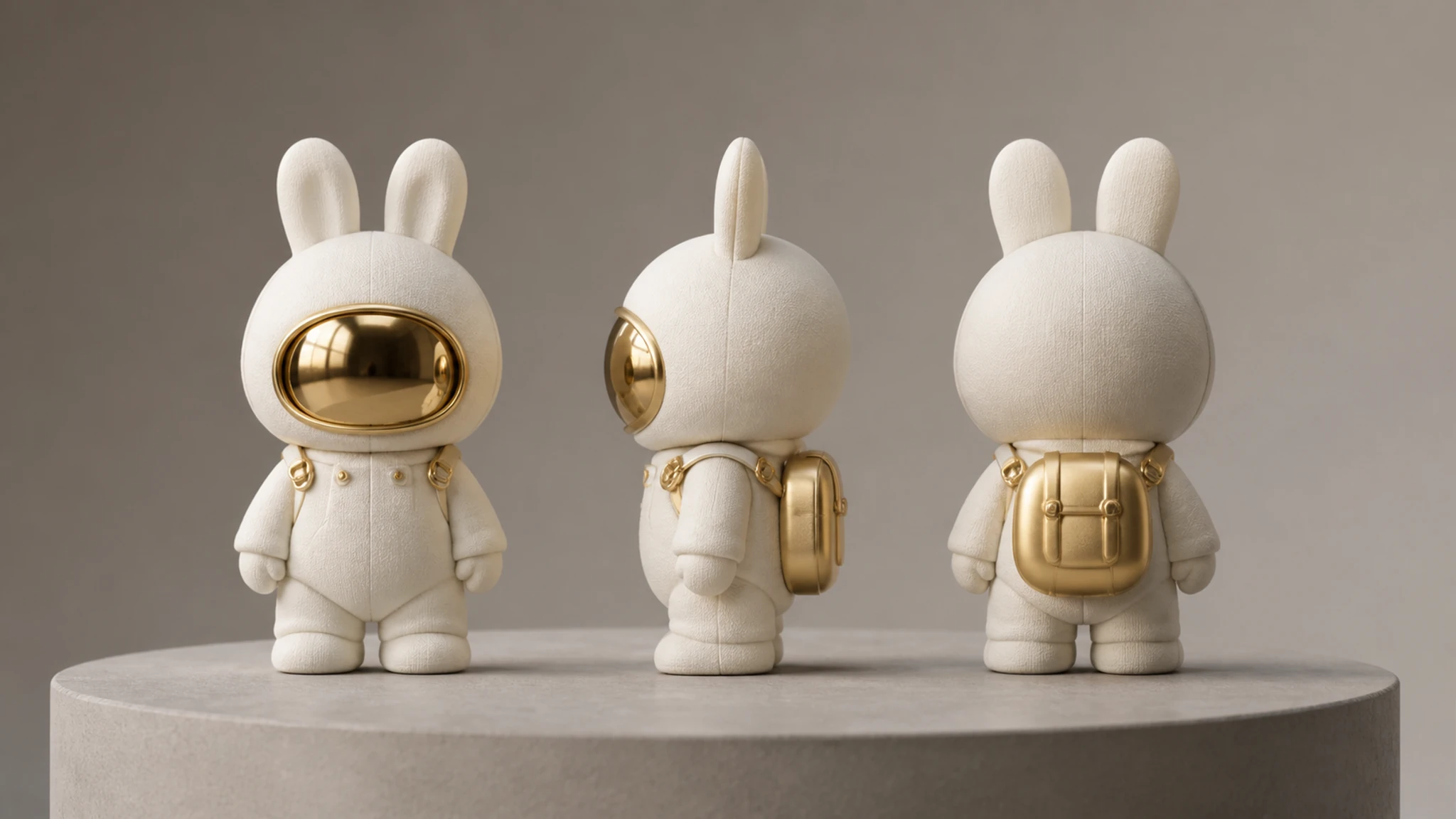
Kilka ujęć z jednej fotki
Z jednego zdjęcia dostajesz widok z przodu, z boku, z tyłu i z trzech czwartych. Wybierasz stronę, z której chcesz obejrzeć obiekt, i przeglądasz kolejne kadry jeden po drugim.
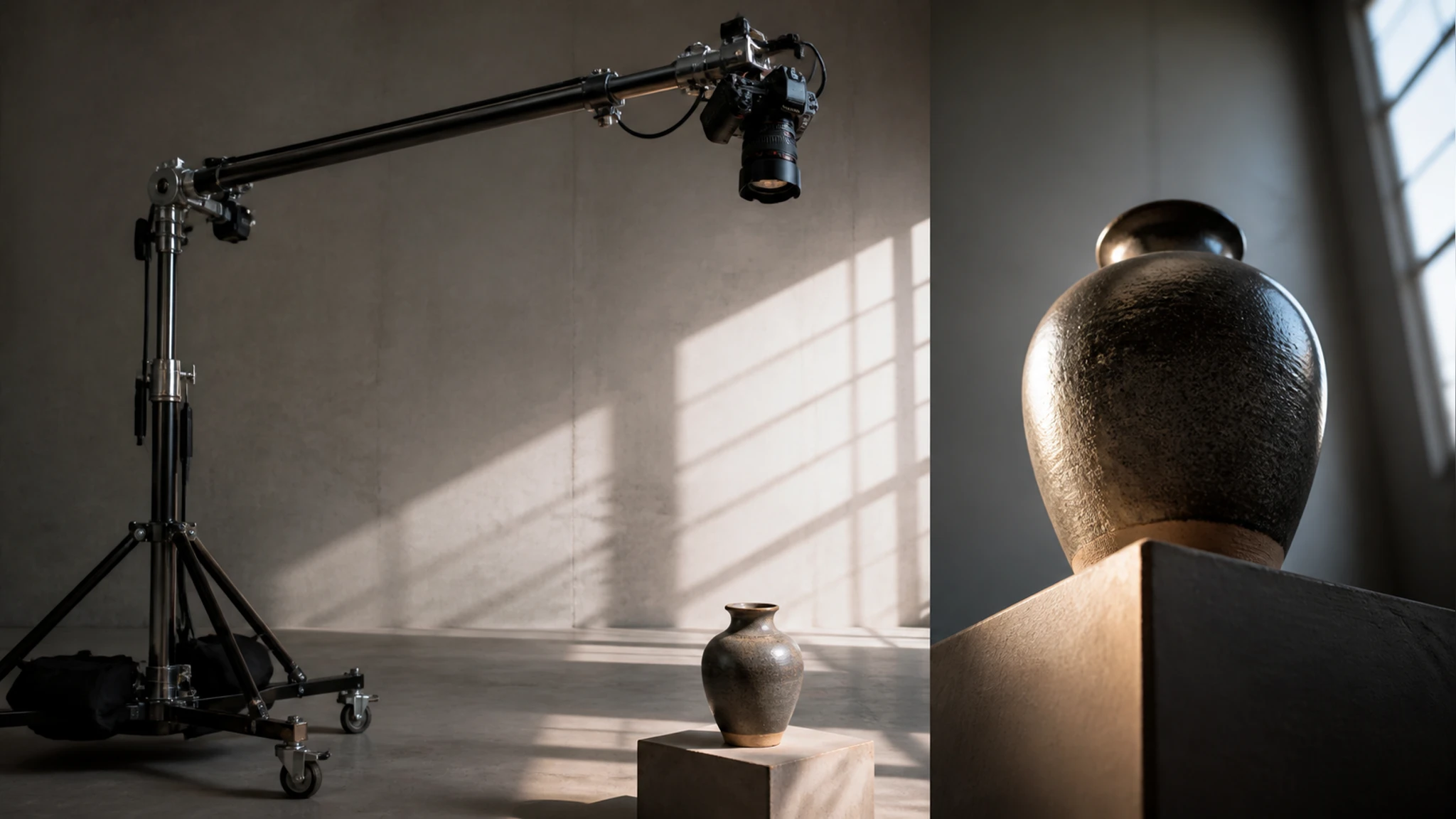
Widok z góry i z dołu
Poza obrotem w poziomie podniesiesz lub obniżysz punkt patrzenia. Spojrzenie z lotu ptaka albo od dołu pokazuje kształt, którego nie widać z wysokości oczu.
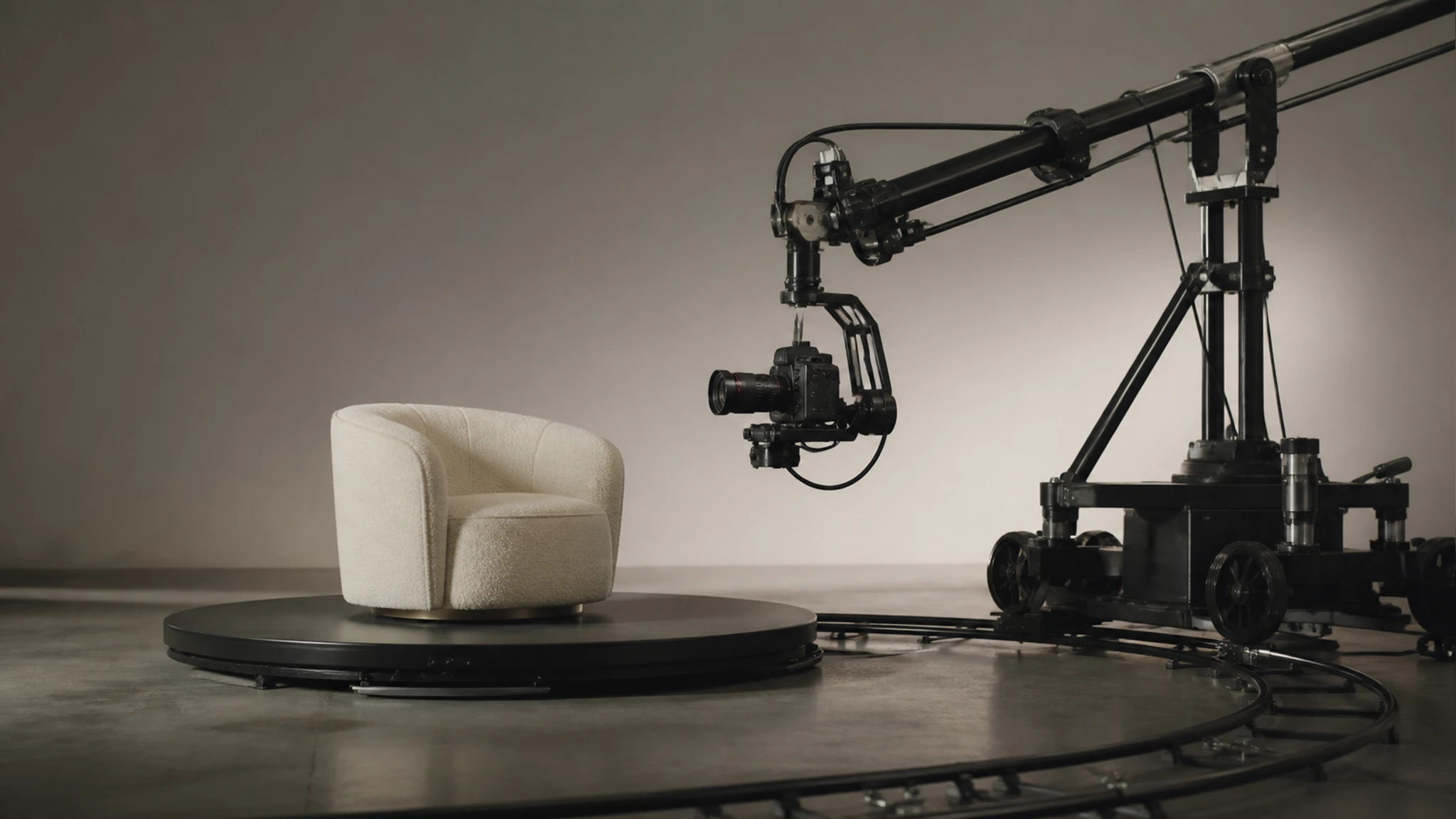
Trzy suwaki nad kadrem
Osobno regulujesz obrót, pochylenie i odległość, więc dobierasz ujęcie krok po kroku. Do wyboru masz około 96 pozycji kamery i zatrzymujesz się na tej, która pasuje do kadru.
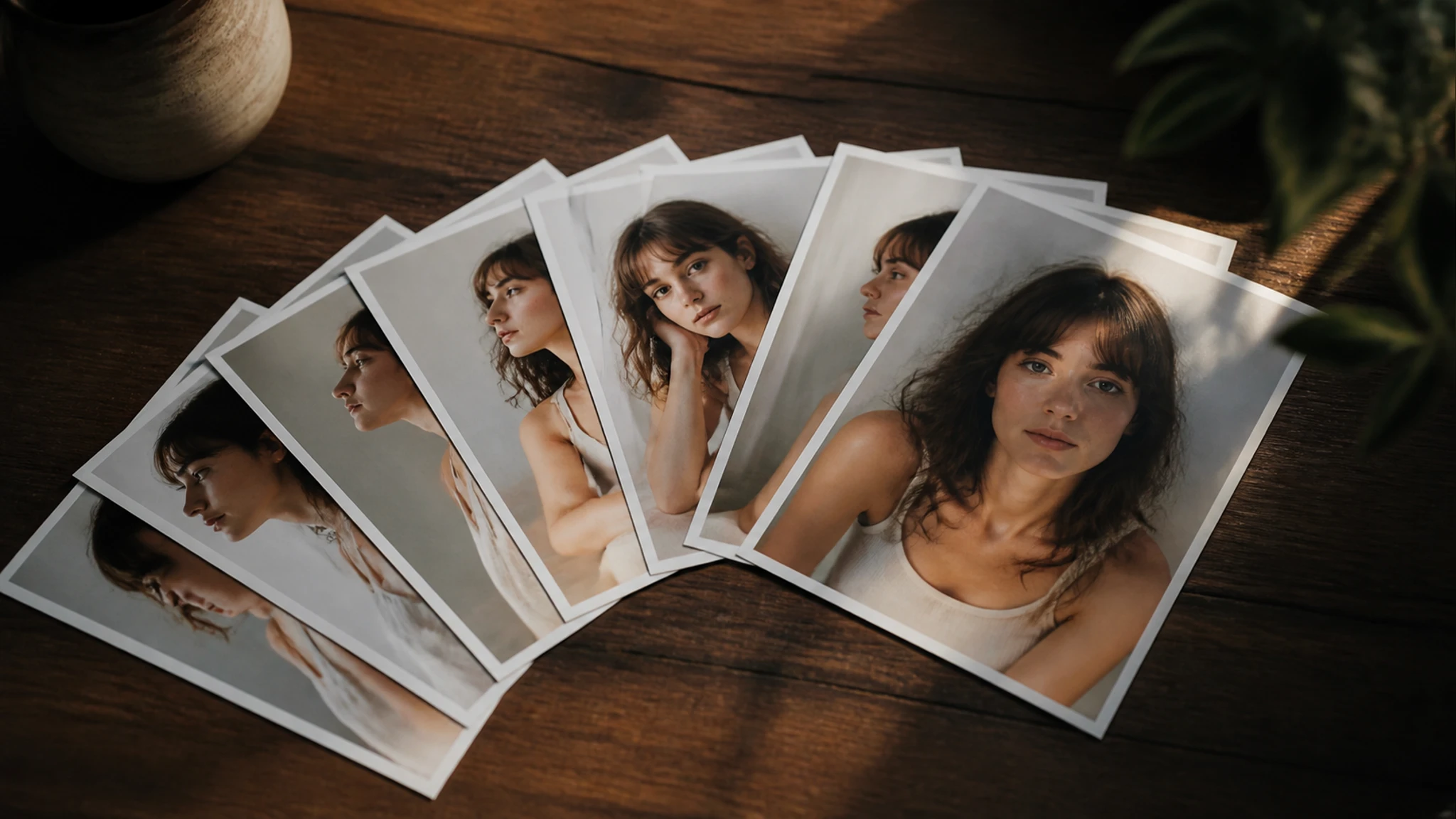
Pakiet ujęć produktu
Zamiast jednej fotki złożysz zestaw kadrów tego samego przedmiotu z różnych stron. EditImage zapisze każde ujęcie w tym samym formacie, gotowe do karty produktu.
Zmiana perspektywy zdjęcia w trzech krokach
Od przesłania fotografii do pobrania nowego kadru prowadzą trzy proste kroki, które sam kontrolujesz.
Prześlij jedną fotografię
Przeciągnij lub kliknij, żeby wgrać pojedynczy plik JPG, PNG lub WEBP. Po przesłaniu obraz jest gotowy do zmiany ujęcia.
Ustaw kąt suwakami
Przesuń suwaki obrotu, pochylenia i odległości albo wybierz gotowe ujęcie — z przodu, z boku, z tyłu. To ty decydujesz, z której strony obejrzeć obiekt.
Obejrzyj podgląd i pobierz
Sprawdź nowe ujęcie w podglądzie, popraw kąt, jeśli chcesz innego, i pobierz kadr w rozdzielczości do 2K lub 4K.
Gdzie przydaje się zmiana perspektywy zdjęcia
Kilka sytuacji, w których jedna fotka zamienia się w komplet ujęć.
Karta produktu z kompletem ujęć
Sklep prosi o widok z przodu, z boku i z tyłu, a ty masz tylko jedno zdjęcie. Dokładasz brakujące kąty z tej samej fotki i publikujesz kartę, na której kupujący ogląda przedmiot z kilku stron.
Referencja do sceny 3D
Zanim ustawisz kamerę w programie 3D, chcesz zobaczyć, jak obiekt wygląda pod danym kątem. Obracasz zdjęcie do przybliżonego ujęcia i używasz go jako punktu odniesienia dla renderu.
Brakujący kadr z planu
Po sesji okazuje się, że zabrakło ujęcia z góry. Zamiast wracać na plan, wybierasz widok z wysoka z jednej z zrobionych już fotek i domykasz materiał.
Podgląd opakowania z każdej strony
Projektujesz pudełko i chcesz pokazać je klientowi z kilku stron. Z jednego mockupu przygotowujesz kadry z boku i z góry, dając pełniejszy obraz bryły niż jedno płaskie zdjęcie.
Najczęstsze pytania o nowe ujęcia
Ustaw nowy kąt swojego zdjęcia
Wgraj jedną fotografię i obejrzyj ten sam obiekt z ujęcia, którego wcześniej nie miałeś.
Zacznij