
AI Fotobewerker
Upload een foto en beschrijf de gewenste wijziging, van het vervangen van objecten en kleding tot het verfijnen van de achtergrond.


Kies de bewerking die past
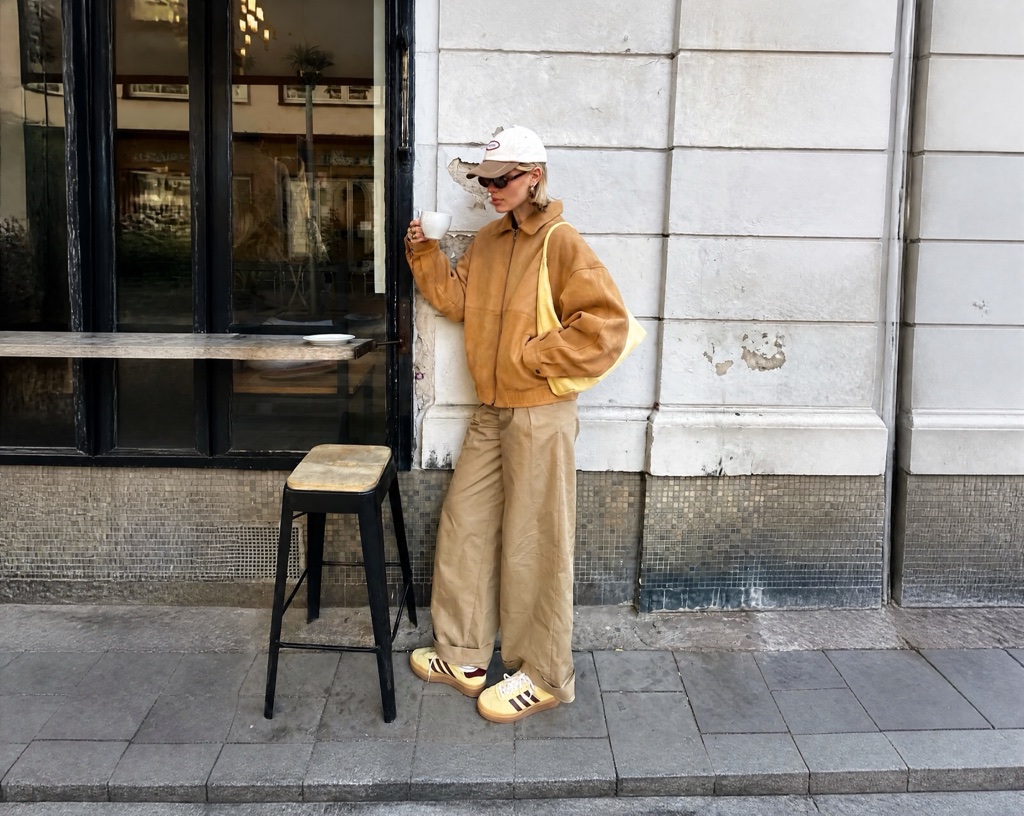
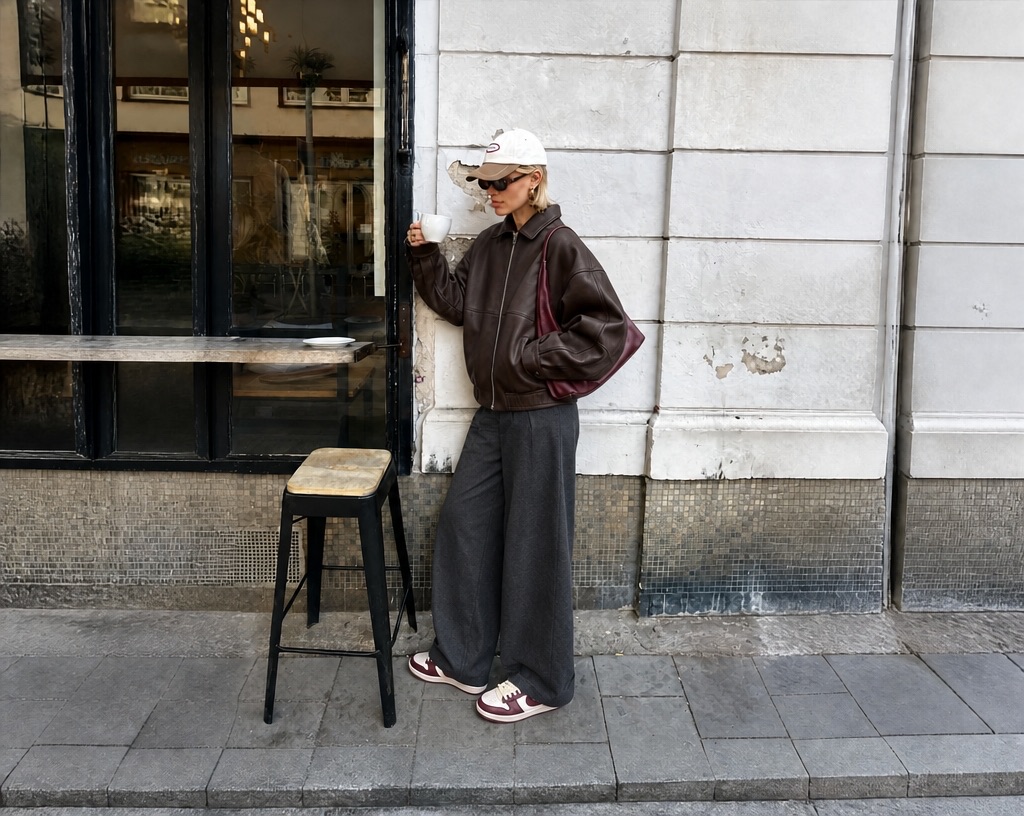
Van een gerichte selectie tot een nieuw kader: elke kaart laat zien welke aanpassing je kunt geven en welk beeld je terugkrijgt.
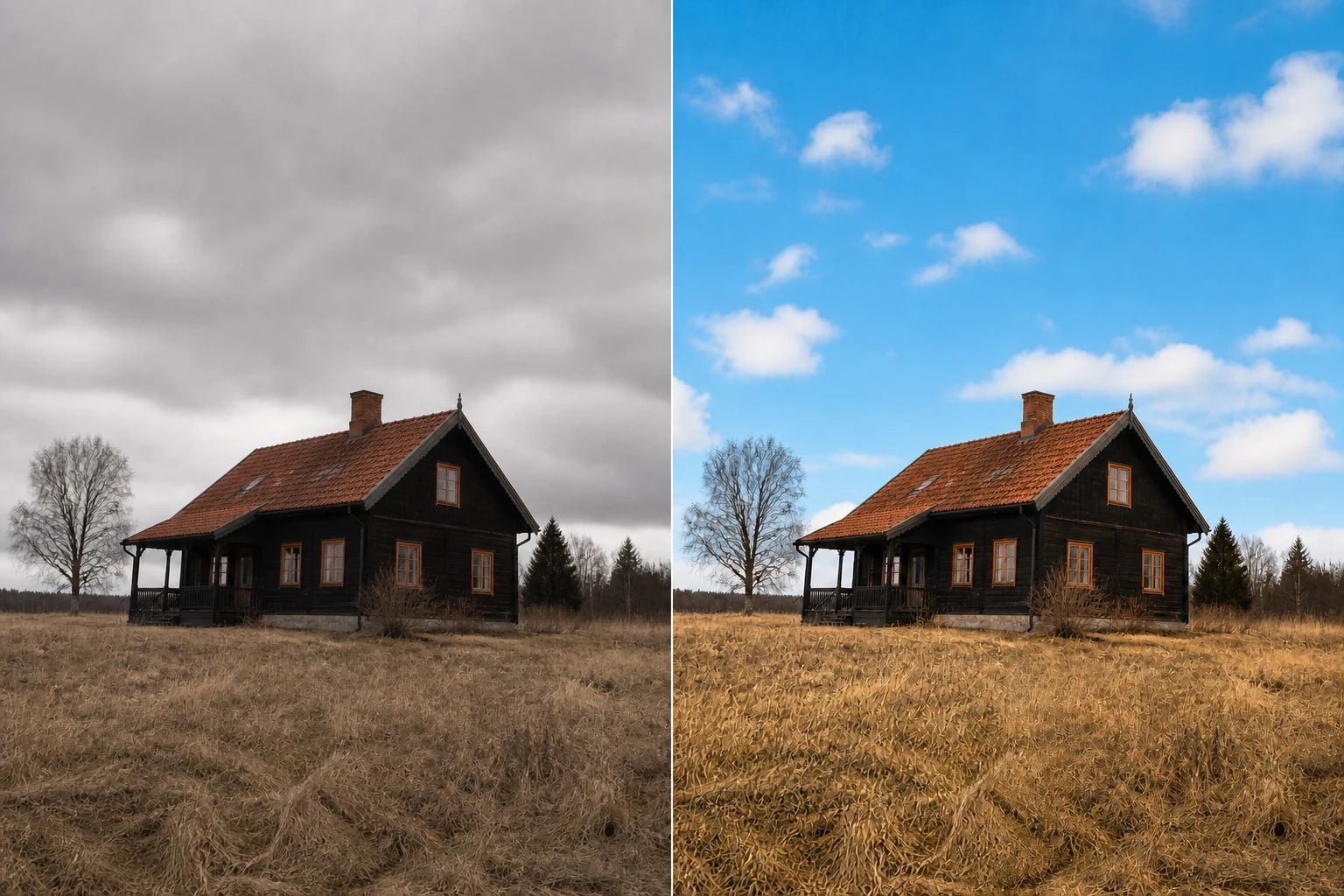
Foto bewerken met AI
Foto bewerken met AI begint met één duidelijke zin. Schrijf wat er anders moet, zoals een achtergrond wisselen of een detail toevoegen, en EditImage tekent het bedoelde deel opnieuw. Daarna kun je verder bijsturen met een nieuwe instructie of een tool.
Inpainting
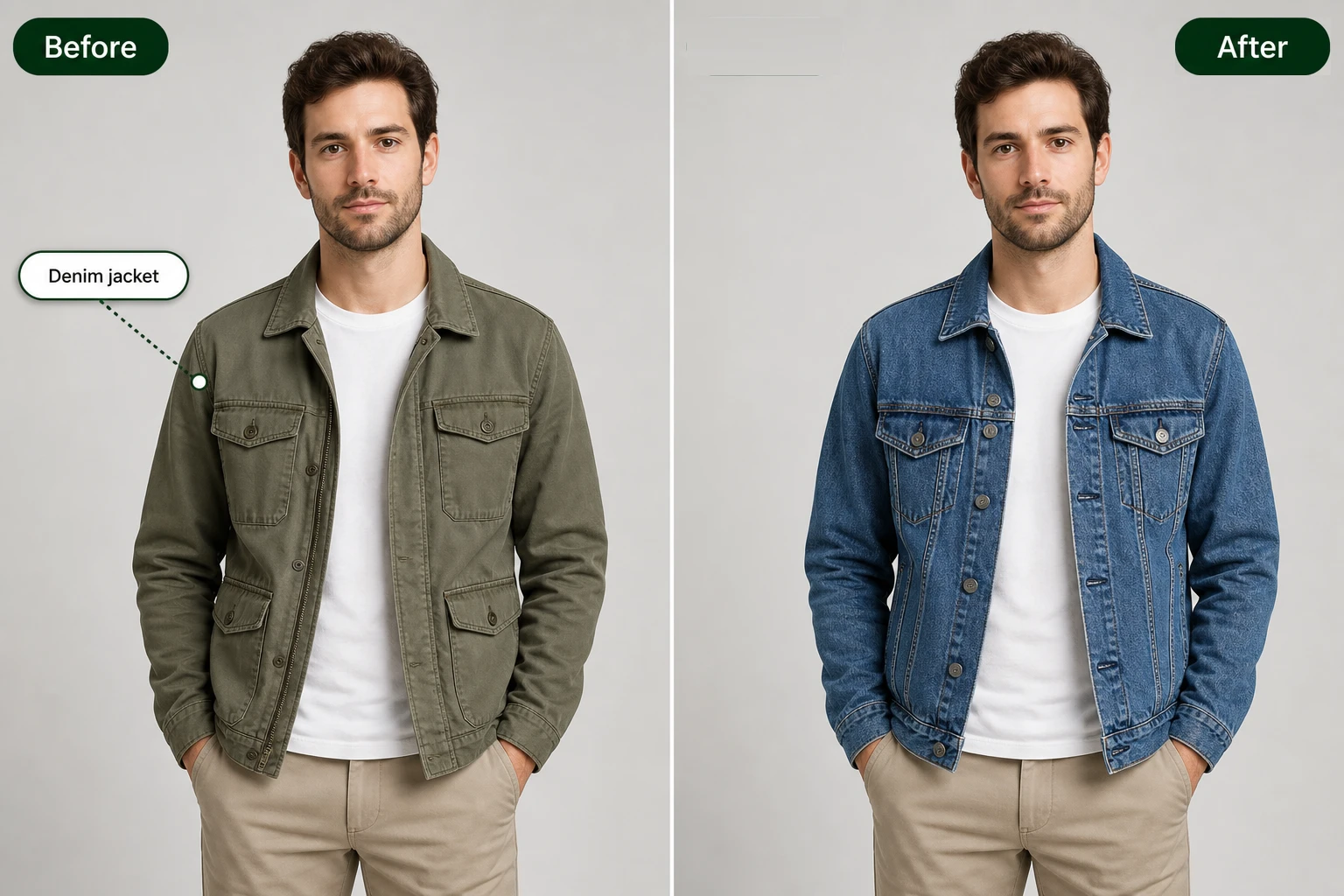
Inpainting is handig wanneer precies één plek moet veranderen. Klik het gebied aan, schrijf ernaast wat daar moet komen, en alleen die selectie wordt opnieuw opgebouwd. Wat buiten de selectie valt, blijft buiten deze bewerking.
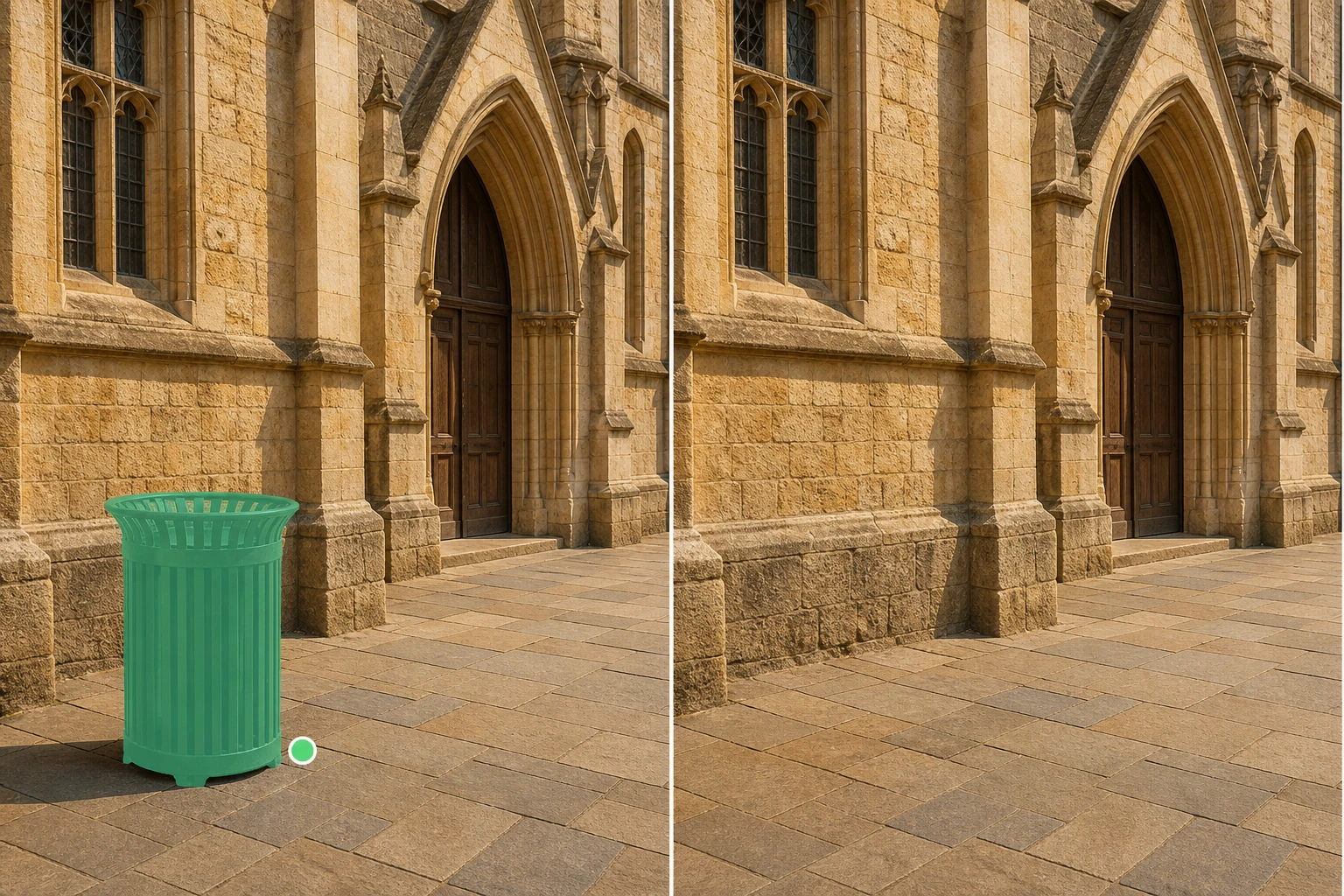
Objecten verwijderen uit foto
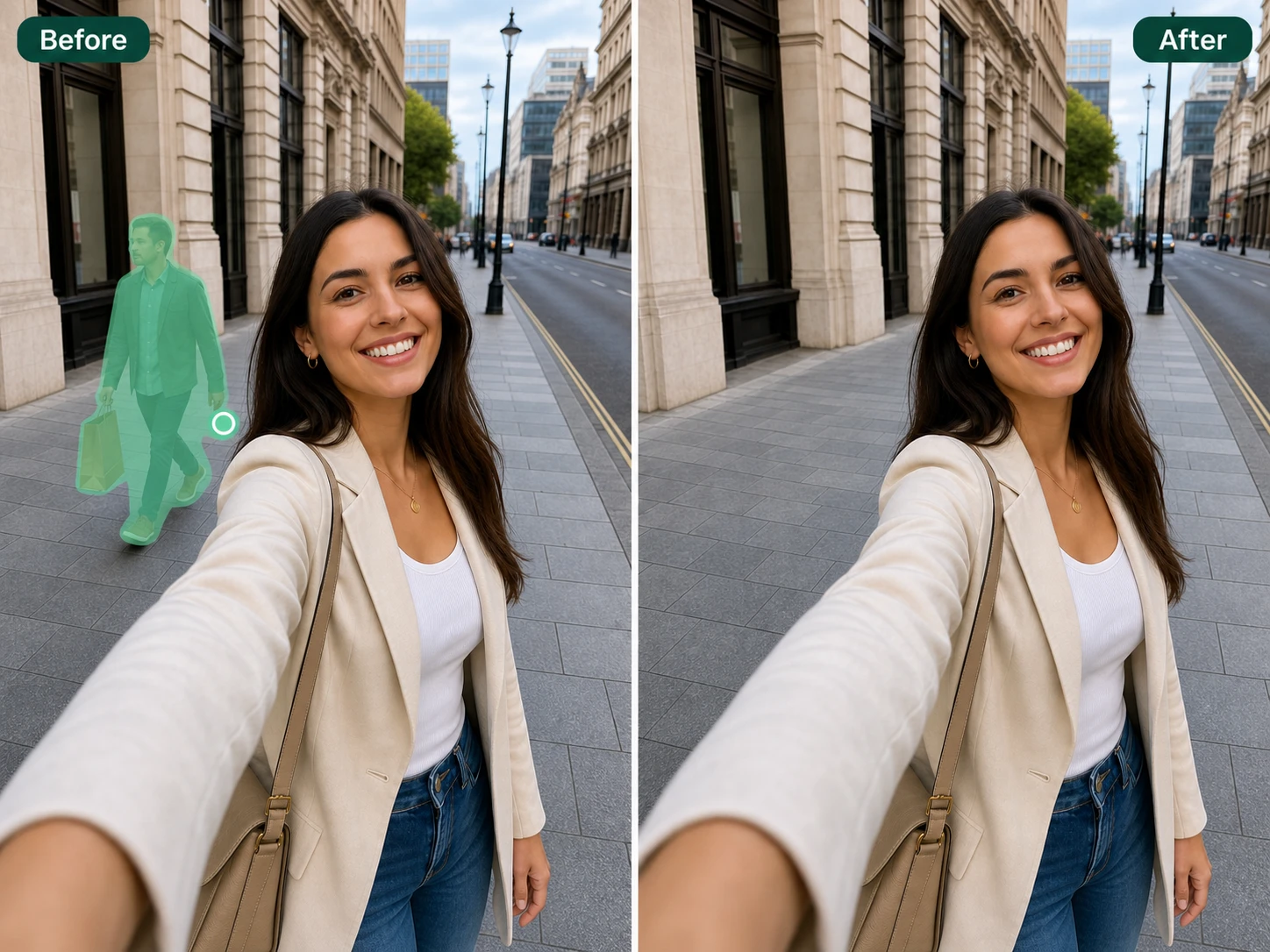
Objecten verwijderen uit foto ruimt storende onderdelen op zonder handmatig retoucheren. Selecteer een prullenbak, schaduw, losse tekst of een watermerk dat je zelf hebt toegevoegd; EditImage genereert nieuwe achtergrond op die plek, passend bij de omgeving.
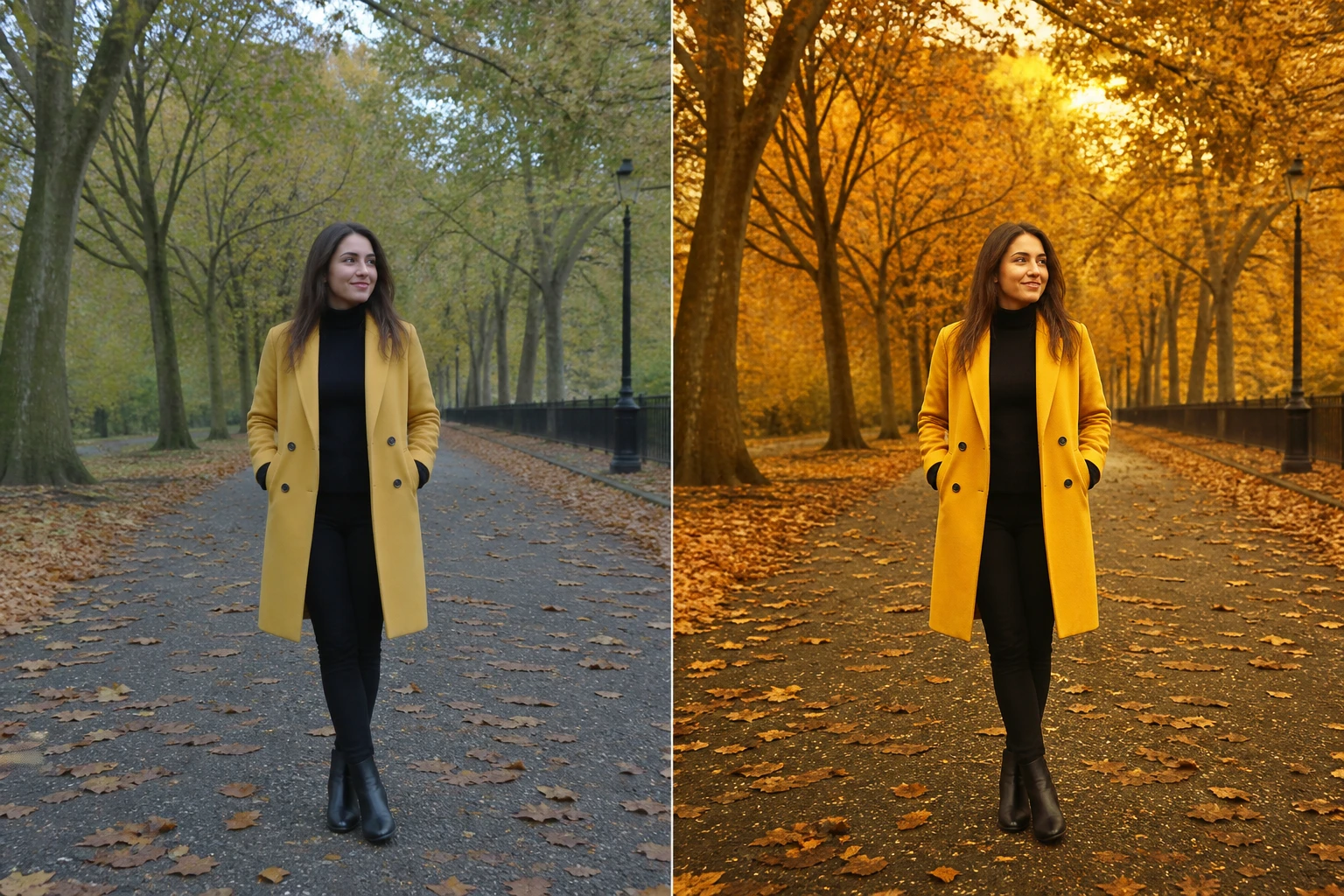
Foto belichten
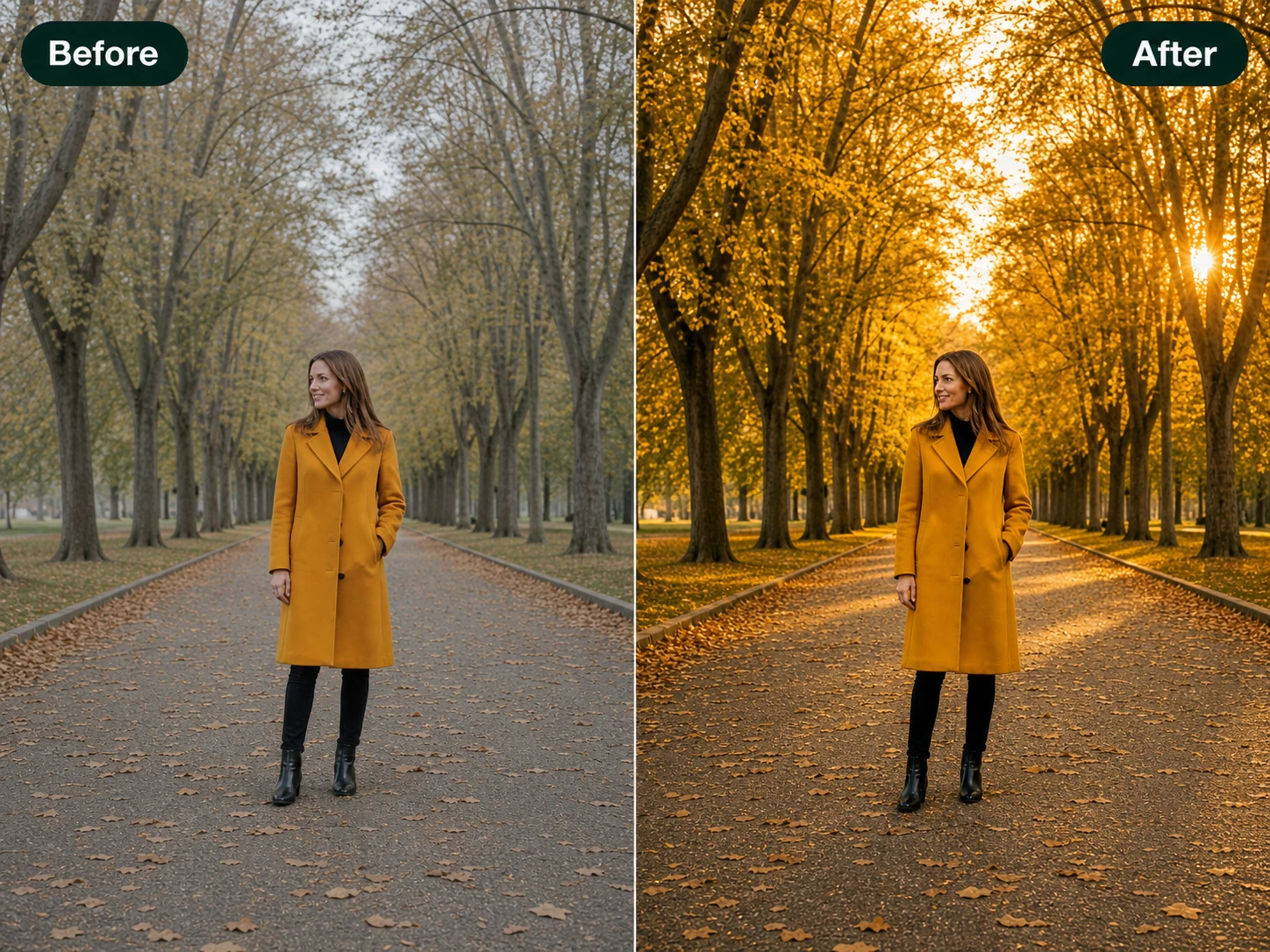
Foto belichten geeft je controle over de richting, kleur en sfeer van het licht. Vraag om zachtere invulling, kies zelf een lichtbron of gebruik een referentiefoto, waarna schaduwen meebewegen terwijl de mensen en objecten in beeld behouden blijven.
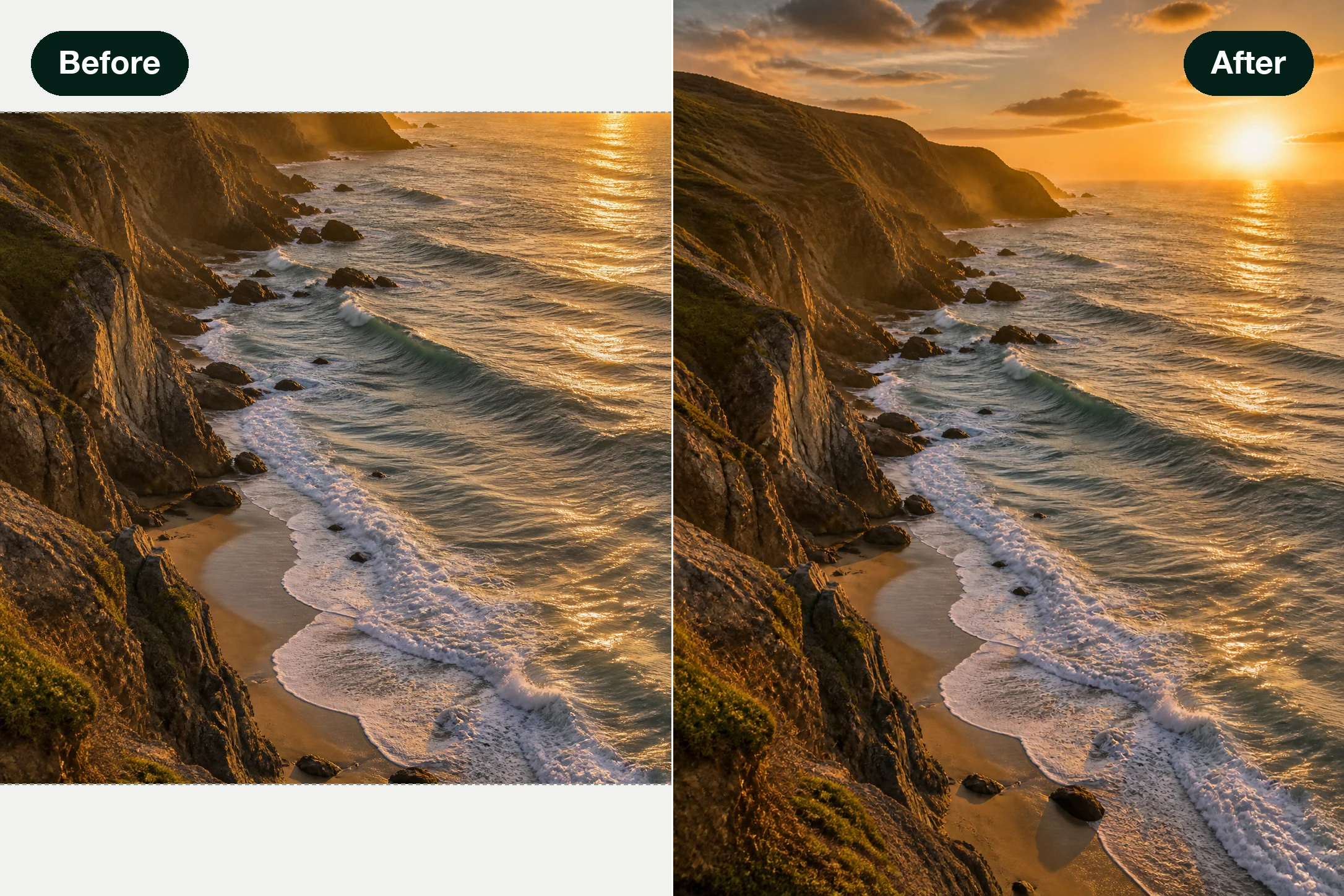
Foto uitbreiden
Foto uitbreiden voegt nieuw beeld toe buiten de bestaande randen. Kies een verhouding voor bijvoorbeeld Instagram, YouTube of een brede banner, en geef eventueel aan wat er buiten het kader moet verschijnen. Het oorspronkelijke beeld blijft staan; de extra ruimte wordt gegenereerd.
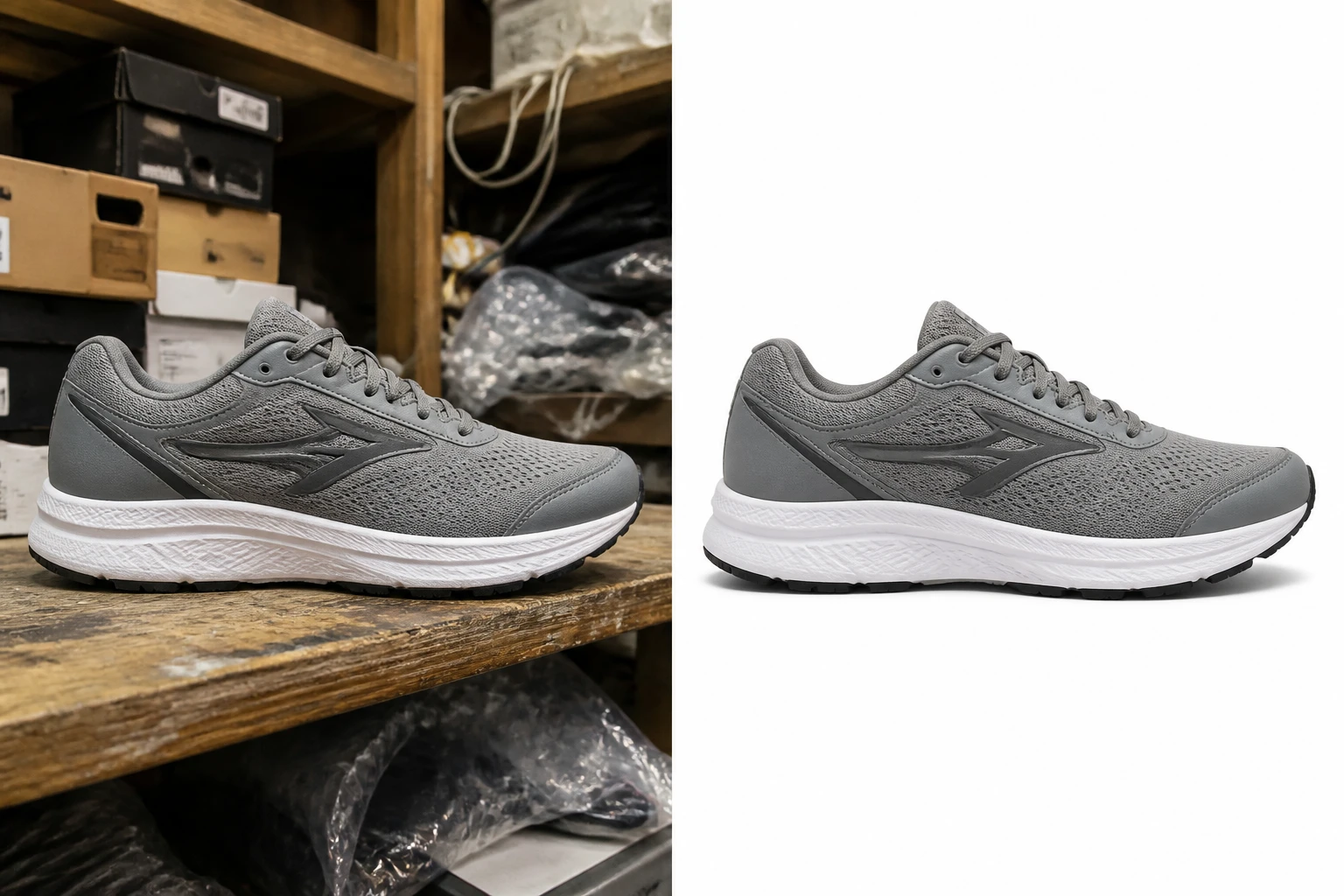
Achtergrond verwijderen
Achtergrond verwijderen haalt het onderwerp los uit de omgeving en levert een transparante PNG op. Je kunt ook meteen om een witte achtergrond, een effen kleur of een nieuwe scène vragen, via een tool of een korte instructie.
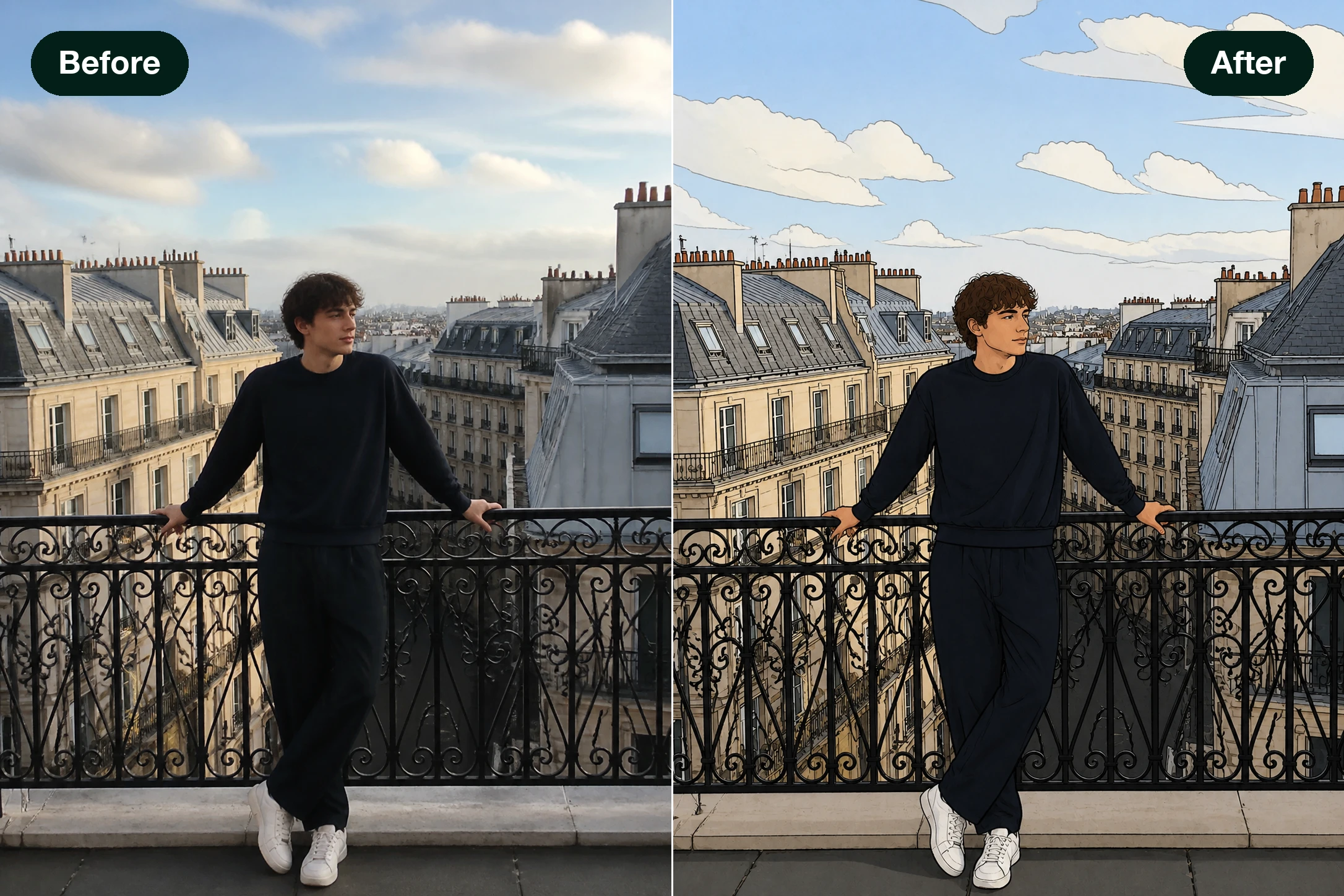
Foto naar tekening
Foto naar tekening verandert de hele opname in een andere stijl, zoals handgetekend, cartoon, anime of schilderachtig. Kies een preset of beschrijf de stijl in woorden; de compositie van je foto blijft het uitgangspunt voor de nieuwe illustratie.
In drie stappen naar je bewerkte foto
Van upload tot download houd je zelf de controle: jij zegt wat er moet veranderen, EditImage voert het uit.
Kies de foto die je wilt aanpassen
Sleep een JPG, PNG of WEBP naar het venster of klik om te uploaden. Zodra de afbeelding er staat, kun je meteen aan de slag met bewerken.
Typ een instructie of kies een tool
Beschrijf in één zin wat er moet veranderen — denk aan 'vervang de achtergrond door een strand' of 'achtergrondrommel verwijderen' — of klik in plaats daarvan op een kant-en-klare tool. Beide wegen komen op hetzelfde resultaat uit.
Bekijk het resultaat en download
EditImage tekent het gekozen deel opnieuw en toont je een voorbeeld. Bevalt het nog niet, dan stuur je de instructie bij of probeer je het opnieuw. Downloaden kan tot een resolutie van 2K of 4K.
Wat je met de AI-fotobewerker doet
Van een schone avatar tot een opgeruimde productfoto: dit zijn de bewerkingen waar mensen het vaakst voor terugkomen.
Een profielfoto die klopt
Je huidige profielfoto staat vol afleiding op de achtergrond. Vraag om de rommel weg te halen of de achtergrond te vervangen, en je houdt een rustige avatar over die je overal kunt gebruiken.
Productfoto's zonder afleiding
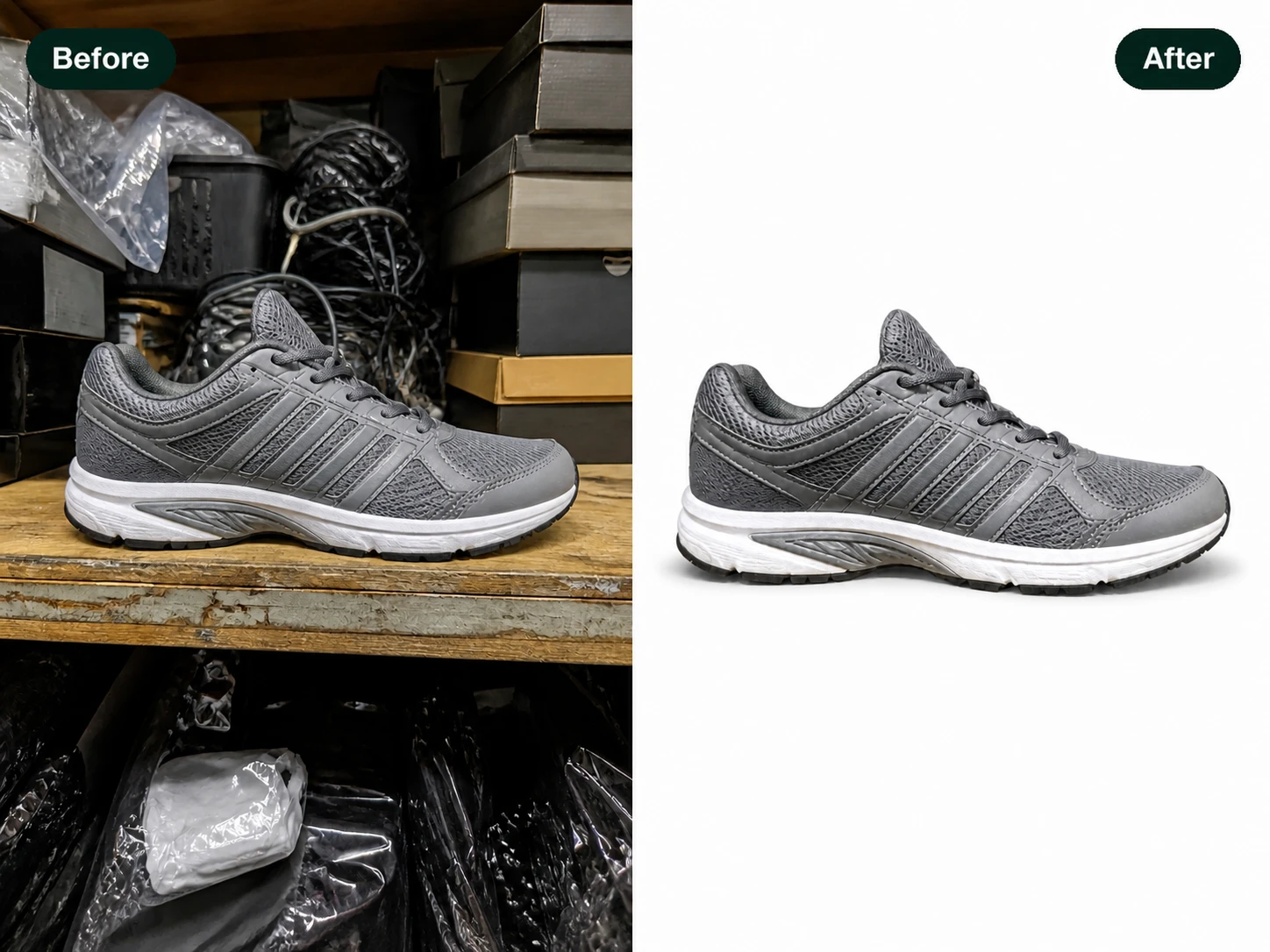
Een artikel gefotografeerd op een drukke tafel oogt slordig. Haal de losse spullen weg en zet er een schone achtergrond achter, zodat het product zelf de aandacht trekt.
Reisfoto's zonder vreemden
Net op je mooiste vakantiekiekje loopt een onbekende door het beeld. Vraag om die persoon weg te halen, waarna de AI de plek achter hem opnieuw invult tot een schone opname.
Portretten die verzorgd ogen
Een portret zit goed, maar de huidtint en fijne details mogen strakker. Laat de portretdetails retoucheren en de kleuren bijwerken, zodat het geheel er natuurlijk en verzorgd uitziet.
Voor wie deze bewerkingen bedoeld zijn
Productfoto's snel bijwerken
Als verkoper wil je dat een artikel er verzorgd bijstaat. Haal afleiding uit het kader en zet er een rustige achtergrond achter, zodat een bezoeker meteen op het product let.
Sterke punten van de AI-fotobewerker
Twee ingangen naar dezelfde bewerking, plus een startpunt dat je naar de juiste tool leidt.
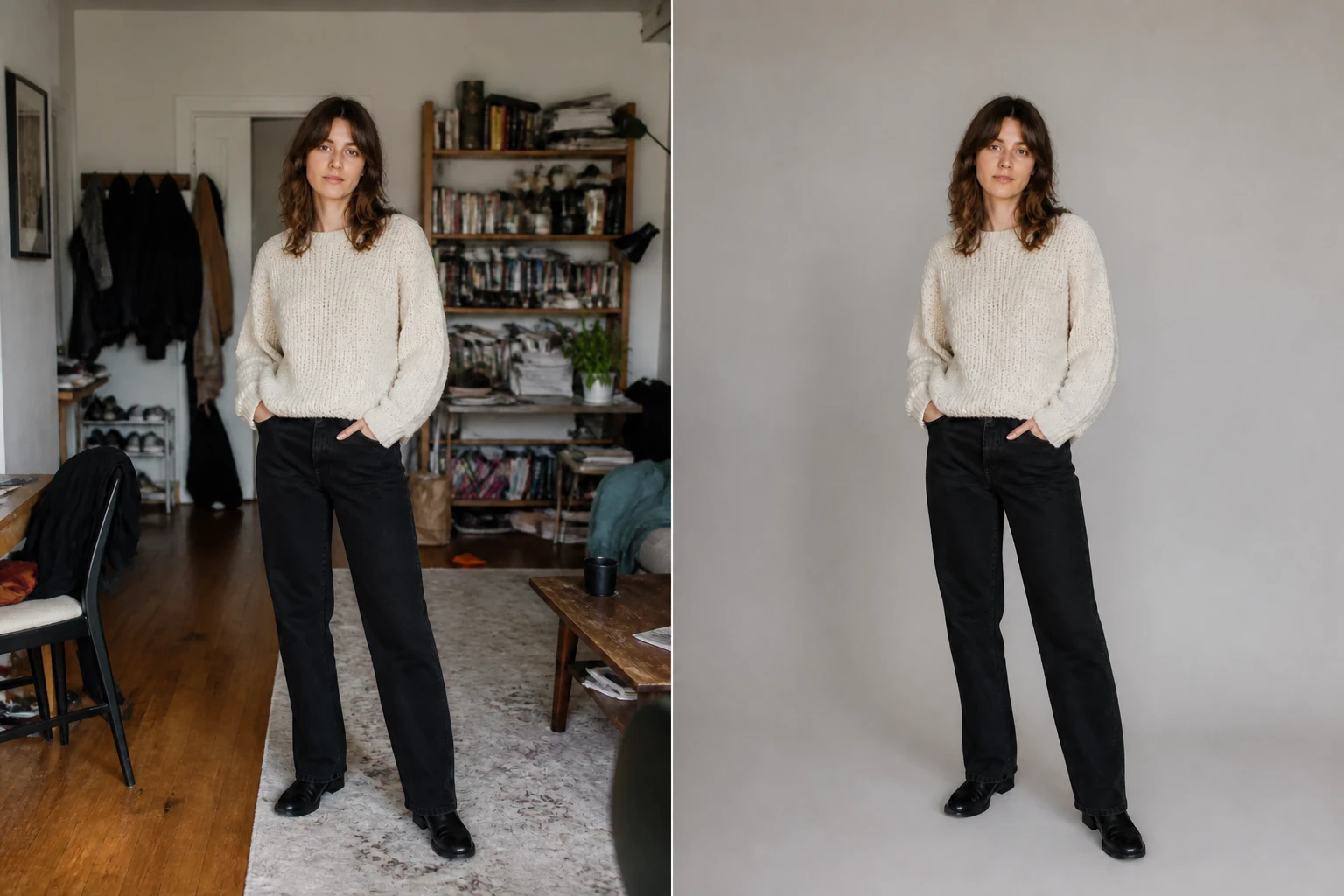
Bewerk met een zin in gewone taal
Typ wat er moet veranderen en EditImage richt zich op dat deel van de foto. Deze lokale bewerkingsprecisie houdt de nadruk bij de plek die je aanwijst, al werkt de AI je instructie elke keer opnieuw uit, waardoor het resultaat per poging kan verschillen.
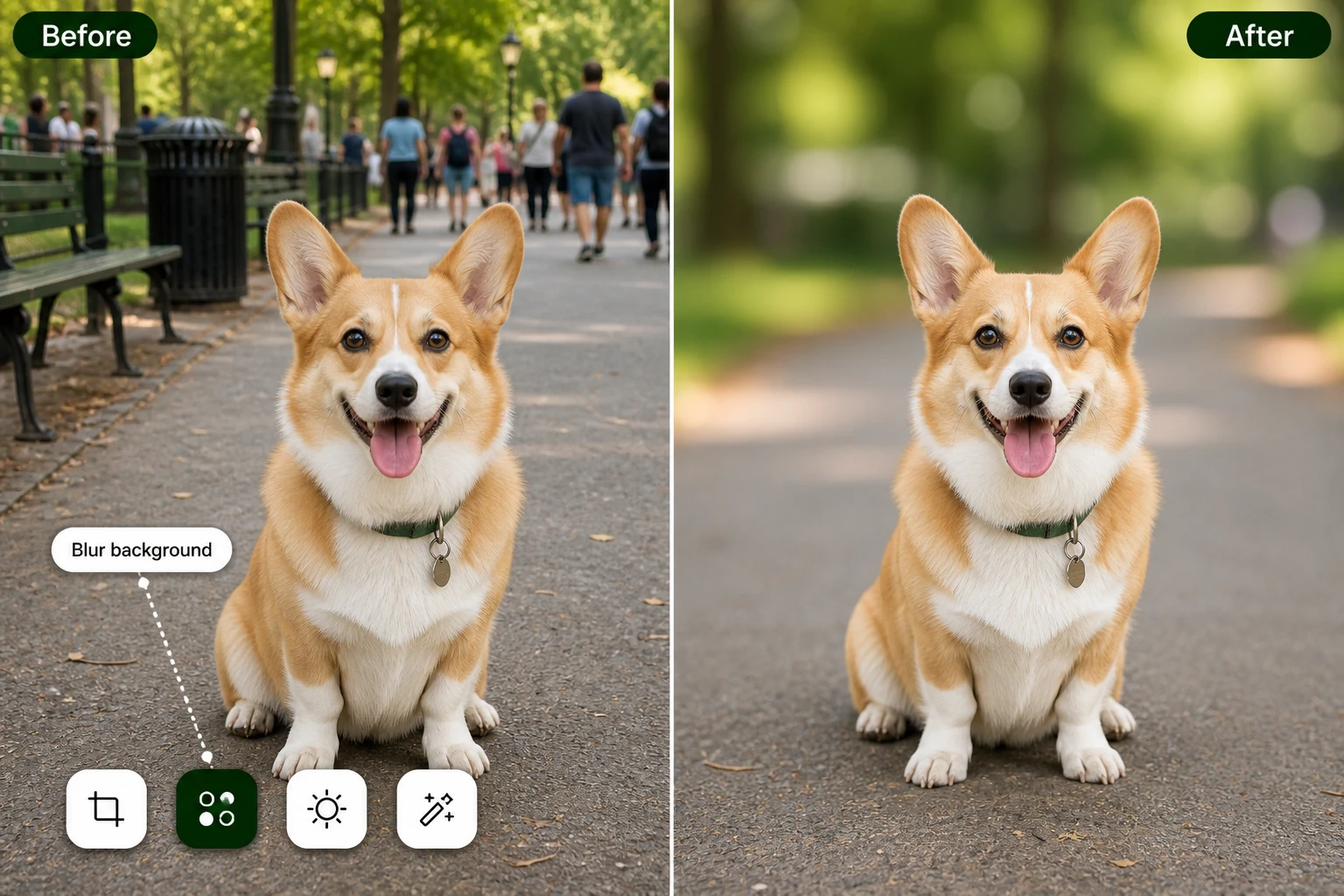
Kant-en-klare tools bij de hand
Geen zin om te typen? Kies een tool voor de achtergrond, voorwerpen of het kader en klik. Je krijgt dezelfde bewerkingen, alleen zonder zelf een instructie te schrijven.
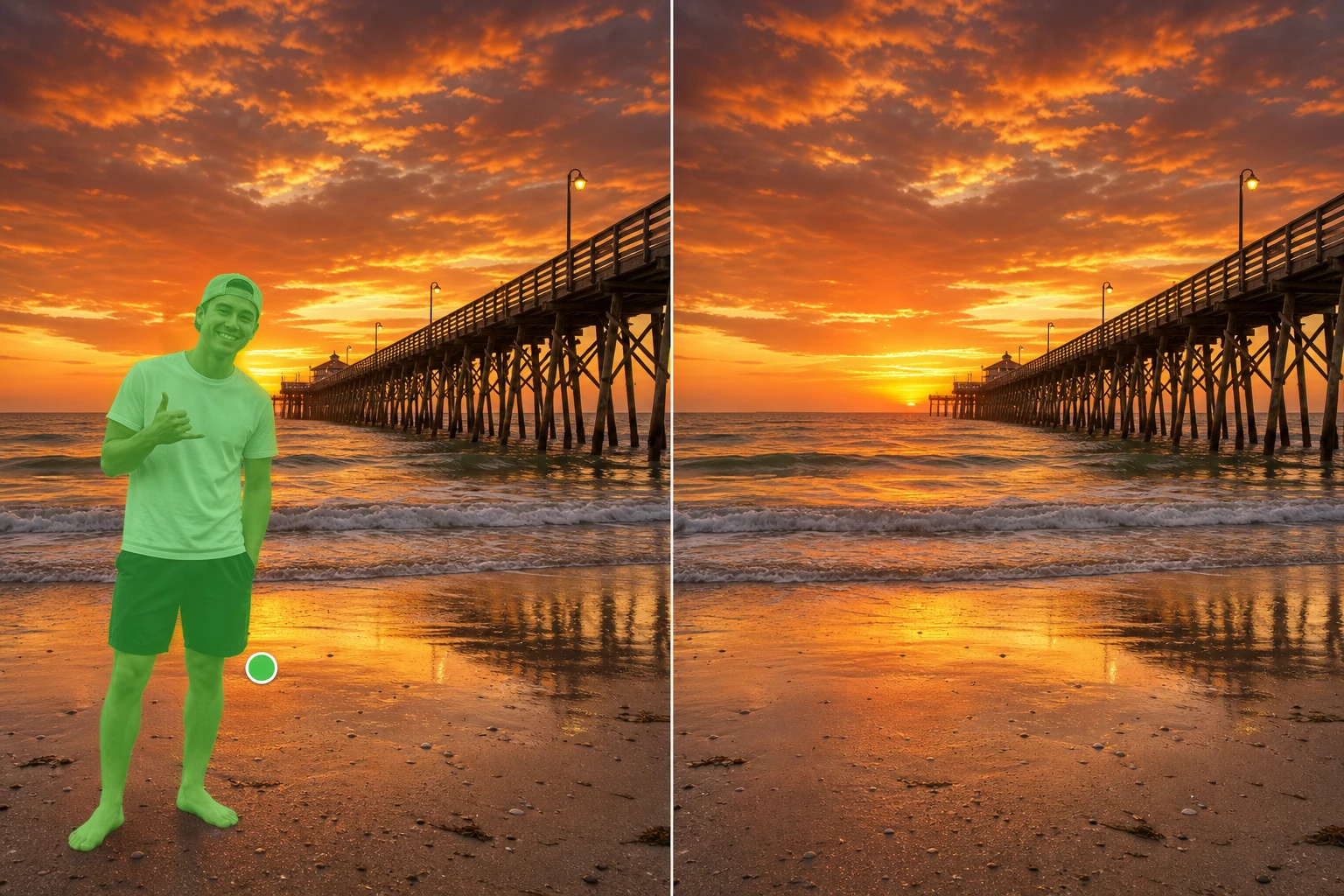
Omstanders en rommel weghalen
Wijs aan wat weg moet — een voorbijganger, een vuilnisbak of je eigen watermerk — en de AI vult de achtergrond op die plek opnieuw in. Ligt je nadruk vooral op de snelheid van achtergrondverwijdering, dan helpt onze aparte achtergrondpagina je verder.
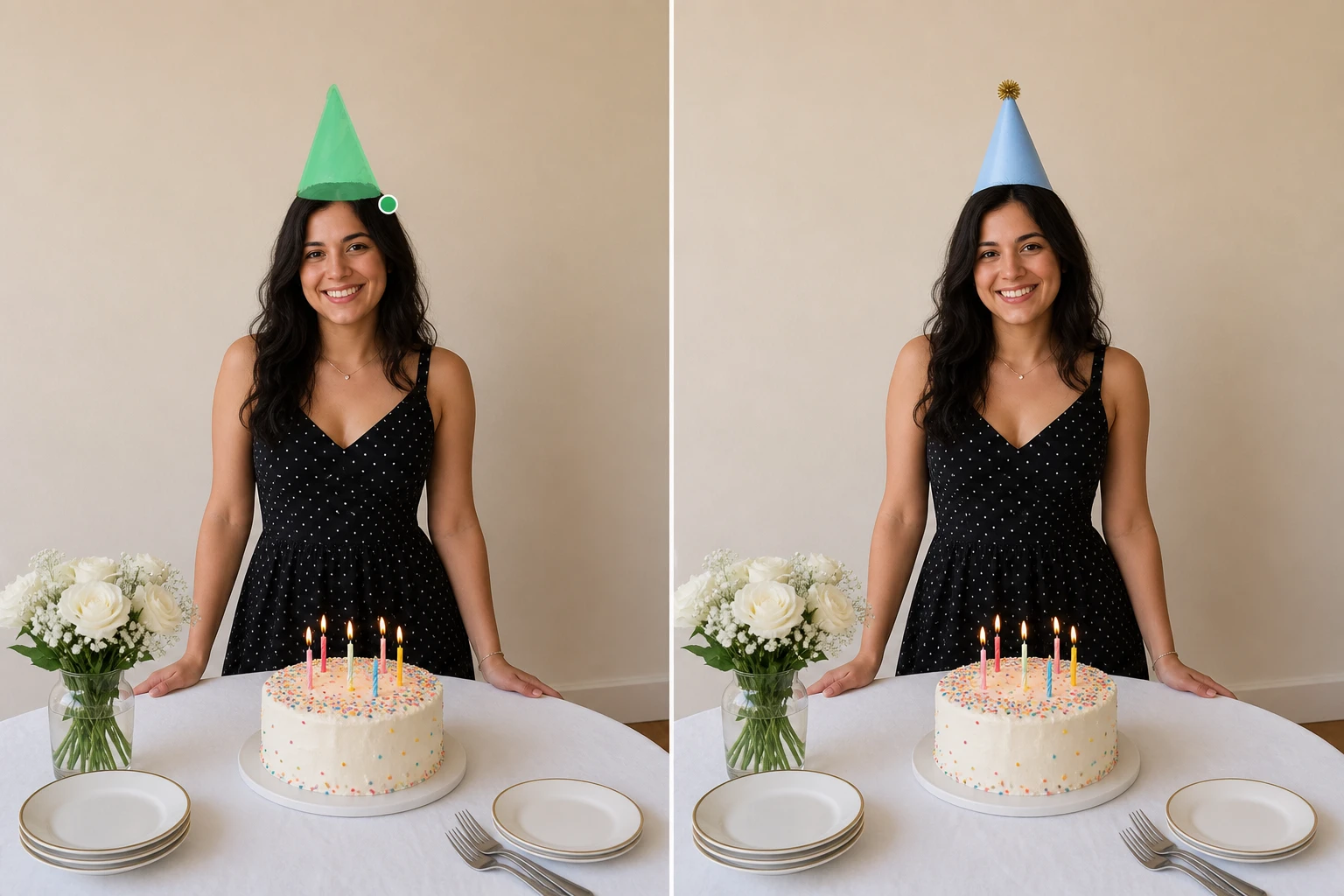
Eén ingang, veel soorten bewerkingen
Vanaf deze plek verander je de achtergrond, voeg je een voorwerp toe of vergroot je het kader. Voor stijl en achtergrond leiden aparte pagina's je naar de tool die daarbij hoort.
Vragen over de AI-fotobewerker
Klaar om je foto te veranderen?
Upload een afbeelding, zeg wat er anders moet en laat EditImage het resultaat voor je opbouwen.
Aan de slag