


Foto Belichten
De foto is al gemaakt en het licht valt tegen — te veel tegenlicht of net overbelicht. Upload hem, kies een lichtpreset of plaats zelf je lichtbronnen, en EditImage zet het licht opnieuw; wat in beeld staat blijft, alleen het licht verandert.
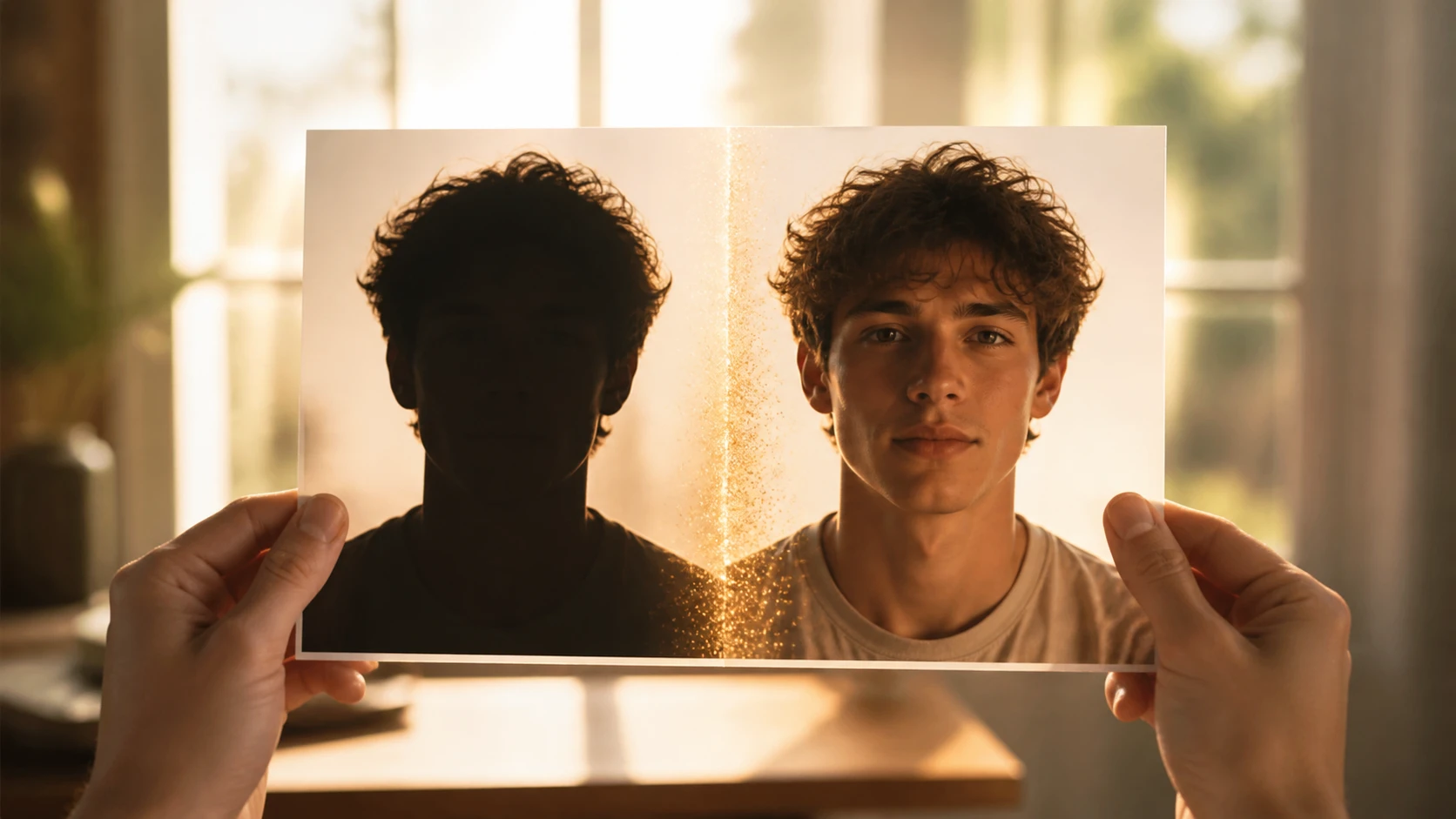
Zo belicht je een foto opnieuw
Van geüploade foto naar nieuw licht in drie stappen.
Upload je gemaakte foto
Kies de foto waarvan het licht tegenvalt en upload hem als JPG, PNG of WEBP. Heb je een opname met precies het juiste licht? Voeg die referentiefoto er meteen bij.
Zet het licht zoals je wilt
Kies een kant-en-klare lichtpreset of plaats zelf de lichtbronnen: hoeveel er zijn, welke kleur elk heeft en uit welke richting ze schijnen. Liever een voorbeeld? Laat EditImage het licht van je referentiefoto overnemen. Bevalt het resultaat niet, ga terug naar de instellingen en probeer een andere opzet.
Bekijk en download
Bekijk de voorbeeldweergave en download je foto in maximaal 2K of 4K. Meestal staat het resultaat er binnen enkele seconden.
Licht redden dat is misgegaan
Van tegenlicht tot overbelichting: haal het licht terug dat de opname miste.
Tegenlicht Foto
Die ene opname tegen het raam of de ondergaande zon, waarin de persoon volledig in het donker wegvalt. Belicht het gezicht opnieuw vanaf die kant, zodat de trekken terugkomen en de lucht erachter blijft staan.
Overbelichte Foto
Te veel licht en het gezicht loopt samen met de witte lucht. Kies een andere richting en een zachter licht, waarna de heldere partijen weer terugkomen zonder dat je hele beeld donkerder wordt.
Donkere kamerfoto
Binnen was er te weinig licht en de lampen kleurden alles geel, waardoor het gezicht dof bleef. Voeg een frisser licht toe om de foto te verlichten op de plek waar het hoort, en het beeld krijgt weer diepte.
Een serie gelijktrekken
Naast elkaar oogt een reeks foto's rommelig als het licht per opname verschilt. Belicht ze stuk voor stuk vanuit dezelfde richting en kleur, zodat de set één geheel wordt.
Voor wie dit handig is
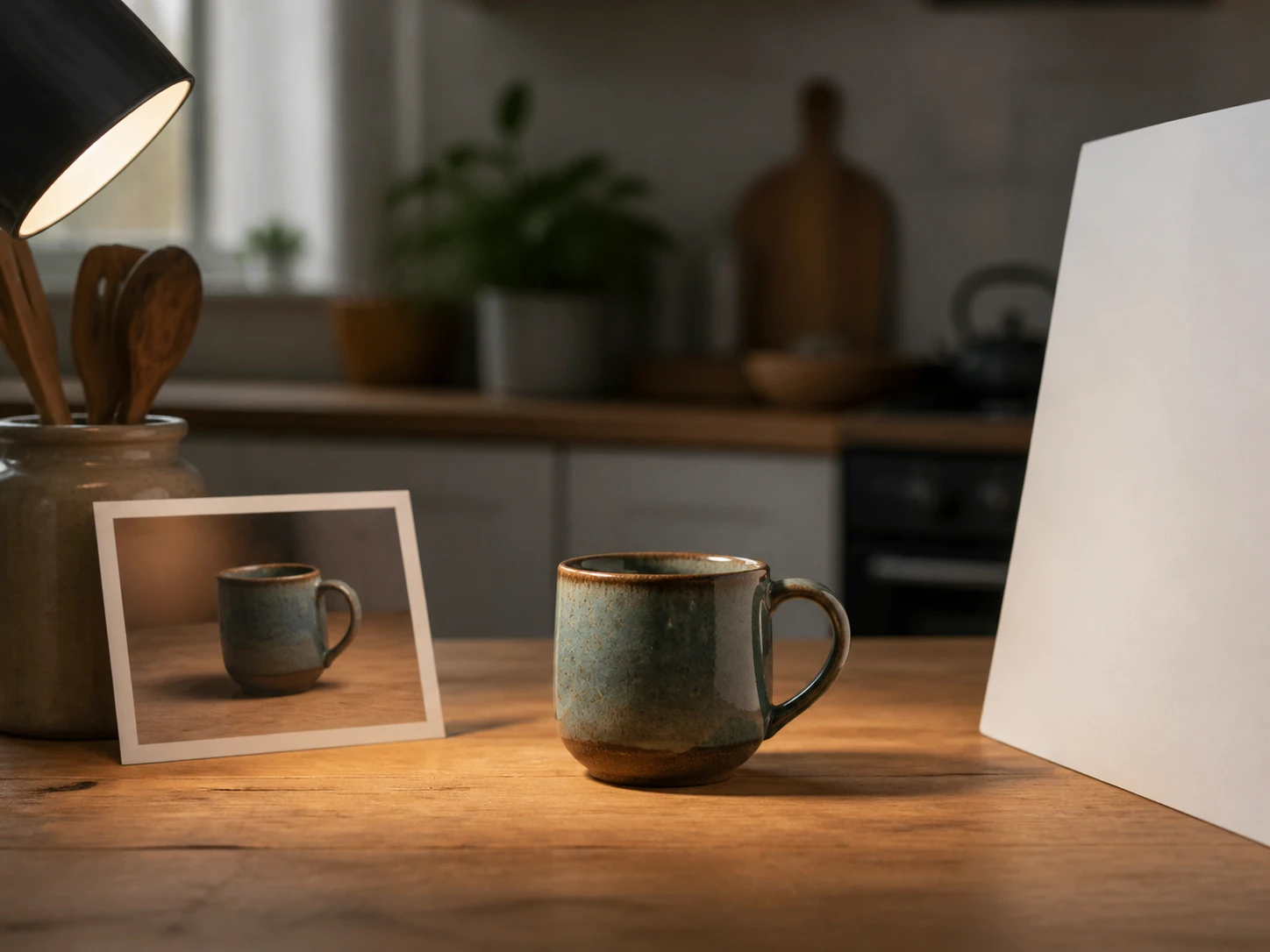
Portretten met beter licht
Je ziet dat de portret belichting niet klopt, maar je wilt daar geen nieuwe fotosessie voor plannen. Bepaal achteraf uit welke kant en in welke kleur het licht op het gezicht valt.
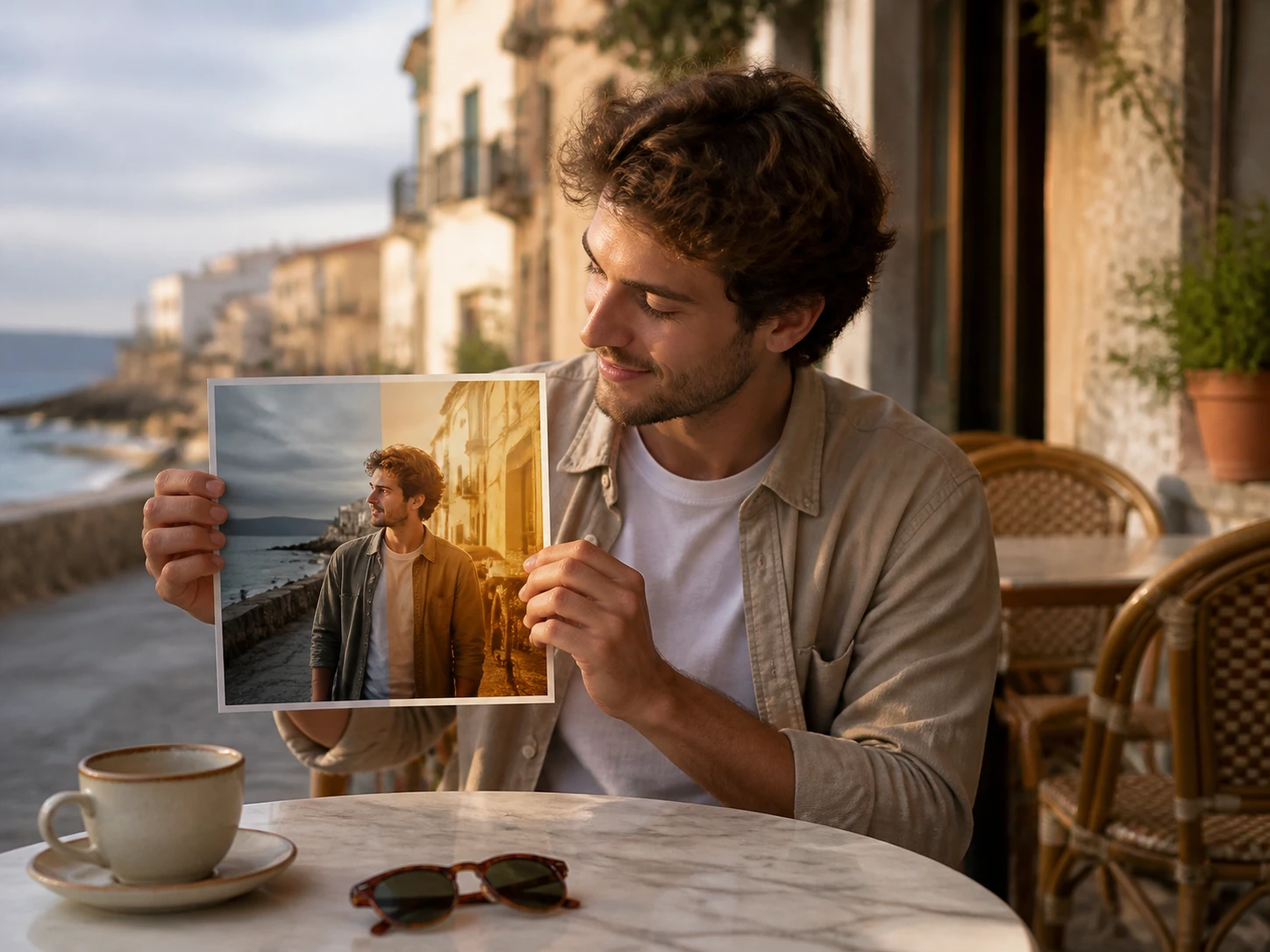
Productfoto's van thuis
De spullen die je zelf thuis fotografeert, hebben vaak rommelig licht en vuile schaduwen. Zet het licht opnieuw op je productfoto, zodat het artikel er verzorgd uitziet.
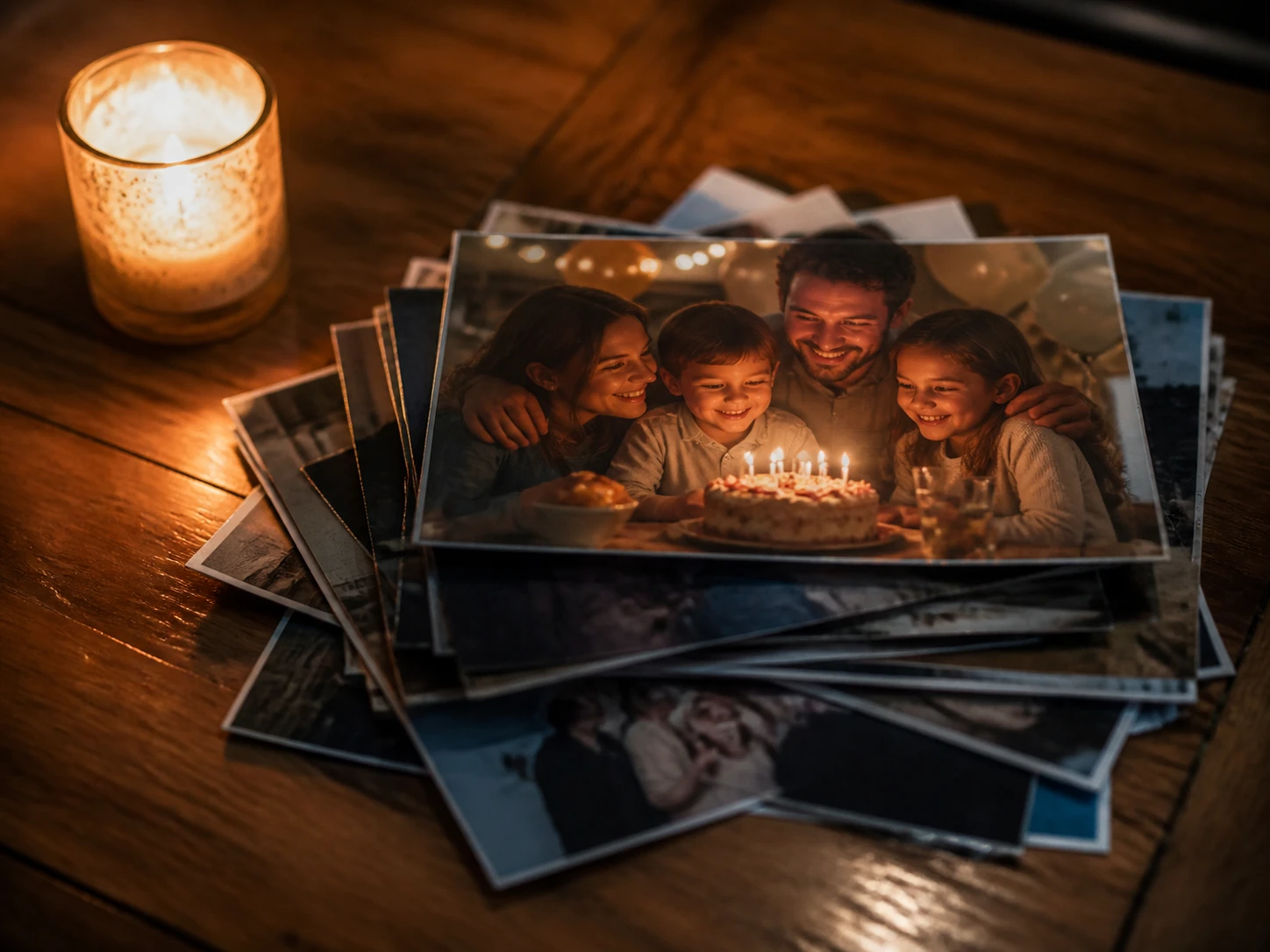
Een stapel foto's opfrissen
Je hebt een stapel foto's met wisselend licht die je wilt gelijktrekken. Wil je een donkere opname vooral een foto lichter maken, zet dan het licht opnieuw in plaats van alles vlak op te lichten.
Alles om je foto te belichten
Meer grip op het licht dan alleen een schuifje voor helderheid.
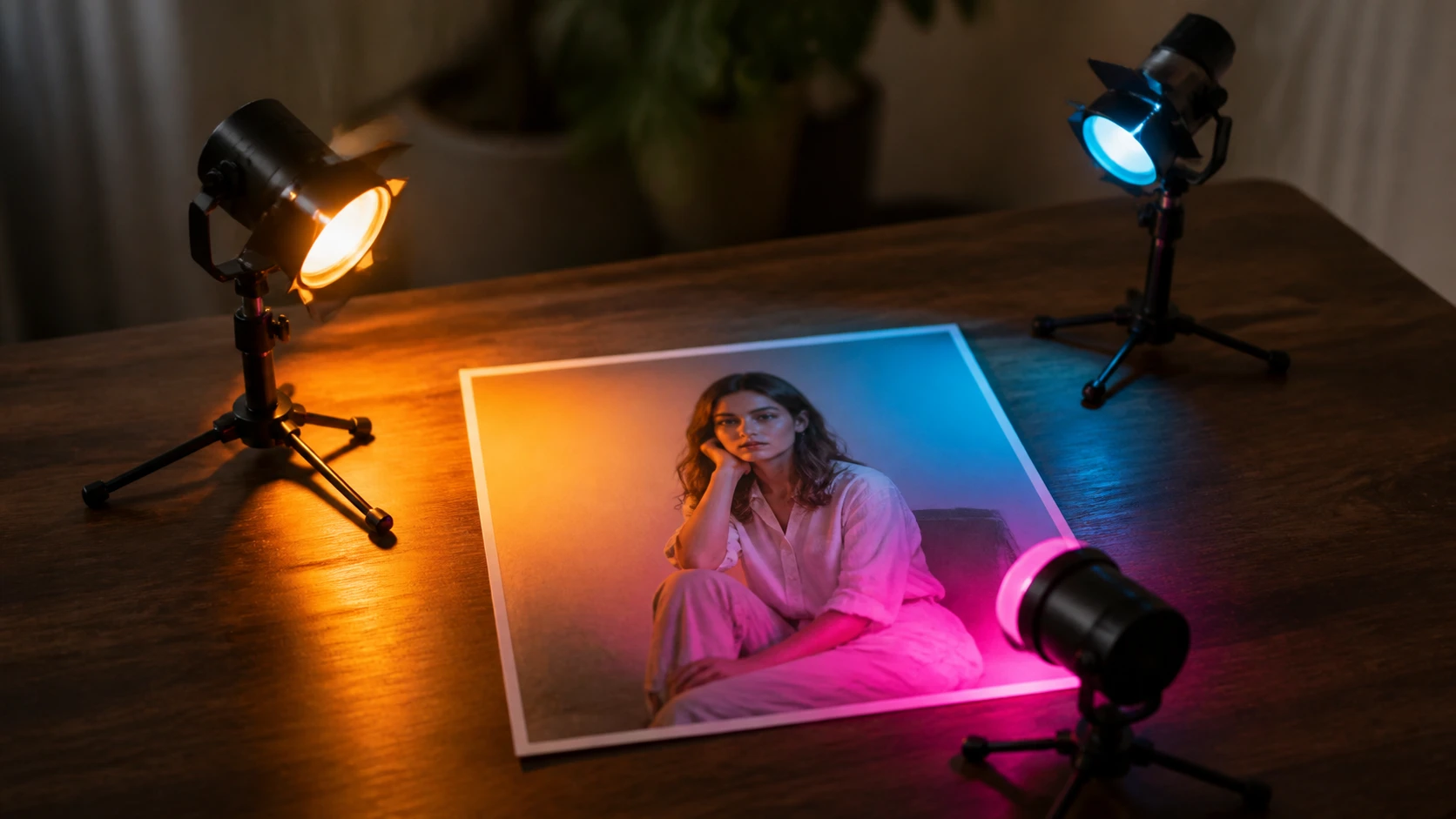
Meerdere lichtbronnen plaatsen
Eén hoofdlicht te weinig? Voeg er nog een toe en stel per lichtbron de kleur en de richting apart in. Zo bouw je het licht op precies zoals de foto het nodig heeft.
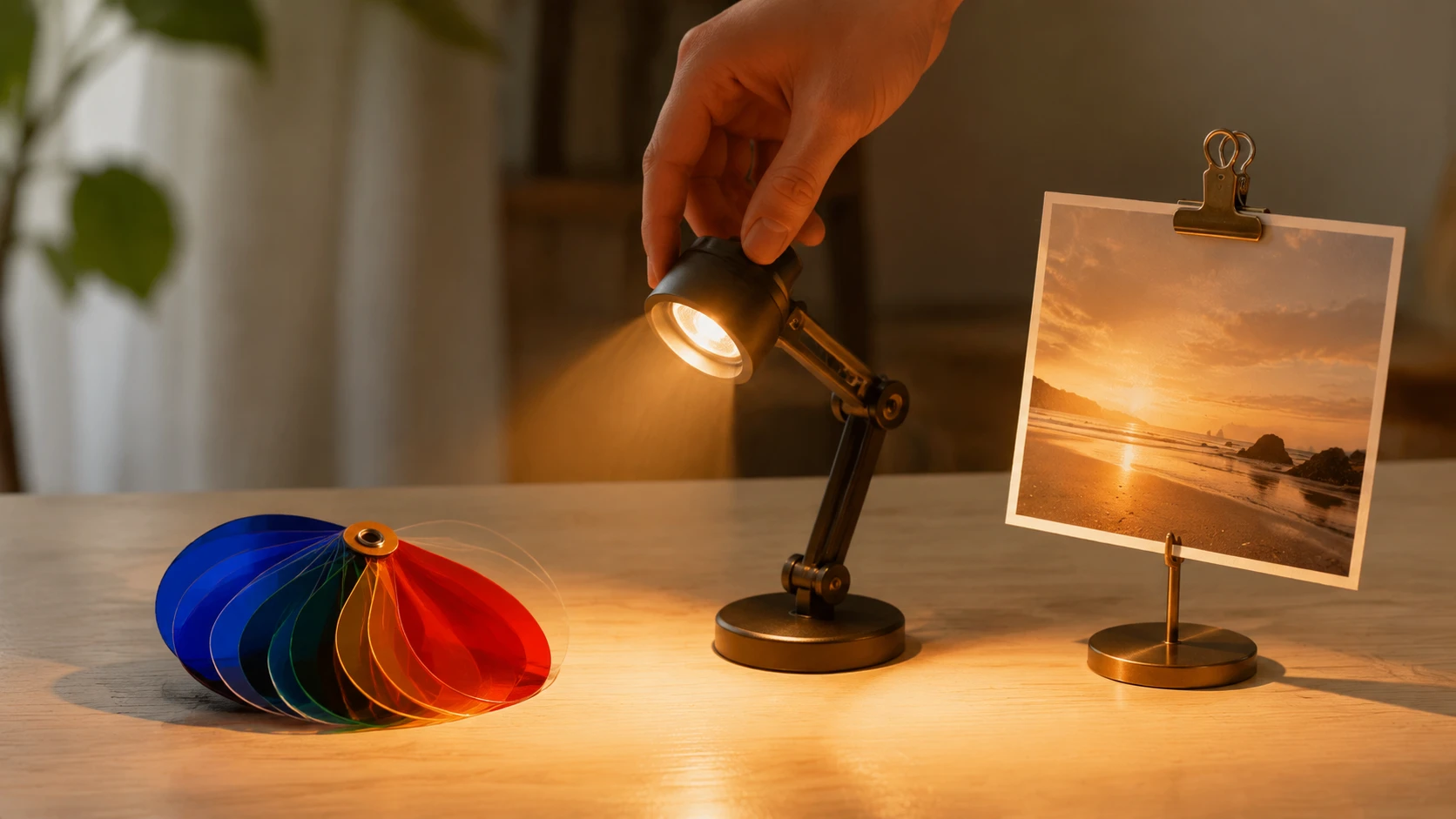
Drie manieren, jij kiest
Pak een kant-en-klare lichtpreset, plaats zelf de lichtbronnen met hun aantal, kleur en richting, of upload een referentiefoto waarvan EditImage het licht overneemt.
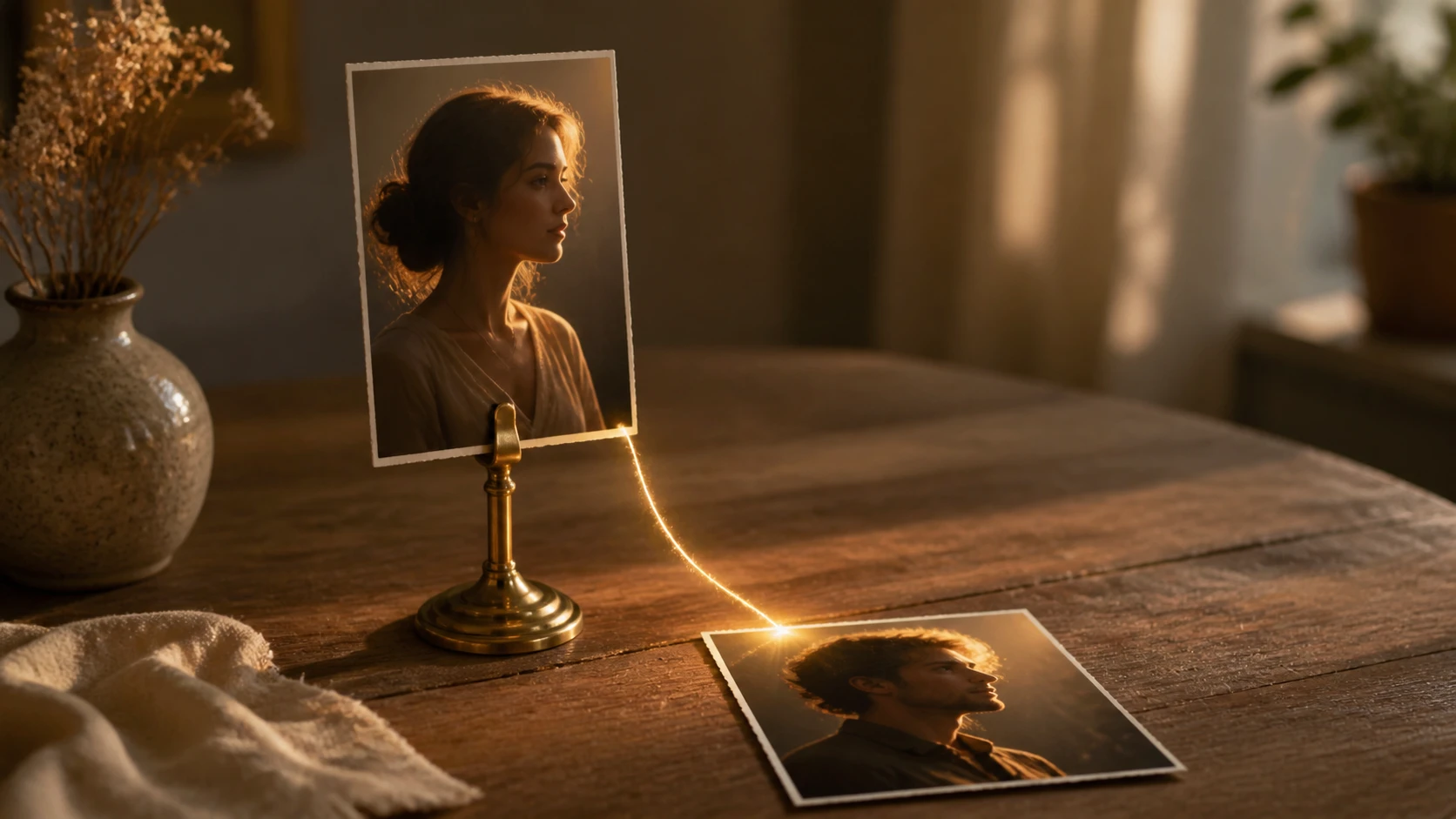
Licht voor portretten
Uit welke kant het licht op het gezicht valt, bepaalt hoe het portret overkomt. Bij een al gemaakte portretfoto stel je die richting en kleur zelf opnieuw in.
Opnieuw belichten, niet oplichten
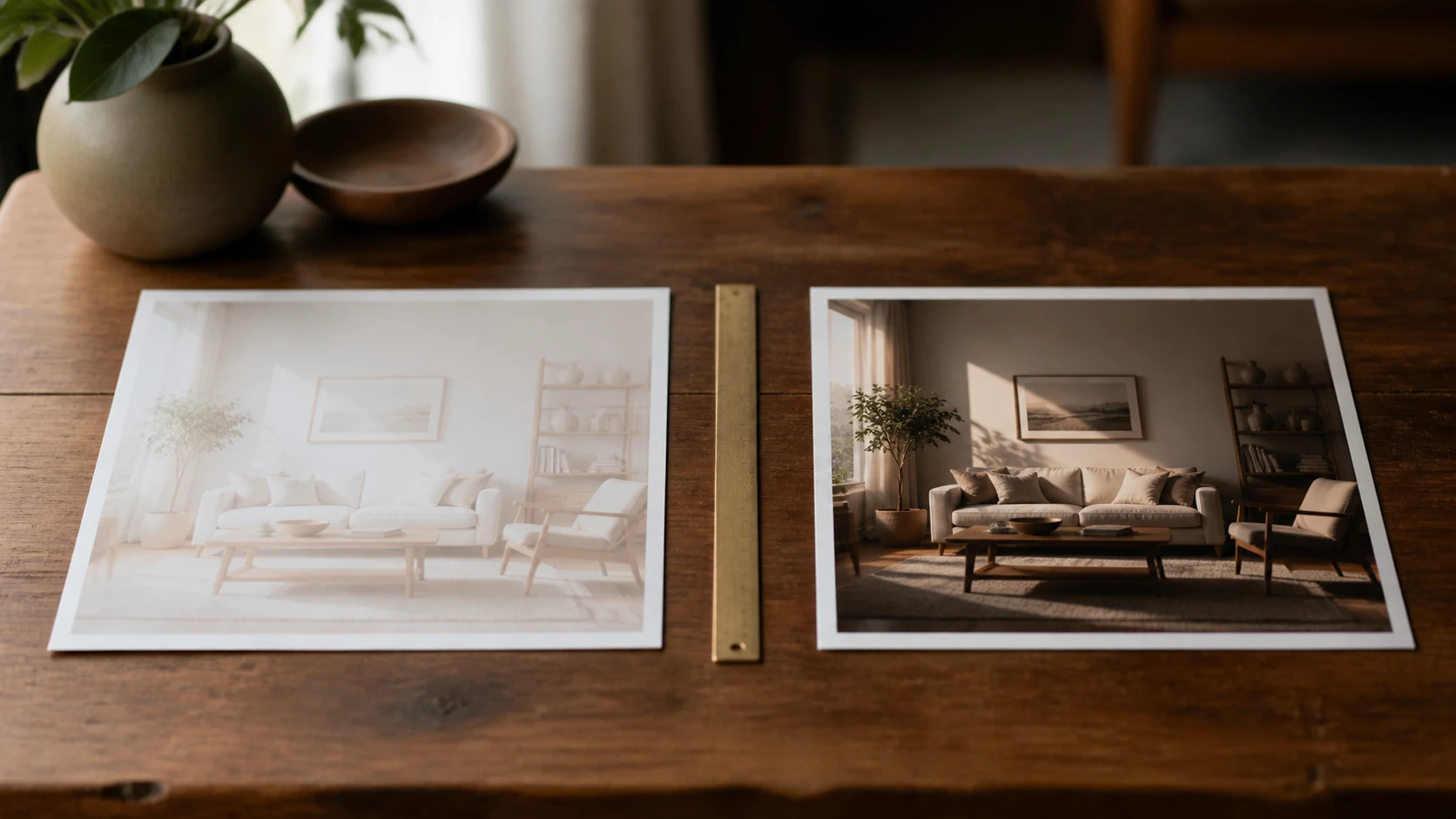
Een foto lichter maken tilt het hele beeld even hard op. Opnieuw belichten verzet het licht en verandert de kleur ervan, waarna de schaduwen mee opnieuw vallen.
Veelgestelde vragen over licht
Belicht je foto opnieuw
Upload de foto waarvan het licht tegenviel en zie in seconden wat ander licht doet.
Aan de slag