


Afbeelding Vergroten
Upload een kleine of korrelige foto en EditImage schaalt die op tot 8K, terwijl jij zelf de vergrotingsfactor kiest.
Voor wie dit gemaakt is
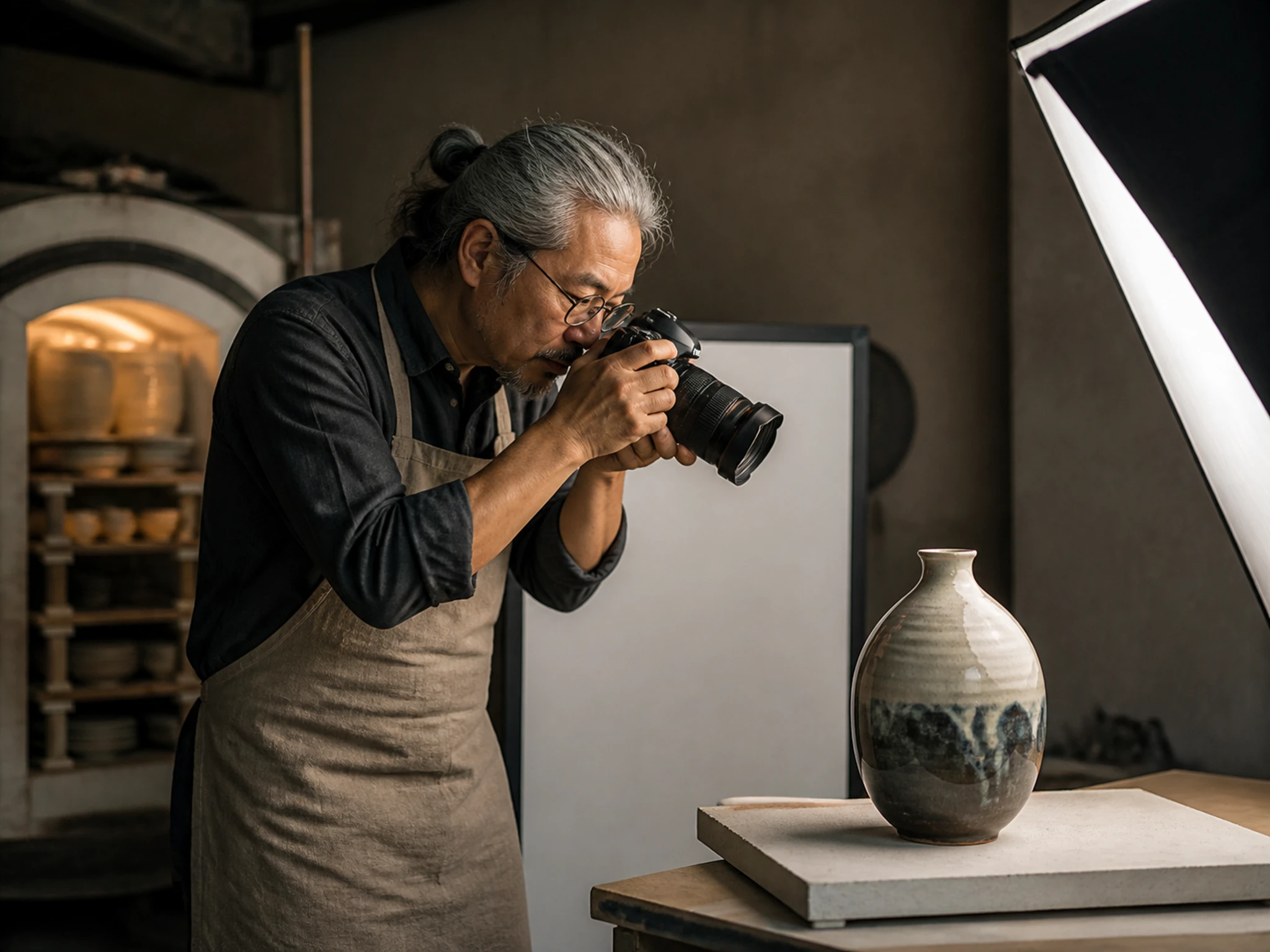
Productfoto's groot genoeg voor je shop
Een klein productbeeld van de leverancier is vaak te laag in resolutie voor je productpagina. Schaal het op naar een groter formaat met scherpe randen, zodat het label en de textuur van het artikel duidelijk blijven.
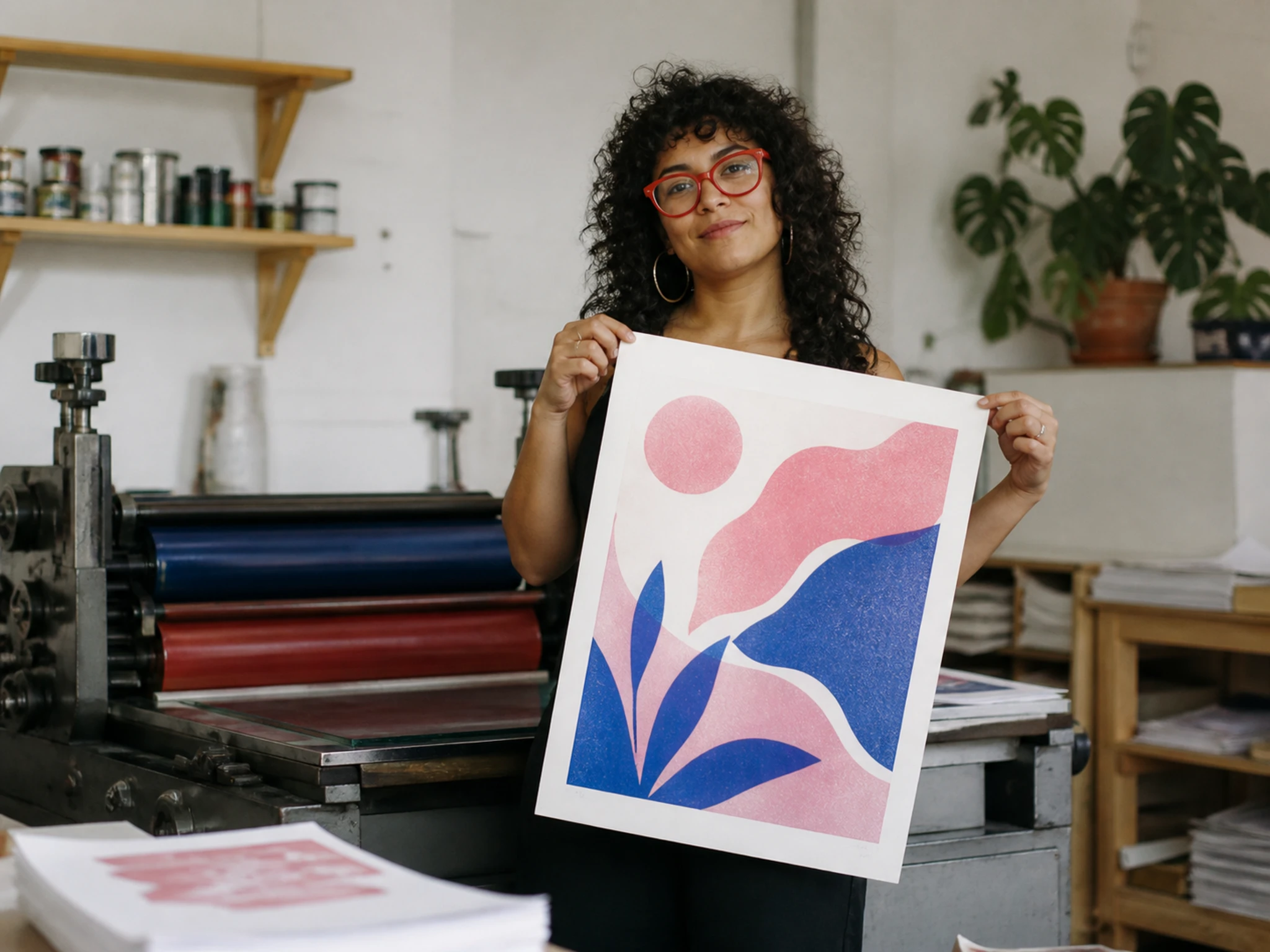
Beelden op printresolutie krijgen
Voor een poster of flyer heb je meer pixels nodig dan een webafbeelding biedt. EditImage tilt het bronbeeld naar een hogere resolutie, zodat de afdruk scherp blijft in plaats van blokkerig.
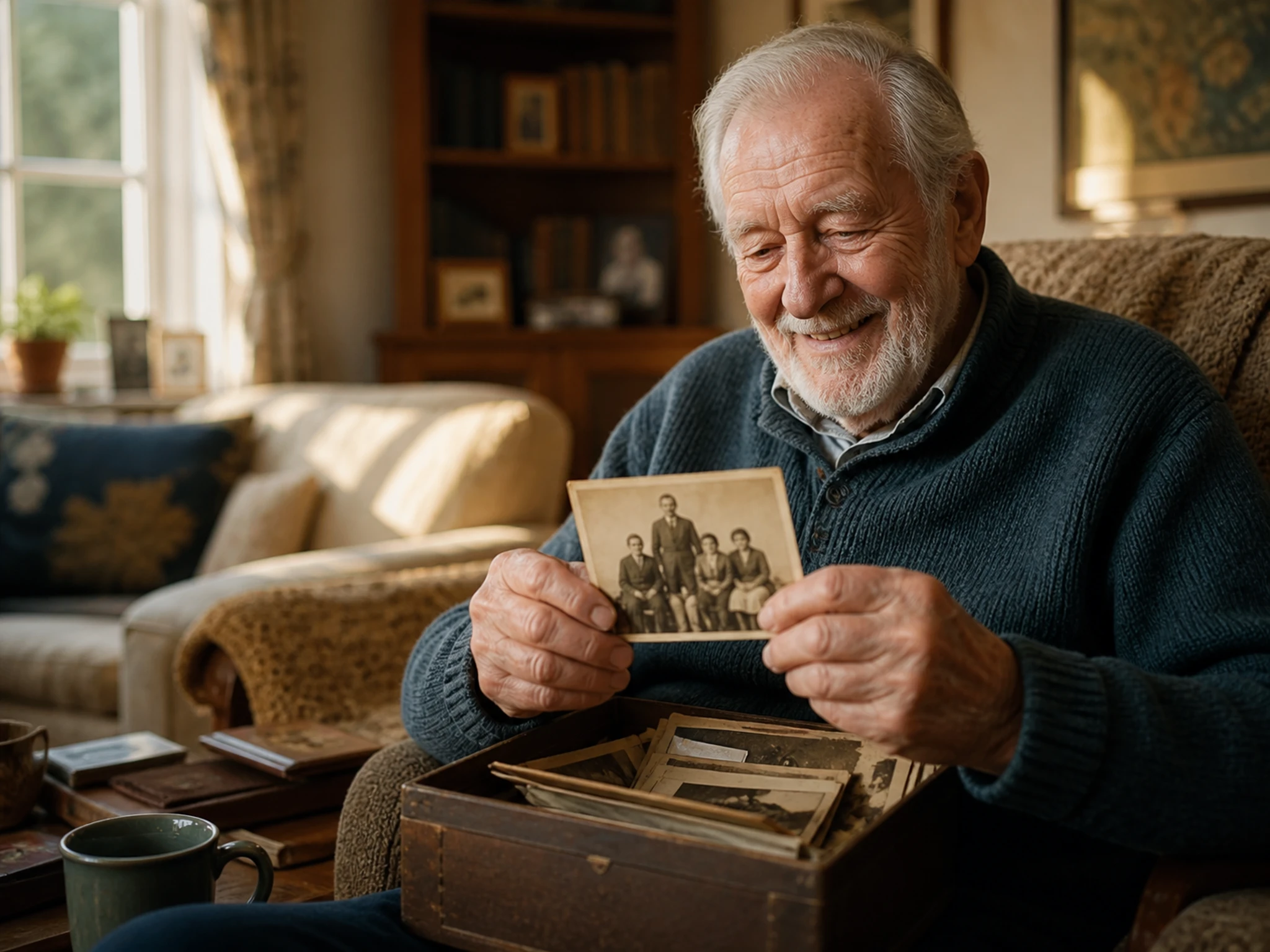
Oude of kleine kiekjes opfrissen
Een ingescande vakantiefoto of een kleine avatar mist detail zodra je die groter maakt. De opschaling vult passend detail aan en herstelt gezichten, zodat het beeld helderder oogt zonder de oorspronkelijke sfeer te verliezen.
Een afbeelding vergroten met meer detail
Naast pure vergroting ruimt EditImage ruis op en scherpt het de randen aan.
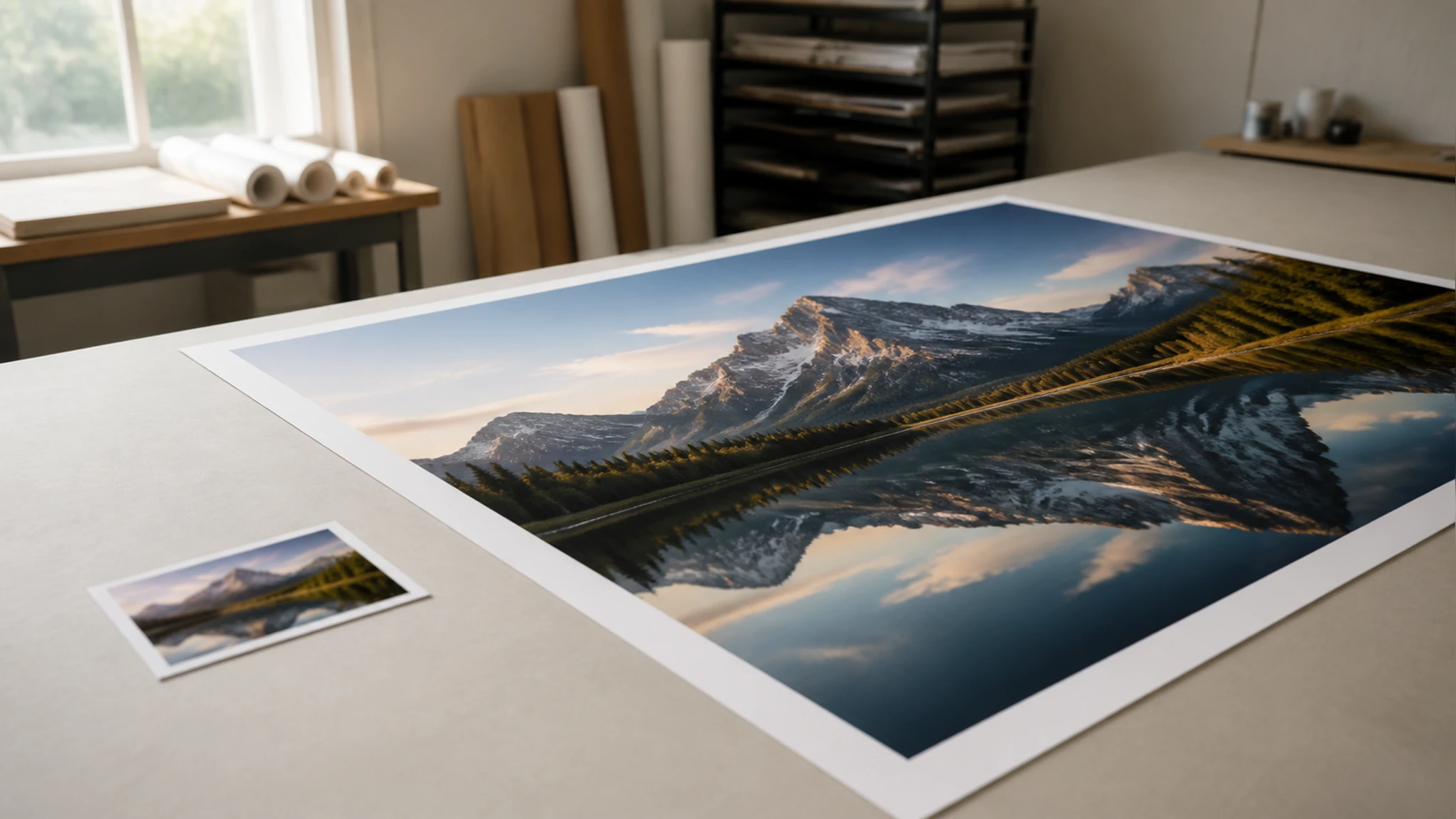
Opschalen tot 8K
Vergroot een klein of laag opgelost beeld tot ongeveer 8K en tot 600% van het origineel. Het systeem bouwt detail bij dat past bij de inhoud, met weinig zichtbare artefacten.
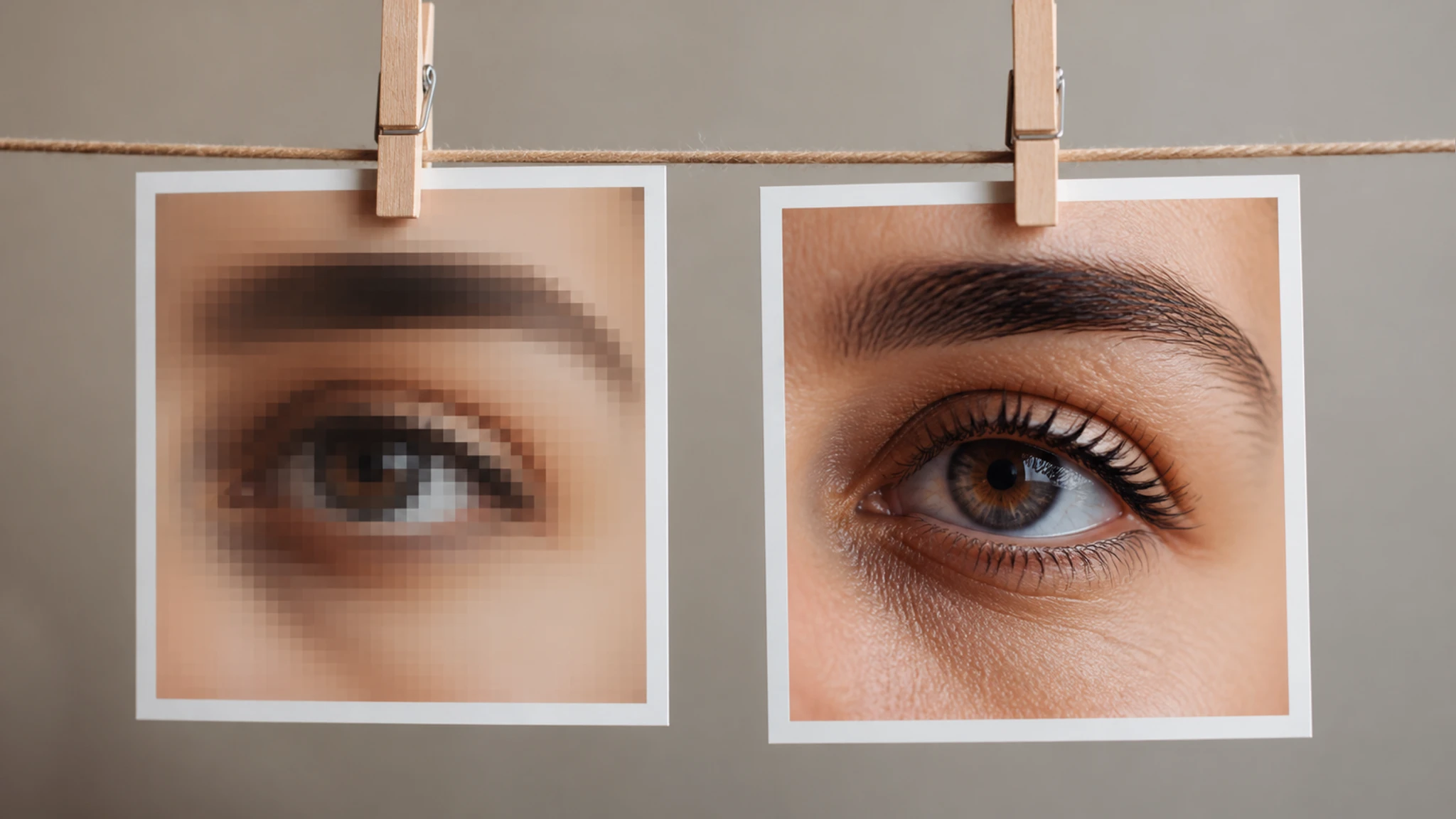
Gezichten scherper maken
Bij een foto met mensen herstelt de vergroting de gezichtsdetails, zodat de trekken helderder worden. Je kiest tussen dicht bij het origineel blijven of meer detail laten bijtekenen.
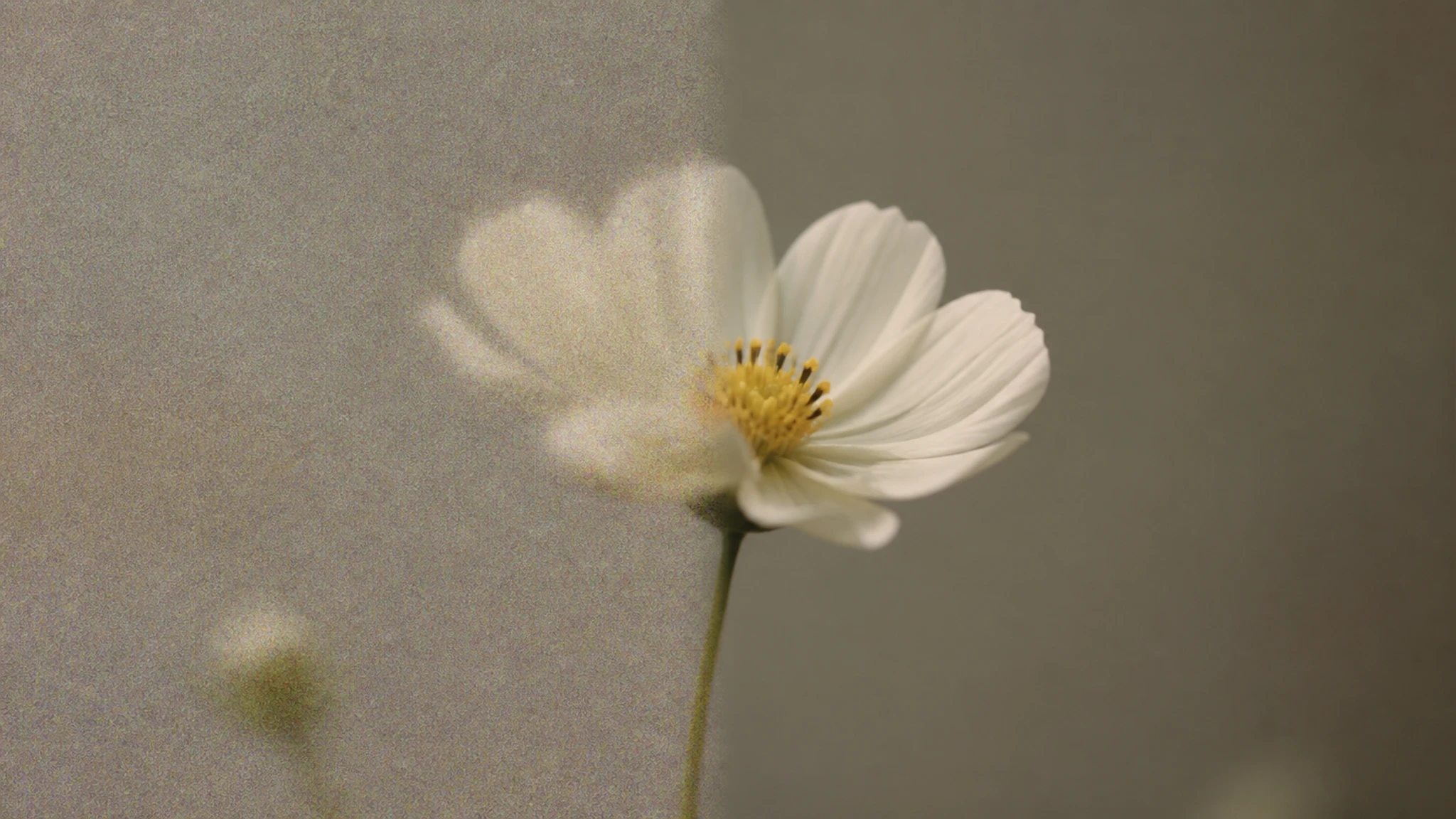
Ruis weg, randen scherp
Korrel en ruis uit een donkere of oude opname worden weggewerkt terwijl de randen worden aangescherpt. Zo komt het oorspronkelijke detail terug in plaats van te vervagen.
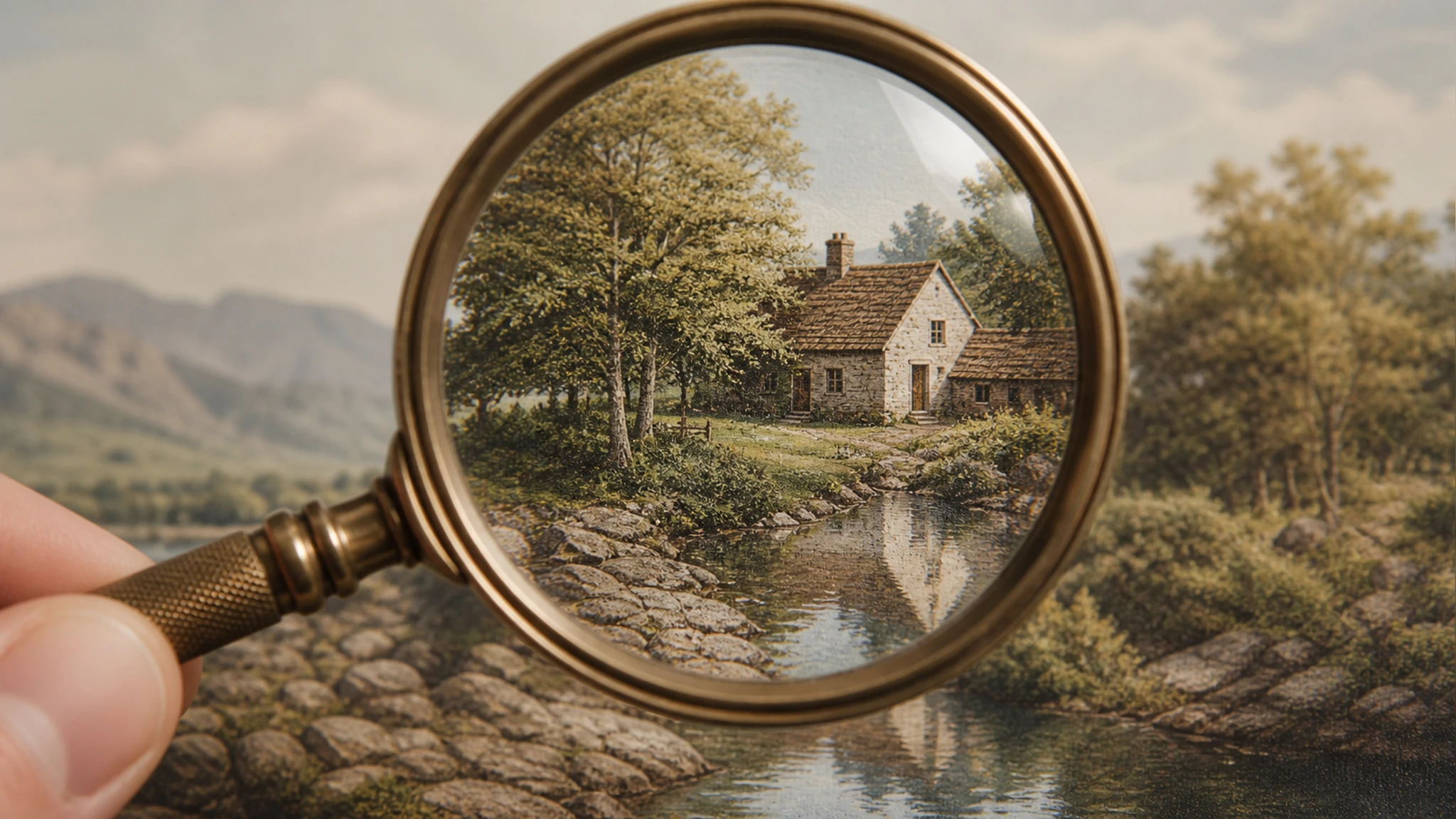
Opschaling die bij je beeld past
De vergroting is een reconstructie: het model schat passend detail in en toont daardoor weinig artefacten. Zo vergroot je foto's zonder verlies aan scherpte, ook als het bronbeeld klein begon.
Zo ga je een afbeelding vergroten
Van upload tot download in drie overzichtelijke stappen.
Upload je JPG, PNG of WEBP
Sleep een afbeelding in JPG-, PNG- of WEBP-formaat naar het venster of klik om te uploaden. Zodra het bestand er staat, kun je het opschalen.
Kies je vergrotingsfactor
Standaard schaalt het beeld automatisch op met ruisreductie en verscherping; de vergrotingsfactor stel je zelf in. Staan er gezichten op, dan worden die details automatisch hersteld.
Bekijk en download tot 8K
Bekijk het opgeschaalde resultaat in de preview en vergelijk het met het origineel. Ziet het er goed uit, dan download je het beeld tot maximaal 8K.
Wanneer een afbeelding vergroten echt helpt
Vier situaties waarin een groter en scherper beeld het verschil maakt.
Een klein beeld naar 4K tillen
Je hebt alleen een kleine versie van een goede foto en op een groot scherm valt elk gebrek aan detail meteen op. Schaal het beeld op naar 4K en de randen en texturen worden weer duidelijk zichtbaar.
Vergroten voor een scherpe print
Een webafbeelding oogt op het scherm prima, maar wordt blokkerig zodra je die op posterformaat afdrukt. Til de resolutie omhoog tot printkwaliteit, zodat de afdruk scherp uit de printer komt.
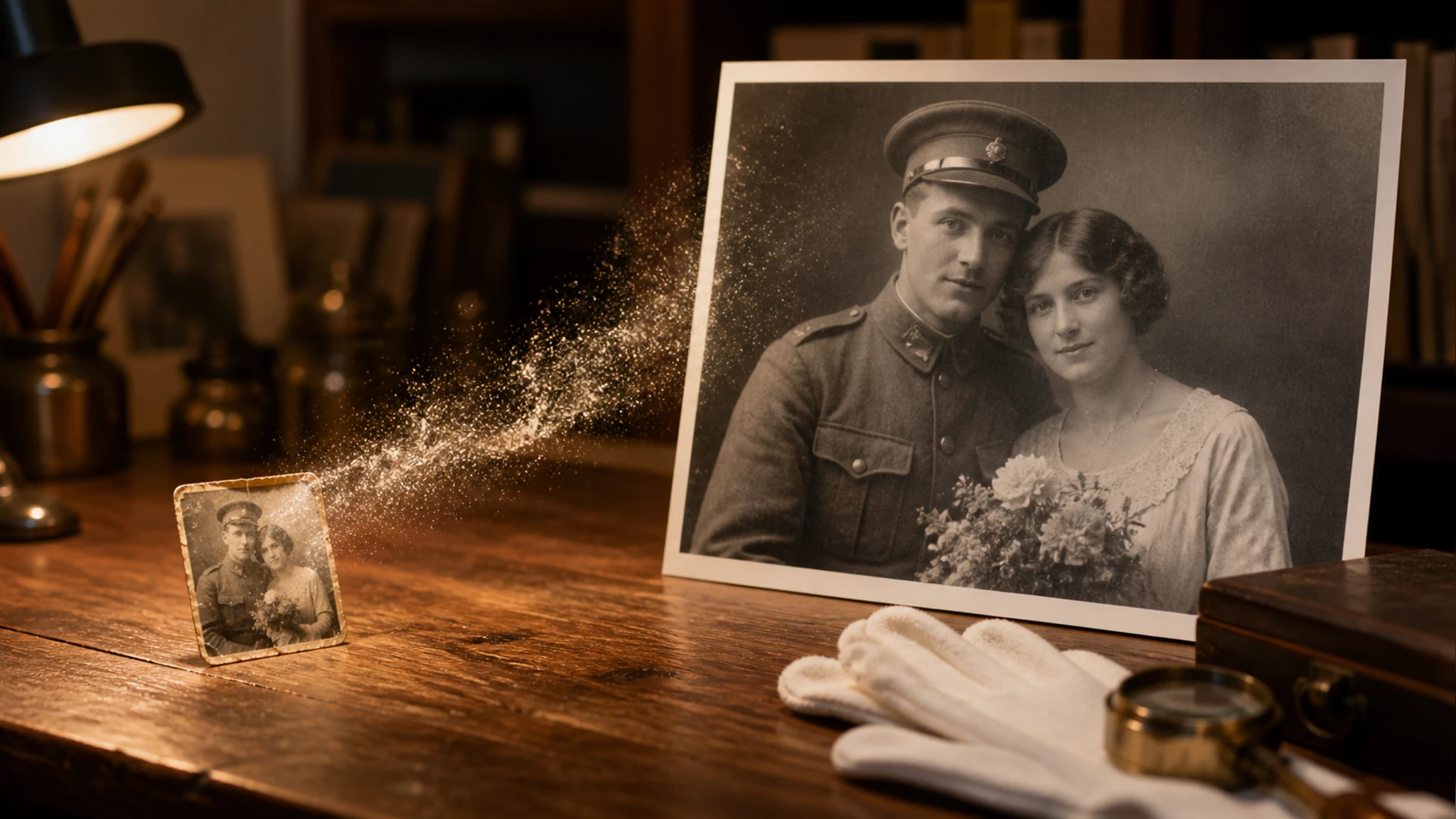
Een oude scan groter en helderder
Een ingescande foto van vroeger is klein en zacht van detail. De opschaling herstelt de gezichten en brengt textuur terug, waardoor je de herinnering op groter formaat kunt bewaren.
Productfoto's klaar om te tonen
De fabrikant leverde alleen een miniatuur en die staat te klein op je verkooppagina. Vergroot het beeld naar een bruikbaar formaat met scherpe contouren, zodat het product er verzorgd uitziet.
Veelgestelde vragen
Klaar om je foto op te schalen?
Upload een beeld en laat EditImage het scherper en groter teruggeven.
Aan de slag