


Foto Retoucheren
Omcirkel het stuk dat weg moet: typ je niets, dan verdwijnt het en loopt de achtergrond vanzelf door; typ je één zin, dan wordt precies dat stuk opnieuw getekend. Buiten je selectie verandert er niets.
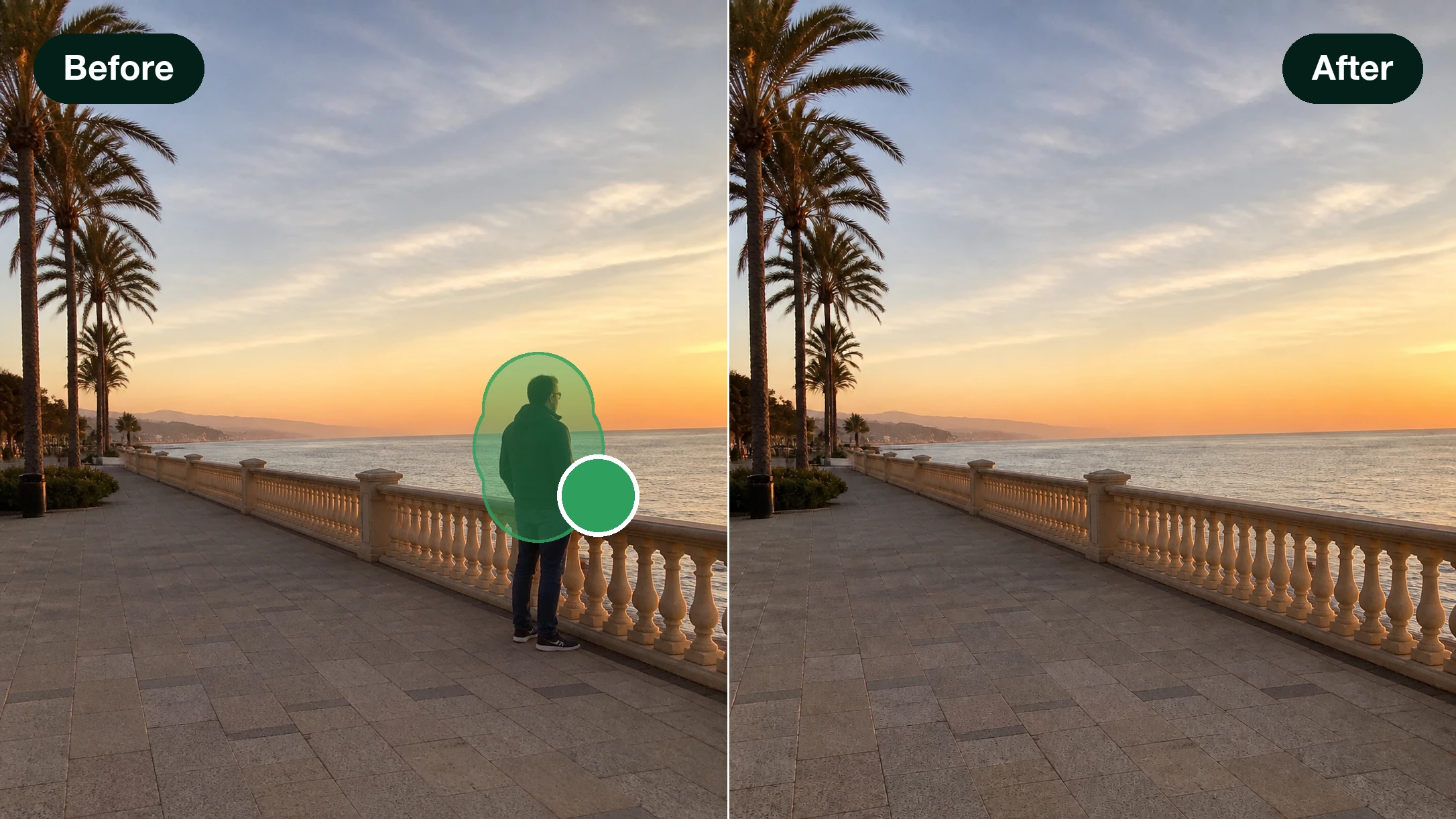
Een foto retoucheren in drie stappen
In EditImage bepaal jij van upload tot download wat er met elk stuk gebeurt.
Zet je foto klaar
Laad een JPG, PNG of WEBP; meerdere tegelijk mag ook. Wil je een bepaald resultaat, voeg dan een referentiebeeld toe dat laat zien welke kant je op wilt.
Omcirkel het stuk
Schilder eroverheen, klik erop of trek een lasso, dan ligt de contour meteen vast. Een rechthoek, de omgekeerde selectie en meerdere gebieden tegelijk zijn er ook.
Typ een zin — of niet
Zonder tekst verdwijnt het omcirkelde stuk en loopt de omgeving door; met één zin wordt het opnieuw getekend naar jouw woorden. Kies uit de voorstellen en download tot 2K of 4K.
Situaties om je foto te retoucheren
Van een storende schaduw tot een kleur die niet klopt met de rest.
Schaduw Verwijderen Foto
Een harde slagschaduw ligt dwars door het beeld. Omcirkel alleen die schaduw en genereer; de vloer of de muur op die plek loopt vanzelf door, terwijl de rest van de foto blijft zoals hij was.
Kleur Veranderen Foto
Eén ding in beeld heeft een kleur die vloekt met alles eromheen. Omcirkel het en schrijf welke kleur je wilt; plooien en schaduwen worden mee opnieuw getekend, zodat het er niet ingeplakt uitziet.
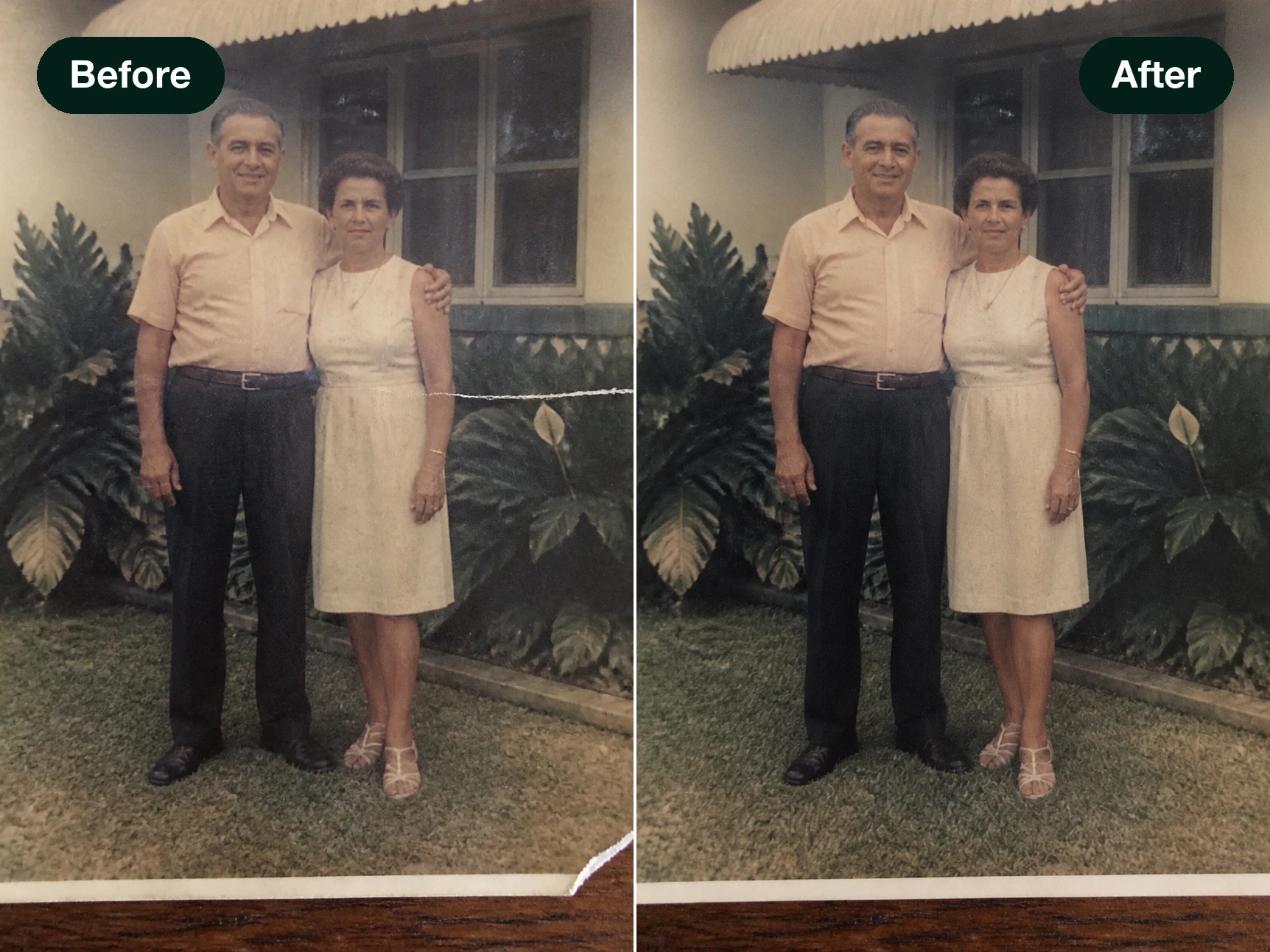
Een vouw in een oude afdruk
Een oude afdruk heeft een vouw, een vlek of een beschadigde hoek. Omcirkel het kapotte stuk en laat het bijtekenen op basis van wat eromheen staat, zodat het beeld er weer rustig uitziet.
Eén beeld voor meerdere kanalen
Je hebt één foto nodig voor verschillende plekken. Vraag meerdere voorstellen op hetzelfde stuk, verwerk meerdere foto's in één keer en zet het resultaat commercieel in.
Voor wie dit handig is
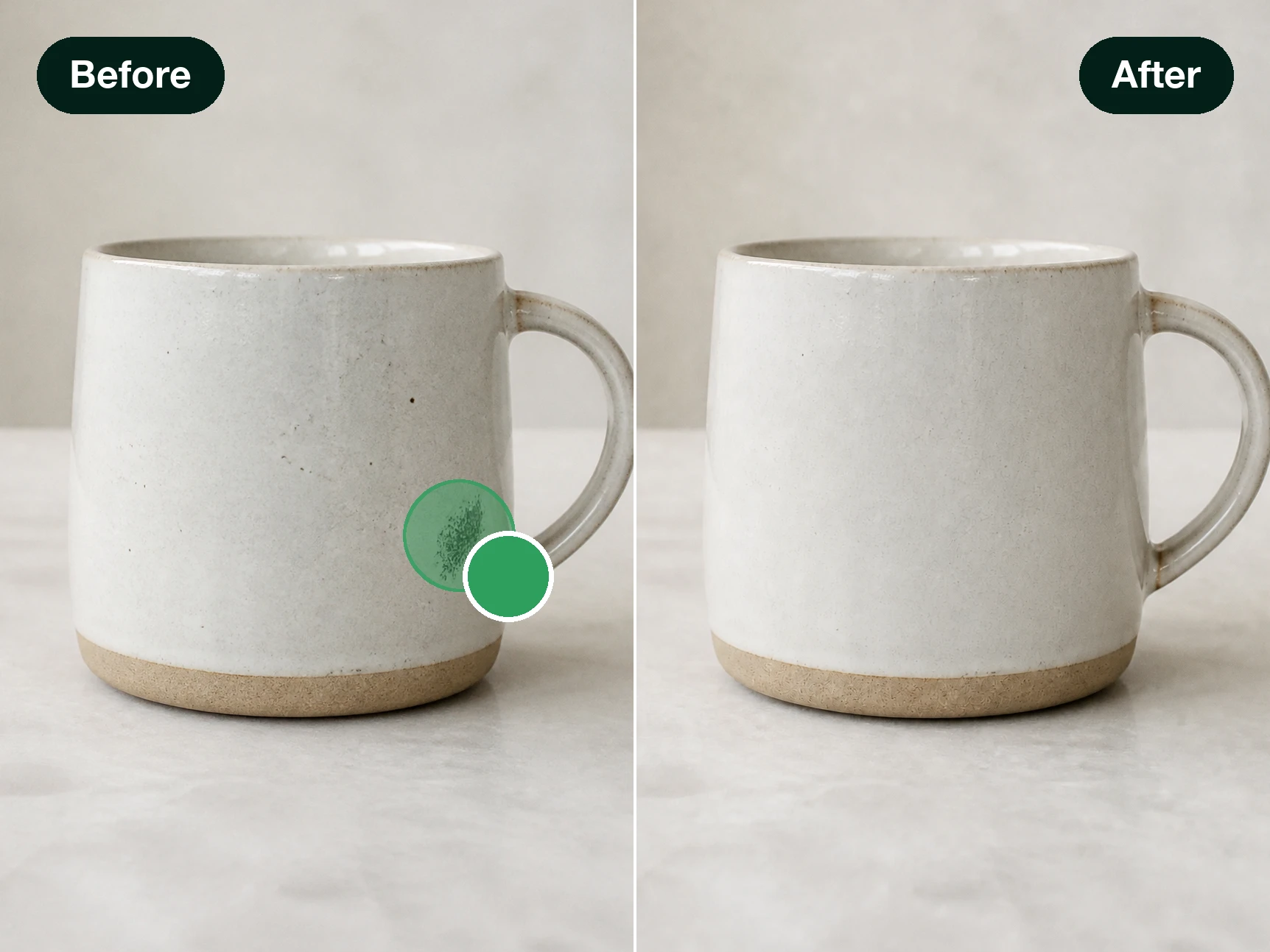
Productfoto's die kloppen
Wie zijn eigen spullen fotografeert, houdt reflecties, prijskaartjes en rommel op de achtergrond over. Omcirkel het en het verdwijnt; voor een andere kleurvariant gebruik je dezelfde selectie plus één zin.
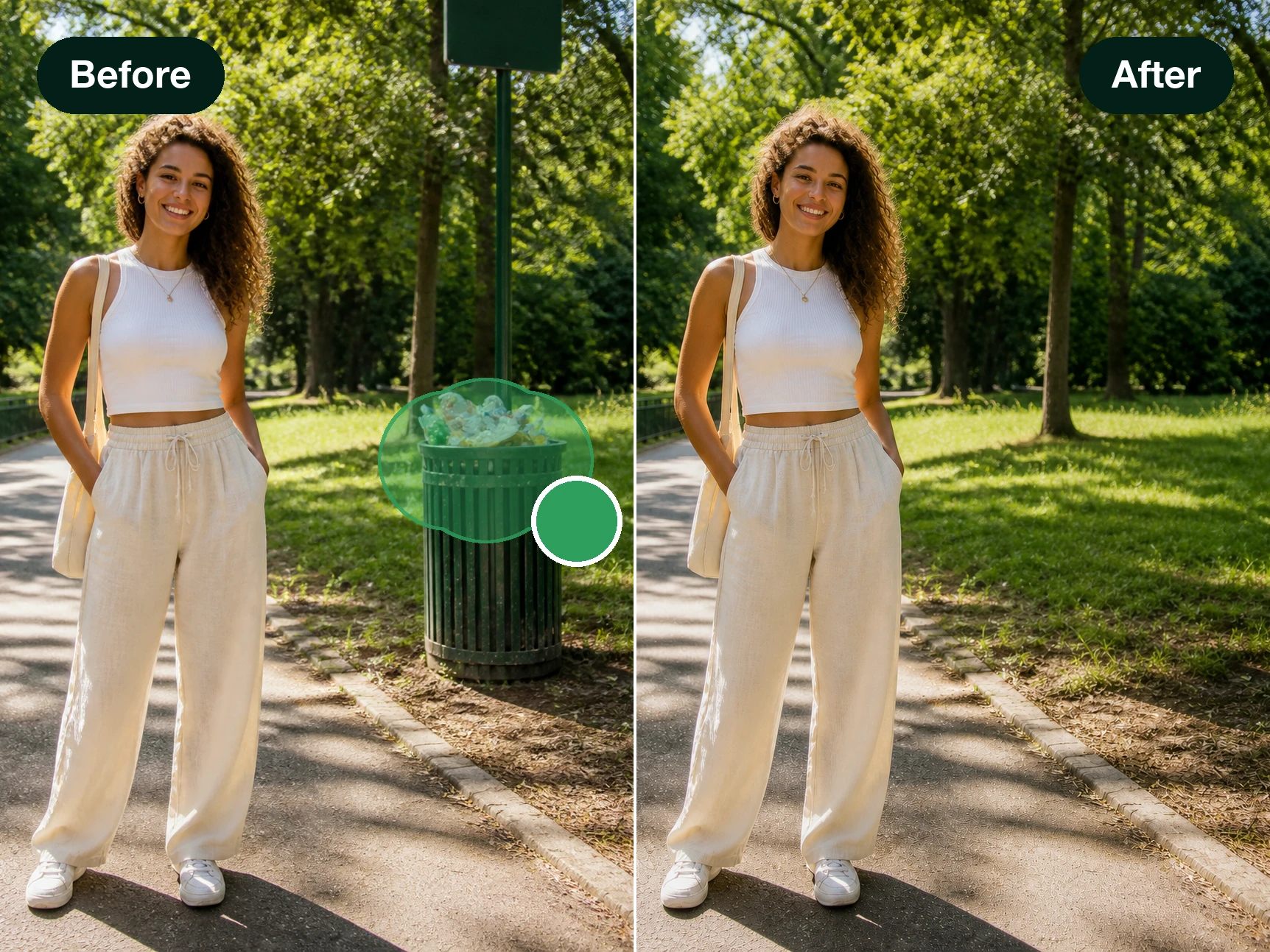
Klaar om te posten
Op de groepsfoto loopt achter jullie iemand door het beeld. Door zo mensen uit je foto te verwijderen — de persoon aanklikken en weg — staat de plaat meteen klaar om te plaatsen.
Woningfoto's zonder rommel
Spullen die rondslingeren, een versleten stoel, de auto voor de deur. Omcirkel wat stoort en het verdwijnt, terwijl de kamer eromheen blijft staan zoals hij is.
Wat je met je selectie doet
Met EditImage werk je aan één selectie: dat stuk gaat weg of het wordt iets anders.
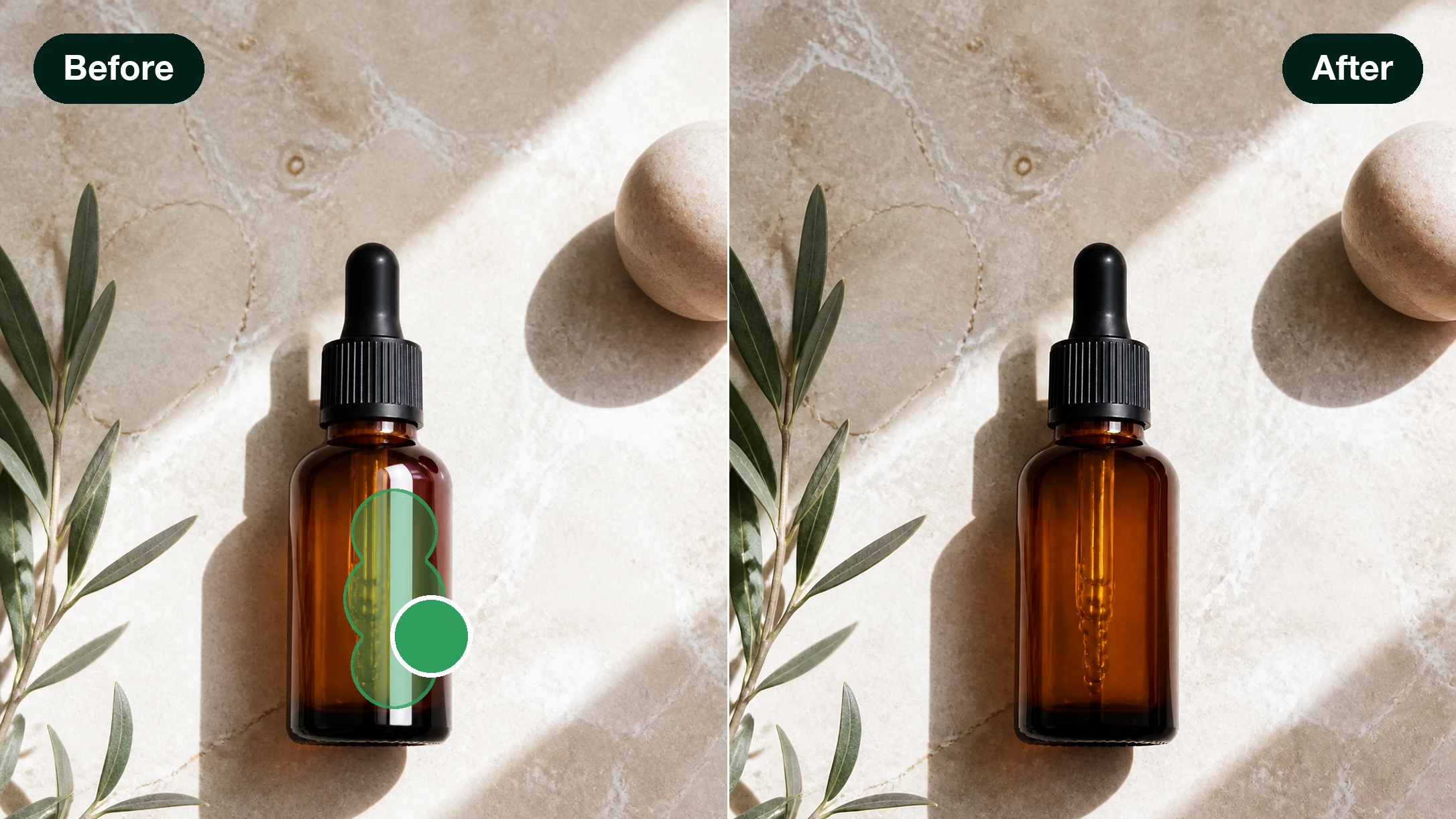
Omcirkelen, niets typen, weg is het
Laat je het tekstveld leeg, dan wordt het omcirkelde stuk opnieuw opgebouwd uit wat eromheen staat. Bij online foto retoucheren houd je zo alleen die ene plek onder handen.
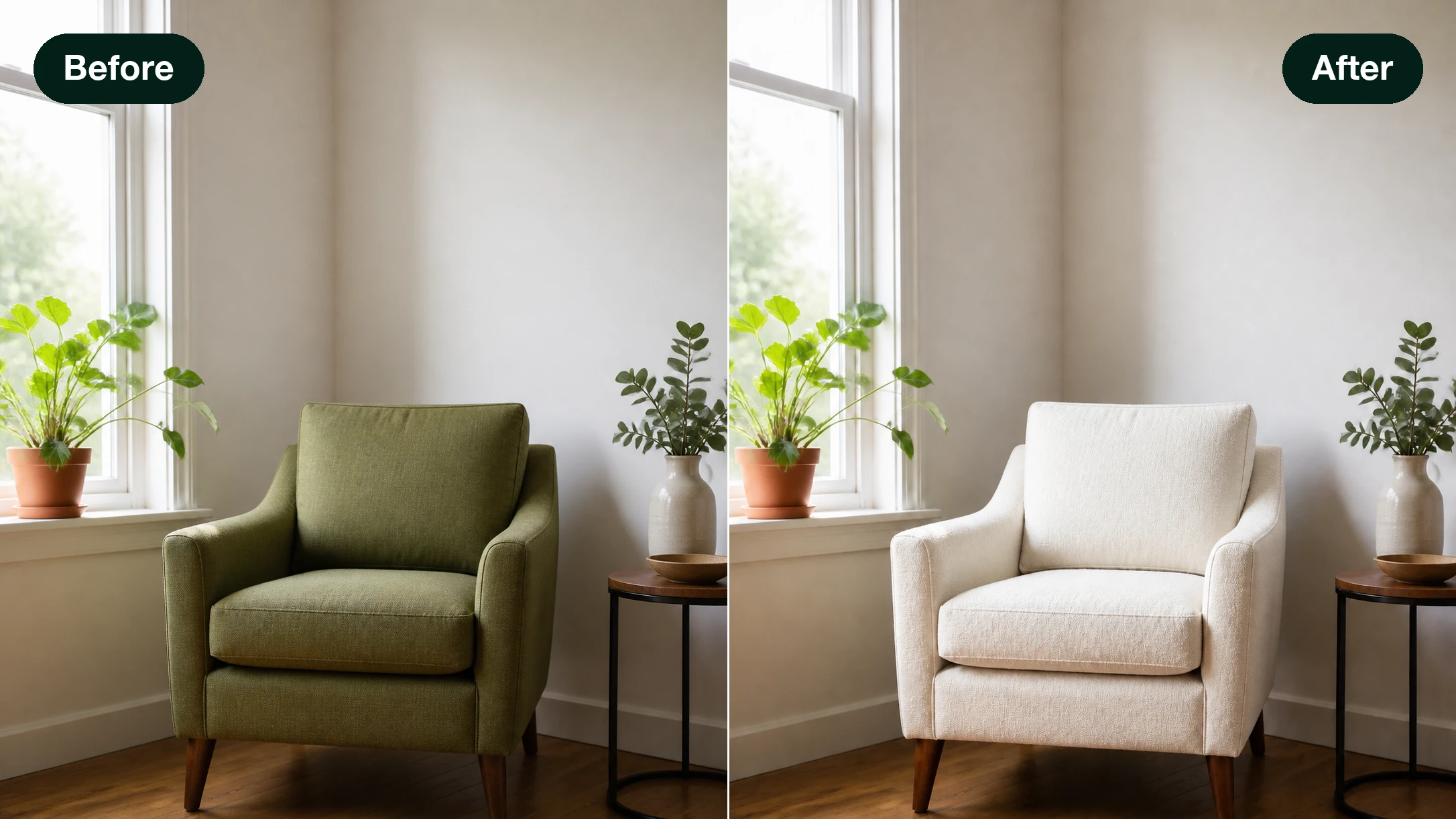
Dezelfde selectie, één andere zin
Houd de selectie precies zo en typ wat er moet komen. Alleen dat stuk wordt opnieuw getekend naar jouw woorden, de rest van het beeld blijft ongemoeid.
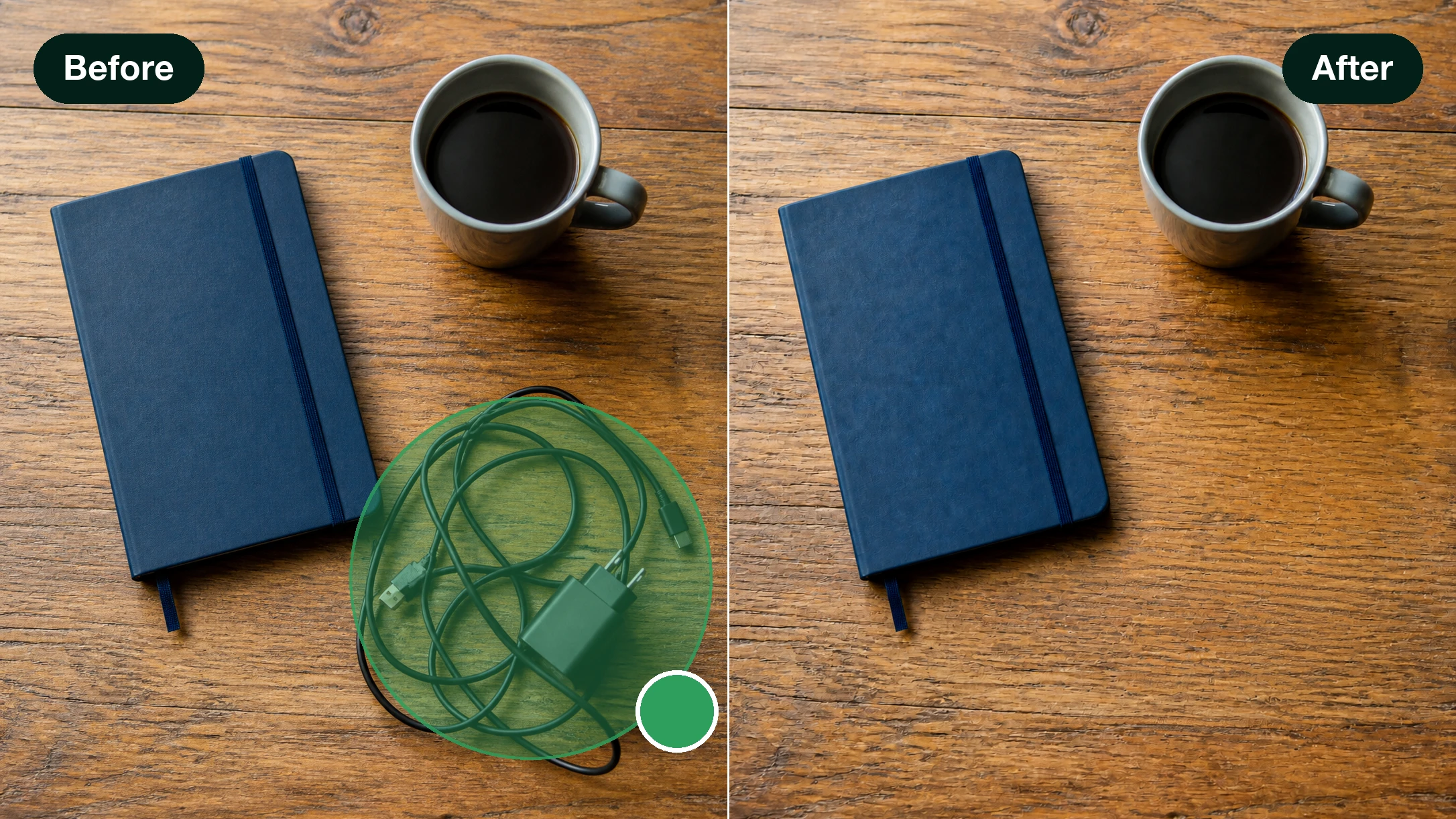
Iemand loopt door je foto
Staat er een passant in beeld, omcirkel de persoon samen met de schaduw. Zo kun je personen uit je foto verwijderen zonder dat er een donkere vlek op de grond achterblijft.
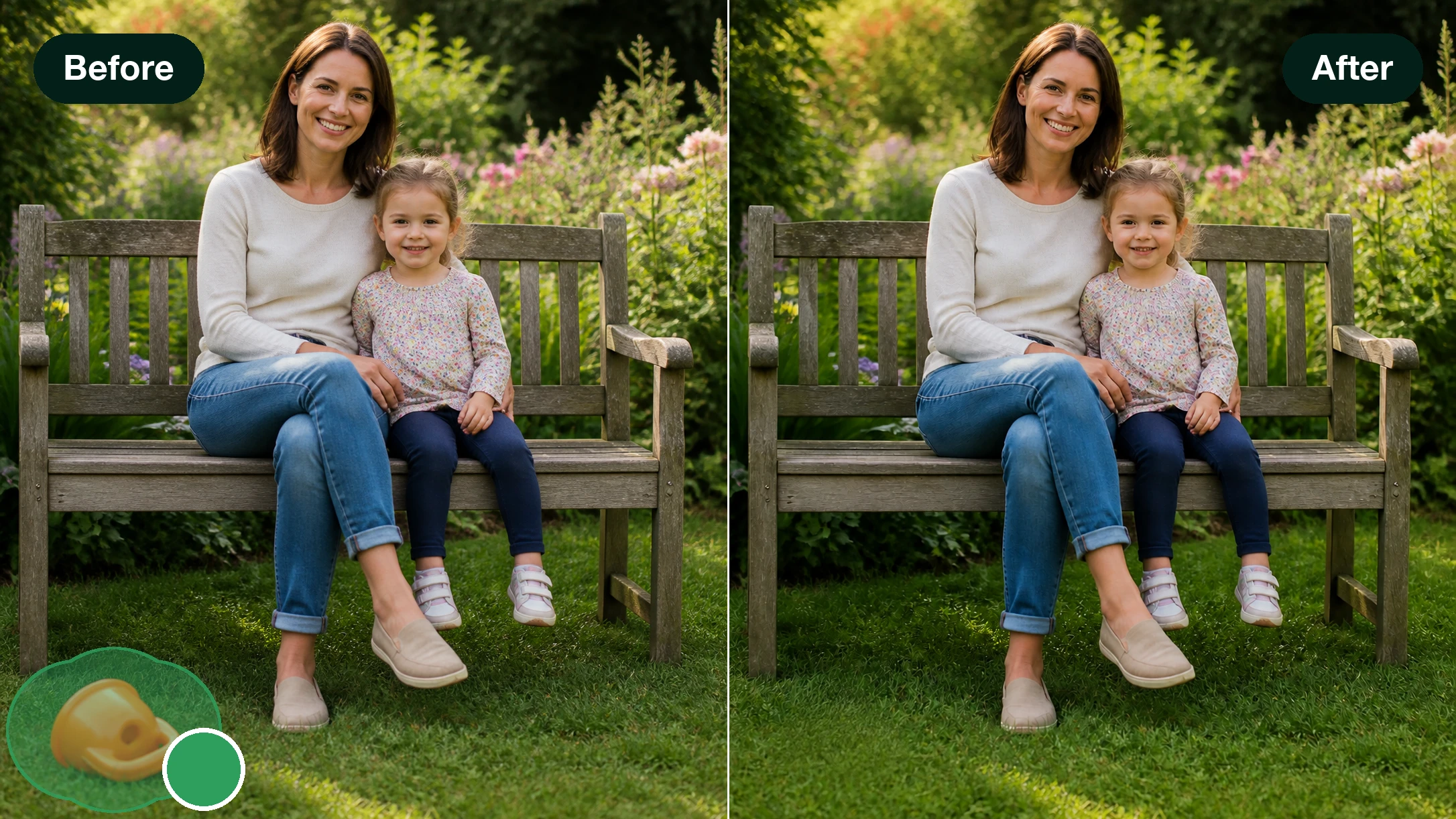
Buiten je selectie beweegt geen pixel
Wat je niet omcirkelt, blijft precies zoals het was. Je werkt aan één plek en de rest van de foto verandert niet mee — handig als de compositie al goed zit.
Veelgestelde vragen over foto retoucheren
Begin met je eerste foto
Met EditImage kun je een foto retoucheren online: kies het stuk, laat het leeg of typ één zin, en download het resultaat.
Aan de slag