


Foto Camerahoek Aanpassen
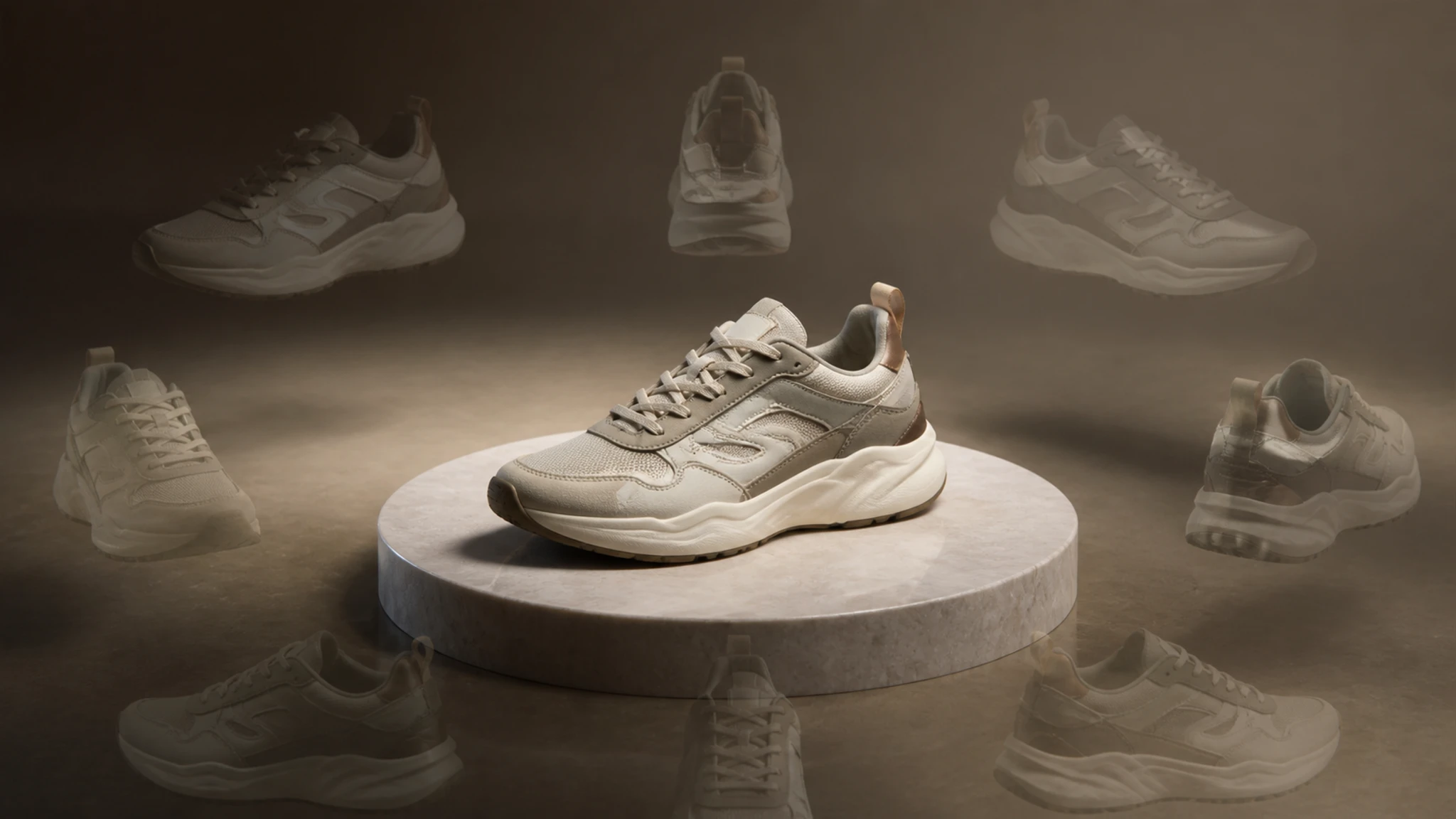
Upload één foto en bekijk hetzelfde onderwerp vanuit een andere hoek — jij kiest het standpunt, EditImage genereert het nieuwe aanzicht.
Voor wie nieuwe camerahoeken handig zijn
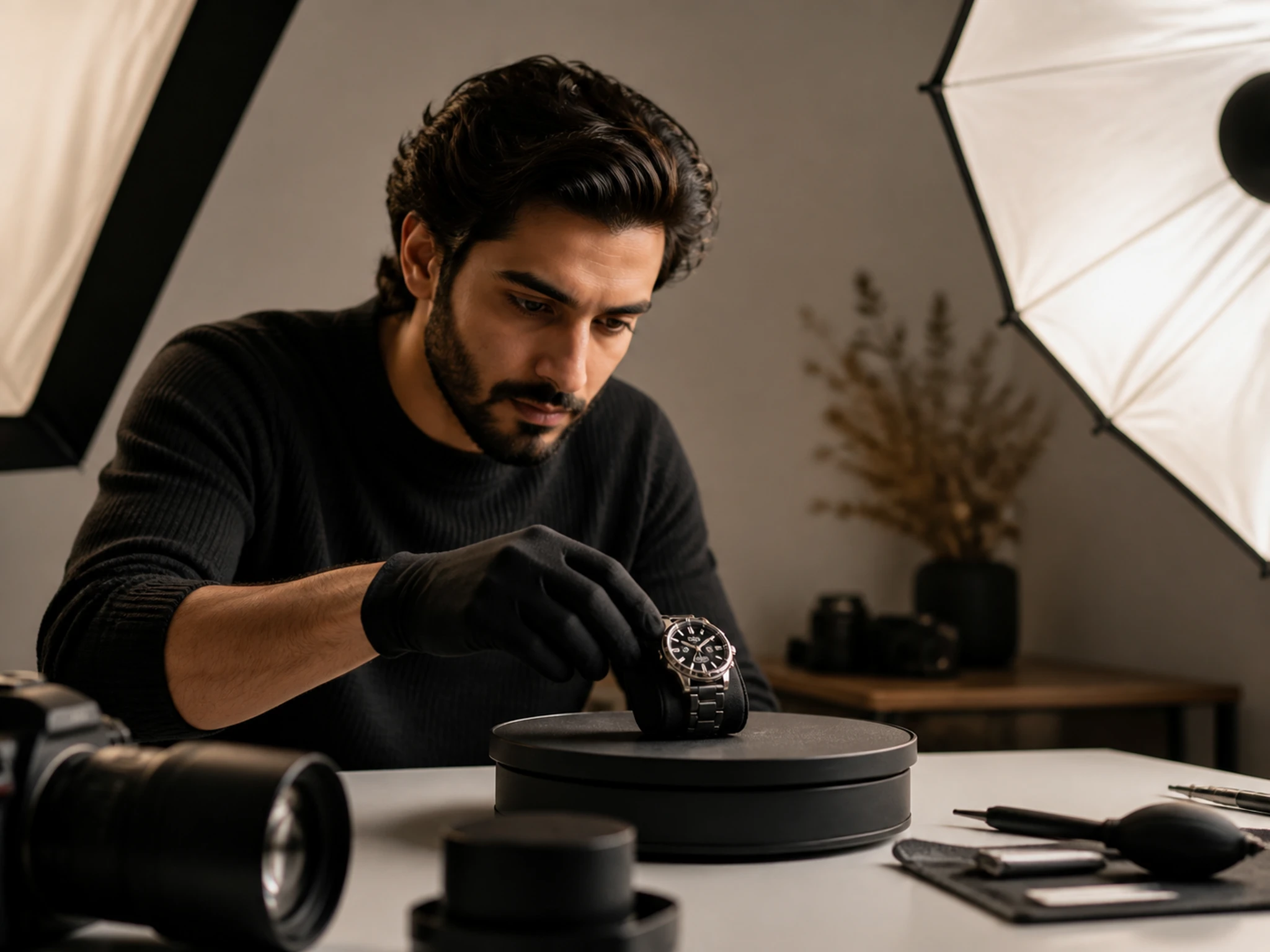
Productfoto's vanuit meerdere hoeken
Je hebt één productfoto, maar je listing vraagt om een heel hoekenpakket. Met EditImage genereer je voor-, zij- en driekwartaanzichten uit dezelfde opname, zodat kopers het artikel van alle kanten zien.
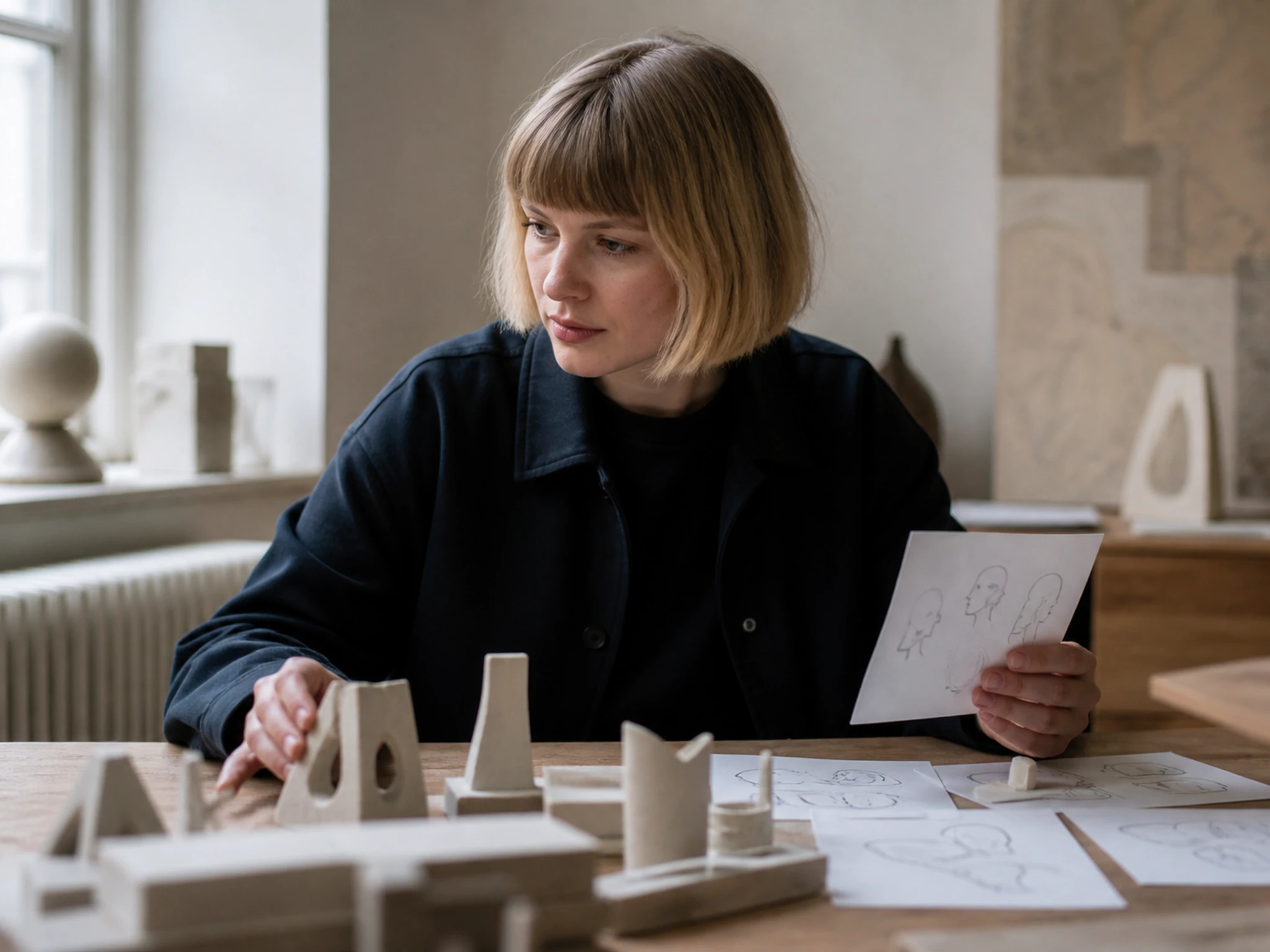
Referentiehoeken voor mockups
Voor een 3D-model of AR-preview heb je beeld nodig vanuit meerdere standpunten. Draai het onderwerp naar een boven- of kikvorshoek en gebruik de resultaten als visuele referentie tijdens het ontwerpen.
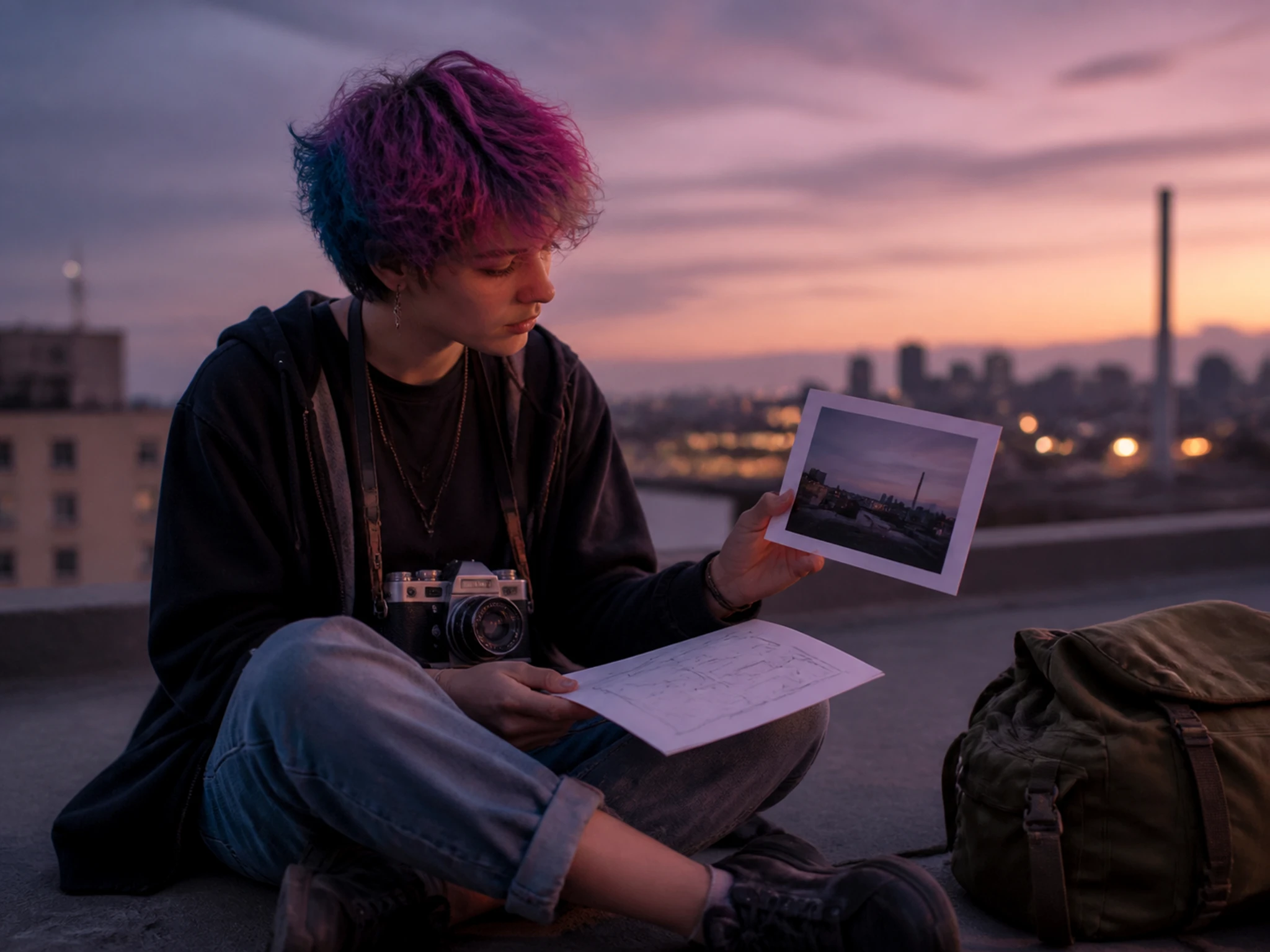
Extra hoeken bij één opname
Je hebt maar één geslaagde foto van een scène en mist net dat tweede standpunt. Kies telkens een andere camerahoek en haal er aanvullende aanzichten uit voor je post of portfolio.
Foto camerahoek aanpassen op drie assen
Bepaal zelf hoe ver je draait, kantelt en inzoomt, en kies uit ongeveer 96 vaste standpunten.
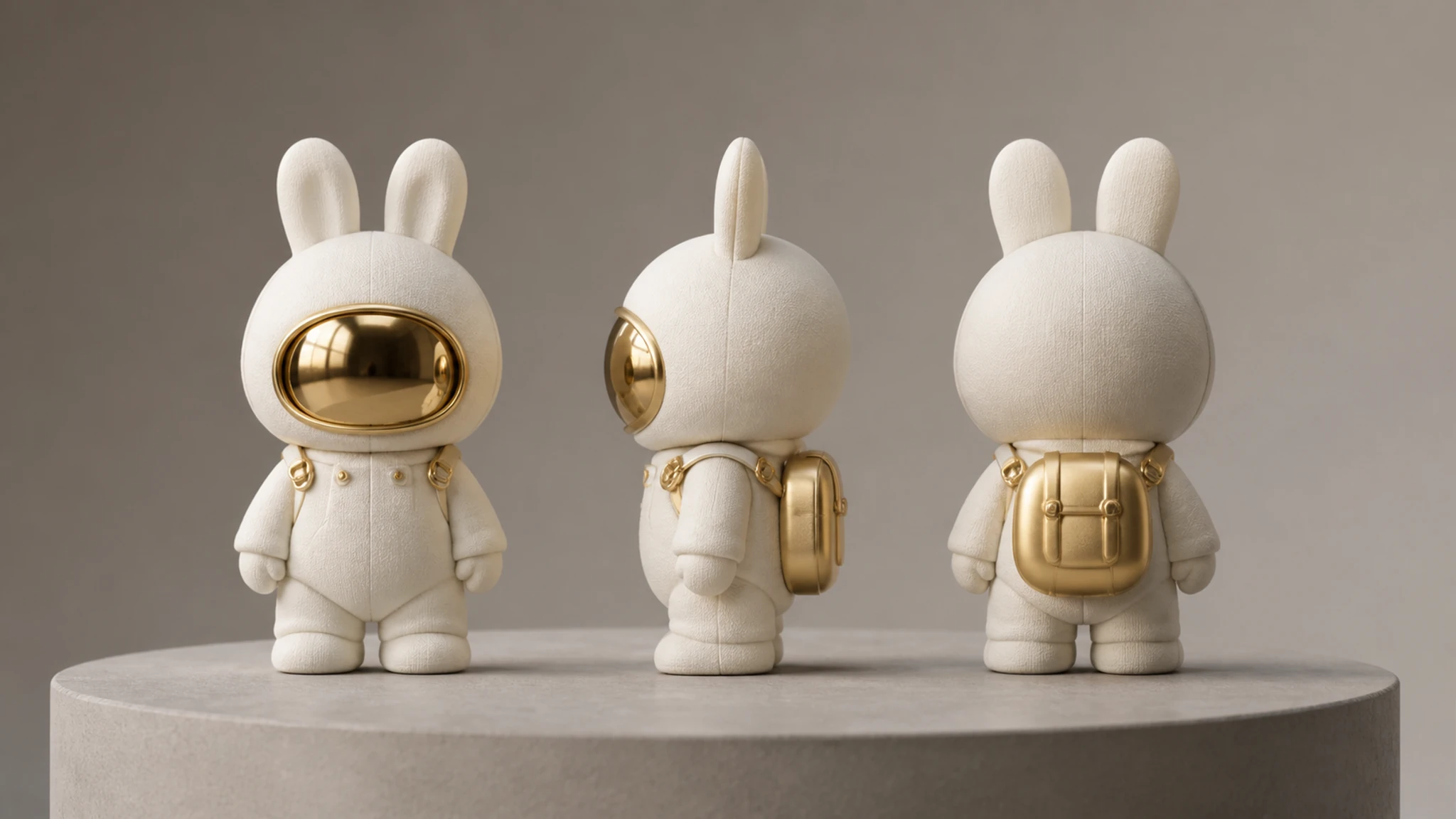
Meerdere aanzichten uit één foto
Uit één opname haal je een voor-, zij-, achter- of driekwartaanzicht. Je onderwerp blijft hetzelfde, alleen het standpunt verschuift.
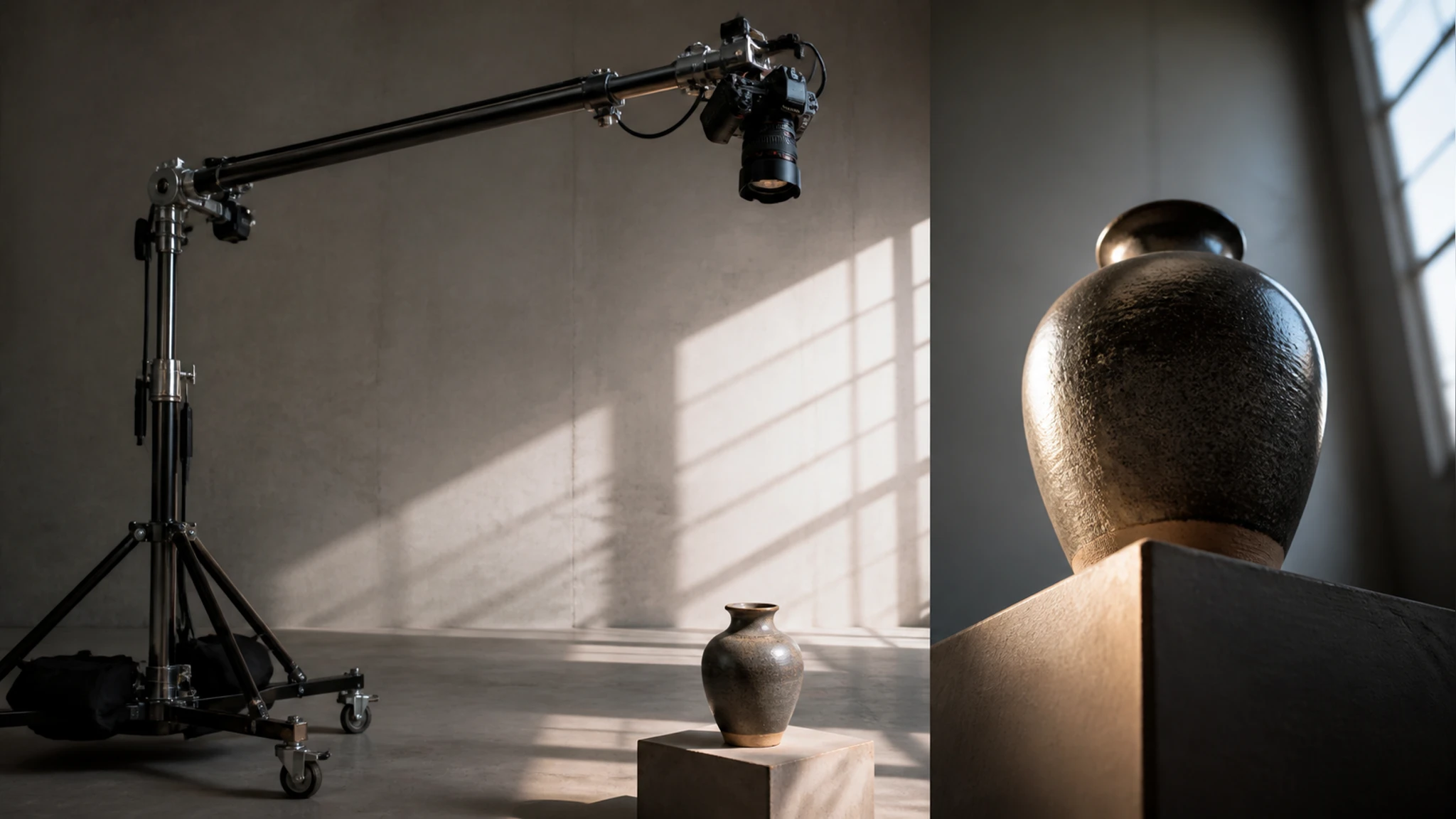
Van boven of van onderen
Kantel de camera omhoog voor een kikvorshoek of omlaag voor een vogelvlucht. Zo laat je hoogte en vorm zien die een recht vooraanzicht niet toont.
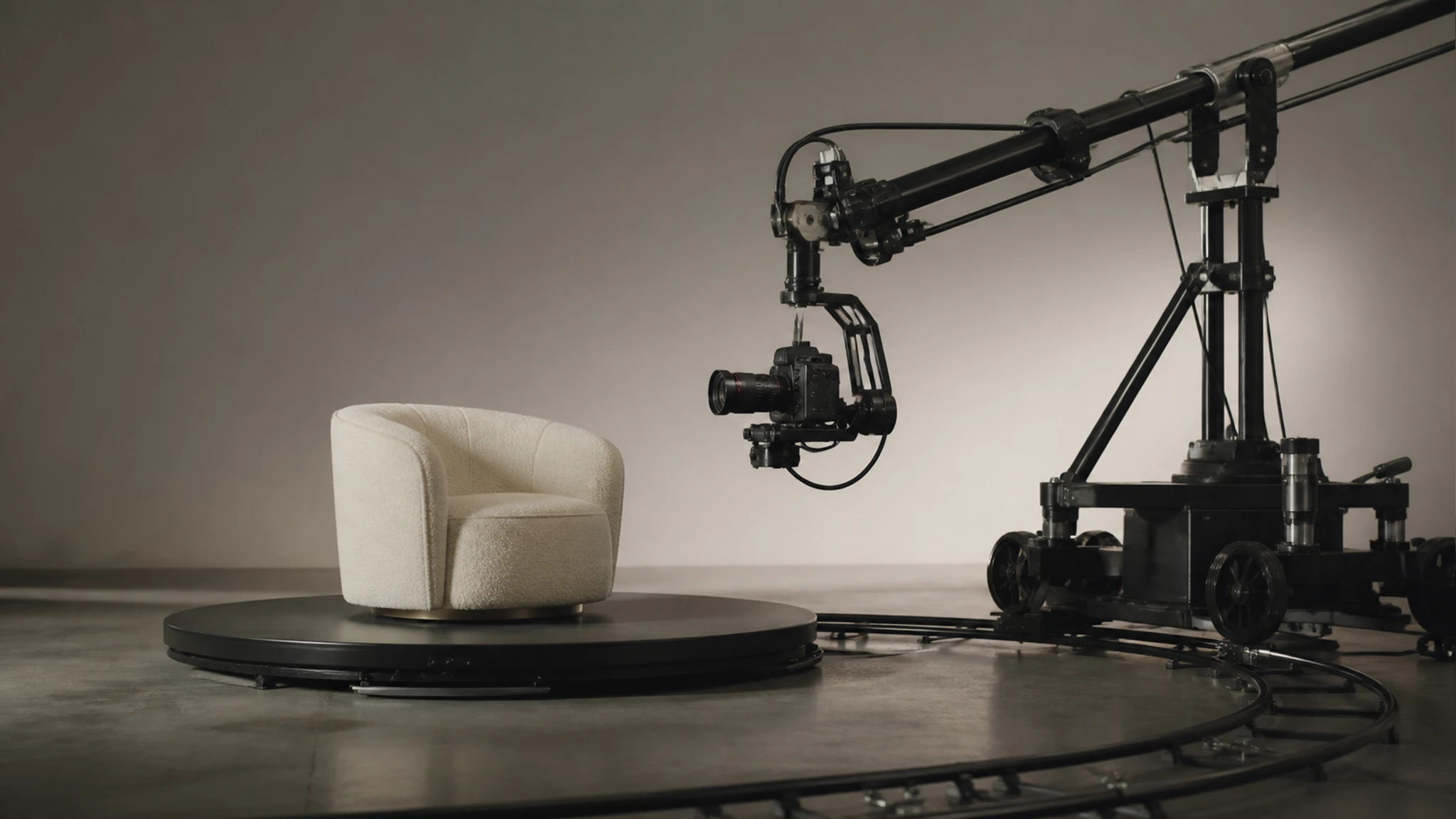
Draaien, kantelen en afstand
Drie schuifregelaars sturen de horizontale draai, de op-en-neerhoek en de afstand tot je onderwerp. Je stelt het standpunt precies in plaats van te gokken.
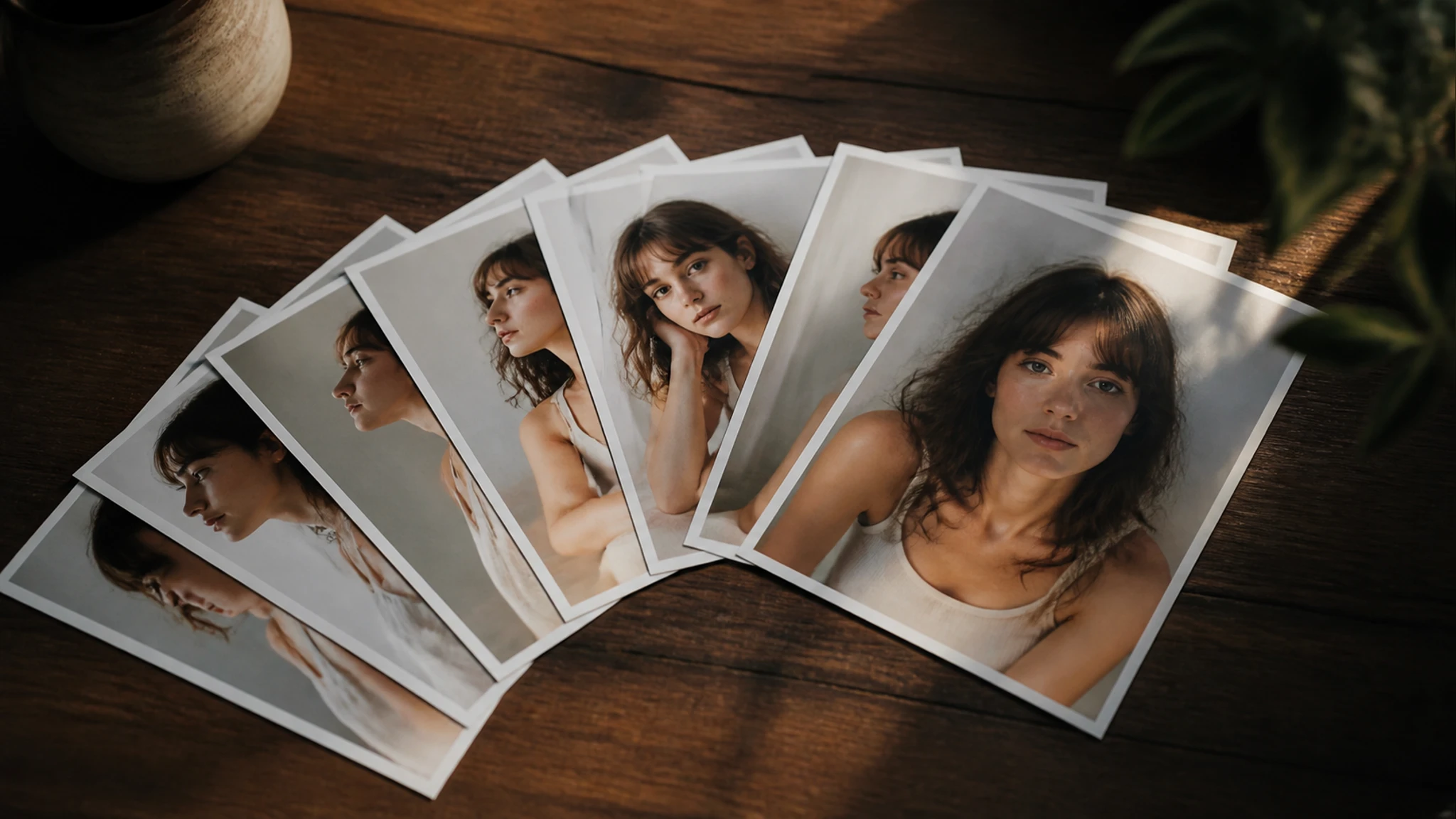
Hoekenpakket tot 4K
Download elk aanzicht op ware grootte, tot 2K of 4K, in JPG, PNG of WEBP. Zo blijft het beeld scherp genoeg voor je listing of presentatie.
In drie stappen de foto camerahoek aanpassen
Van upload tot download houd je zelf de regie over het standpunt.
Upload je foto
Sleep een foto naar het venster of klik om te uploaden. EditImage werkt met JPG, PNG en WEBP, dus de meeste opnamen laden meteen.
Kies je standpunt
Sleep de schuifregelaars voor draai, hoogte en afstand, of tik op een vast standpunt zoals voor, zij of achter. Je ziet direct welke hoek je instelt.
Bekijk en download
Bekijk het nieuwe aanzicht in de preview en download het als het klopt, op ware grootte tot 2K of 4K. Bevalt de hoek niet, dan pas je de regelaars aan en probeer je opnieuw.
Waar nieuwe standpunten het verschil maken
In deze situaties springt een AI perspectief tool bij wanneer je maar één opname hebt en toch meerdere hoeken nodig hebt.
Meer hoeken voor je listing
Je hebt één studiofoto van een product, maar je webshop vraagt om meerdere aanzichten. Draai de opname naar een zij- en achterhoek en zet zo een compleet hoekenpakket klaar voor de listing.
Referentie voor 3D en AR
Bij het opbouwen van een 3D-model mis je beeld van de zij- en bovenkant. Genereer die standpunten uit je bestaande foto en gebruik ze als visuele referentie tijdens het modelleren.
Eén foto, meerdere aanzichten
Van een gelukte opname bestaat vaak maar één hoek. Kies een driekwart- of bovenhoek en vul je serie aan met standpunten die je niet meer kunt naschieten.
Overtuigender productmockups
Een plat vooraanzicht oogt vlak in een presentatie. Zet het onderwerp in een lichte driekwarthoek, en het mockup krijgt meteen meer diepte.
Veelgestelde vragen over camerahoeken
Begin met je foto camerahoek aanpassen
Upload één foto en bekijk je onderwerp vanuit een nieuw standpunt met EditImage.
Aan de slag