


Achtergrond Verwijderen
Upload je foto, EditImage maakt het onderwerp los van de achtergrond en je downloadt een transparante PNG — of je vervangt de achtergrond door wit of een nieuwe scène.
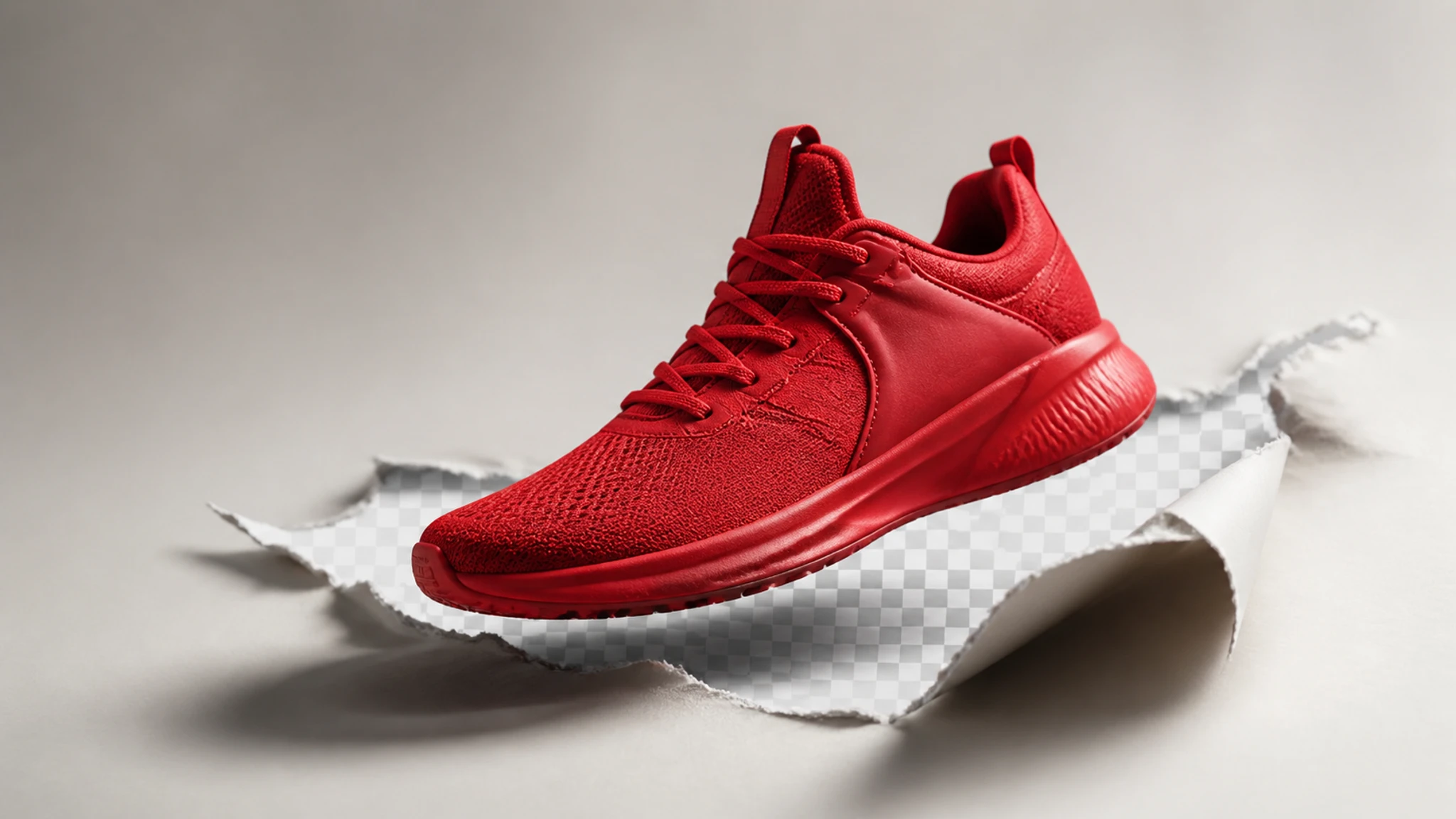
Achtergrond verwijderen en vervangen
Vier dingen die EditImage met je achtergrond doet, terwijl het onderwerp onaangetast blijft.
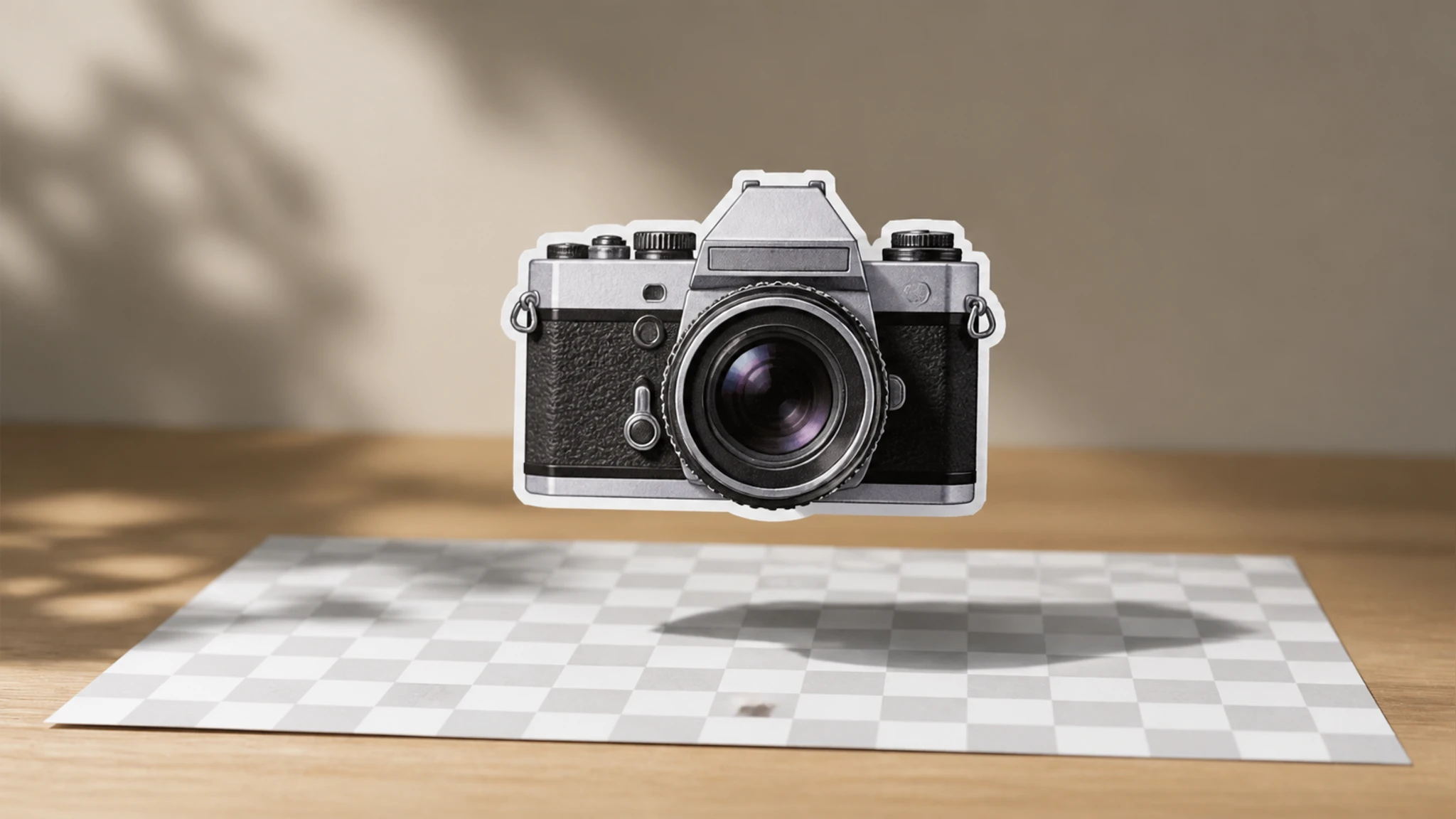
Eén klik, transparante achtergrond
Klik één keer en het onderwerp komt vrij te staan; je exporteert het resultaat als PNG met een transparante achtergrond, klaar om op elke ondergrond te plaatsen.
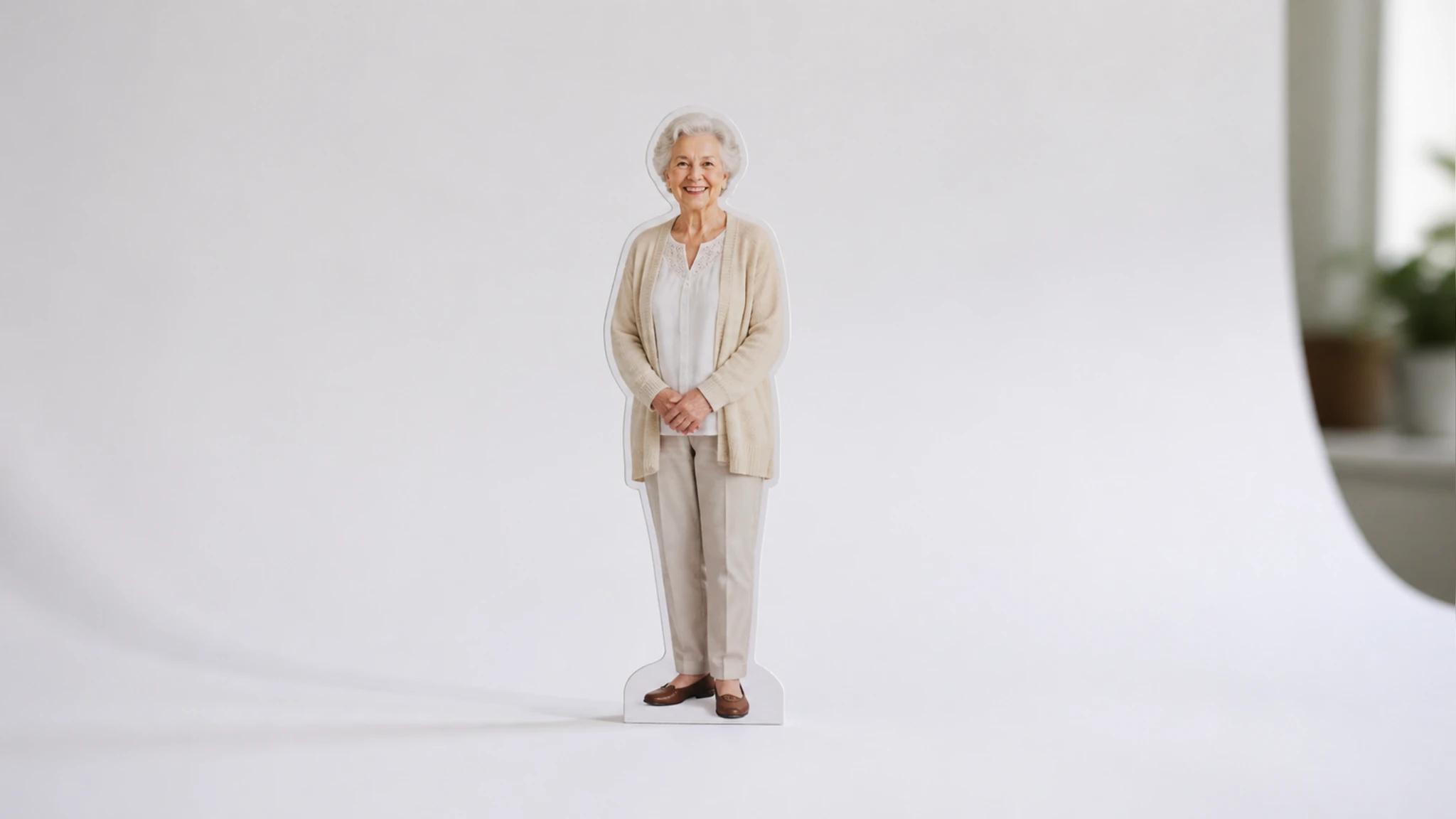
Wit, kleur of nieuwe scène
Geen zin in een leeg gat? Vervang de achtergrond door een strak wit vlak, een effen kleur of een compleet nieuw tafereel dat bij je beeld past.
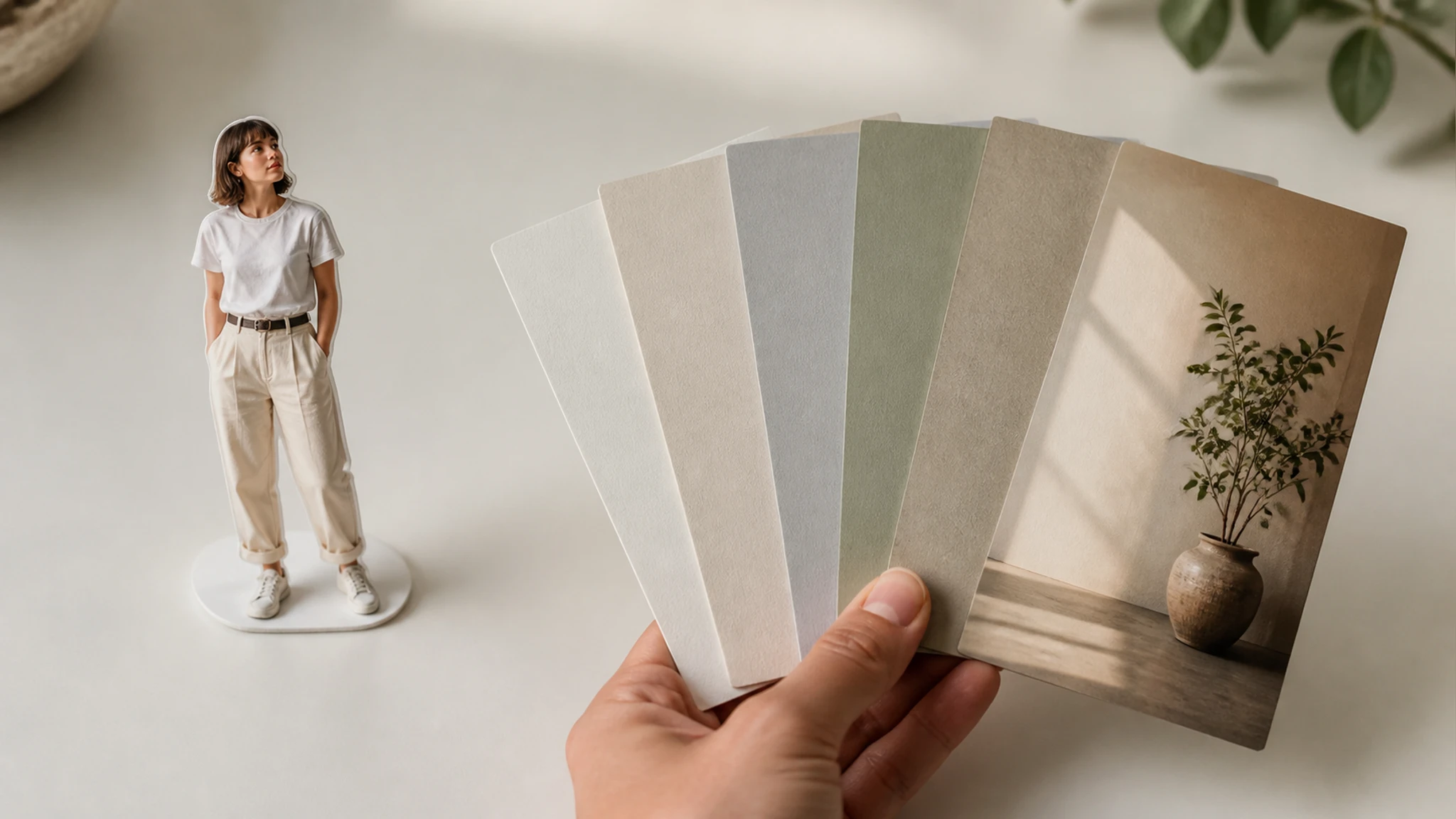
Zeg het in één zin
Liever sturen met woorden? Typ een korte opdracht als 'maak de achtergrond wit' of 'zet er een studio-scène achter', en de bewerking volgt precies wat je schrijft.
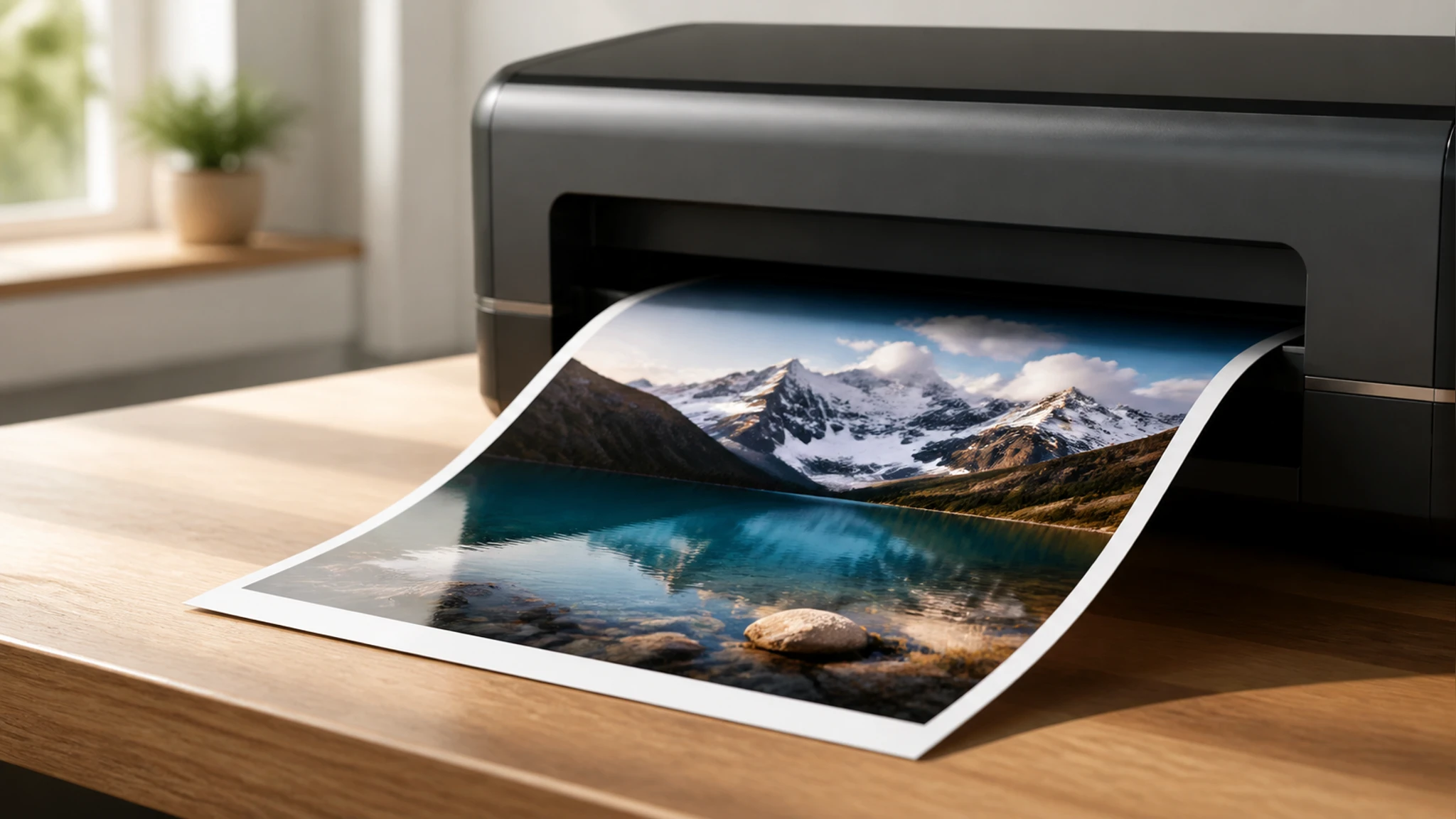
Alleen de achtergrond wijkt
Het onderwerp — een persoon, product of logo — blijft scherp op zijn plek, terwijl EditImage uitsluitend de achtergrond eromheen aanpakt.
In drie stappen de achtergrond verwijderen
Van upload tot transparante PNG of een gloednieuwe achtergrond.
Upload je afbeelding
Sleep een JPG, PNG of WEBP naar het venster of klik om te bladeren; zodra de foto binnen is, kun je hem meteen bewerken.
Automatisch of met één zin
Standaard herkent EditImage het onderwerp en haalt het de achtergrond automatisch weg; wil je iets specifieks, typ dan in één zin wat het moet worden — wit, een kleur of een nieuwe scène.
Bekijk en download
Bekijk het resultaat in de preview; ben je tevreden, download dan de transparante PNG of de versie met nieuwe achtergrond, tot 2K of 4K. Niet goed? Pas de opdracht aan en probeer opnieuw.
Waar een transparante achtergrond helpt
Situaties waarin je bij een foto de achtergrond wilt verwijderen en het onderwerp wilt behouden.
Logo met transparante achtergrond
Je logo staat op een witte plaat, maar je wilt het over een gekleurde banner leggen. Haal de achtergrond weg en exporteer een transparante PNG die op elke ondergrond blijft passen.
Productfoto op strak wit
Een webshopfoto met een rommelige tafel eronder oogt onrustig in je catalogus. Zet het artikel op een egale witte achtergrond, zodat elke listing er hetzelfde uitziet.
Opgeschoonde profielfoto
Op je avatar leidt een drukke kamer de aandacht af. Wis de achtergrond achter je gezicht en houd een rustig, egaal vlak over voor je profiel.
Pasfoto met andere kleur
Een pasfoto vraagt vaak om een vaste achtergrondkleur. Vervang de bestaande achtergrond in één stap door precies het effen kleurvlak dat het formulier verlangt.
Wie hier het meeste aan heeft
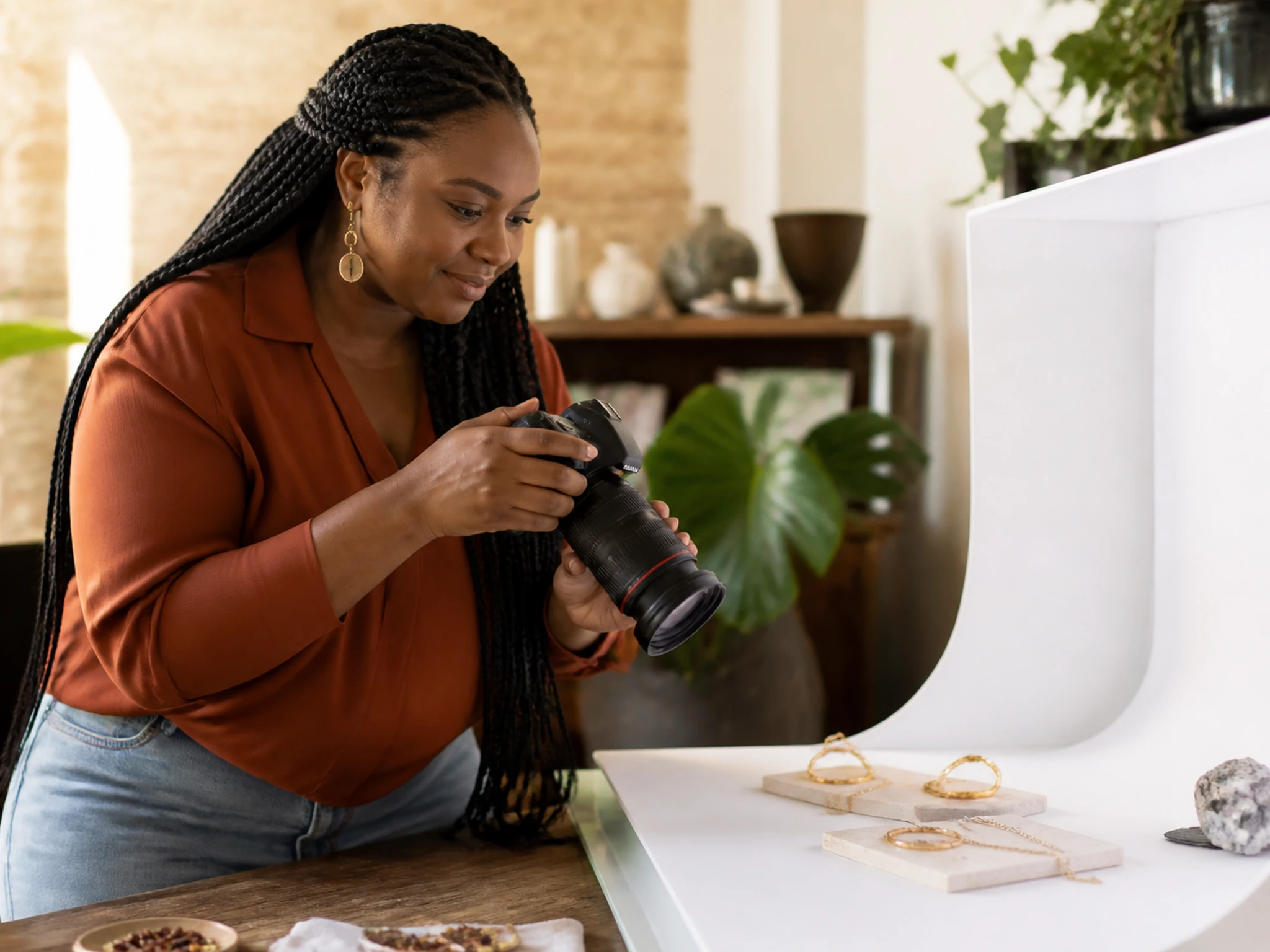
Verkopers met veel productfoto's
Je catalogus oogt pas professioneel als elk product op dezelfde ondergrond staat. Haal de drukke achtergrond weg en zet artikelen op een egale witte achtergrond, zodat je listings één geheel vormen.
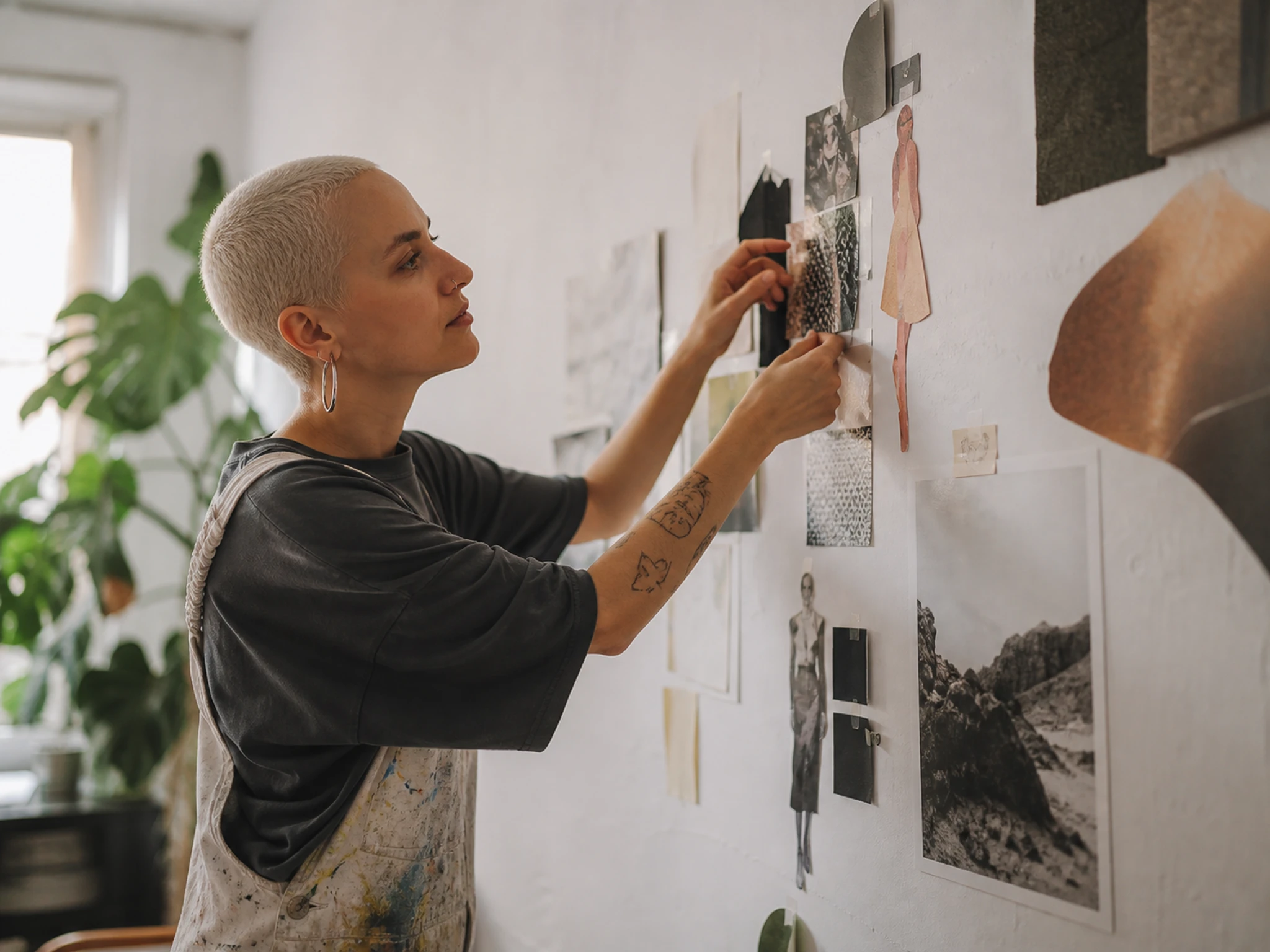
Ontwerpers en content makers
Voor een banner of thumbnail heb je losse elementen nodig die je vrij kunt stapelen. Met een transparante PNG leg je een uitgeknipt onderwerp over elke laag, zonder witte rand eromheen.
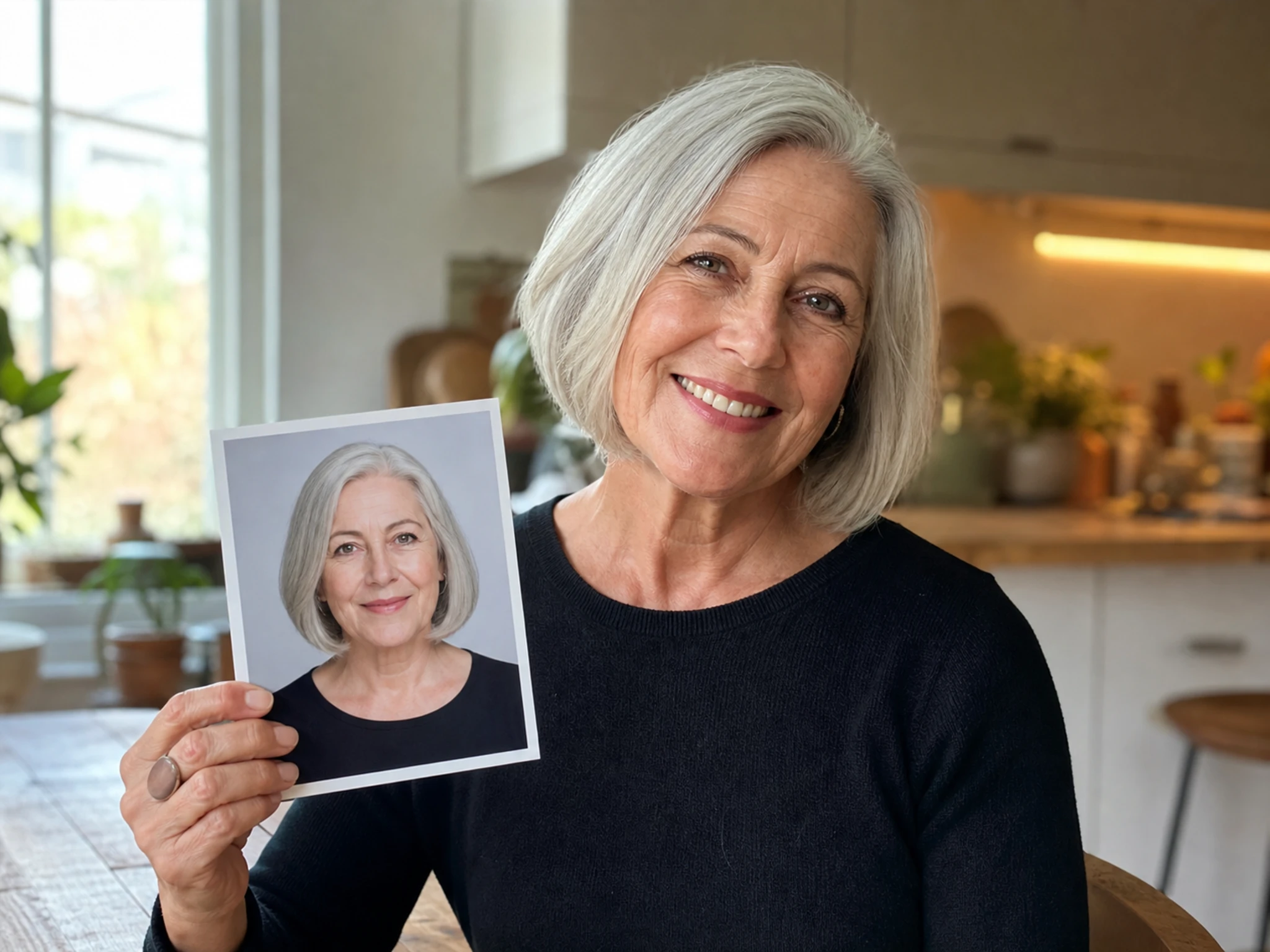
Dagelijkse gebruikers
Voor een profielfoto of pasfoto wil je soms gewoon een andere achtergrond. Wis de rommel achter je gezicht of vervang de kleur, zonder een fotobewerkingsprogramma te hoeven leren.
Veelgestelde vragen over achtergrond verwijderen
Klaar om je foto op te schonen?
Upload je afbeelding en laat EditImage de achtergrond verwijderen, helemaal online in je browser.
Aan de slag