


Rozszerzanie Zdjęcia AI
Złe proporcje da się naprawić bez przycinania: AI dorysowuje scenę poza krawędzią, a wgrane zdjęcie zostaje bez zmian.
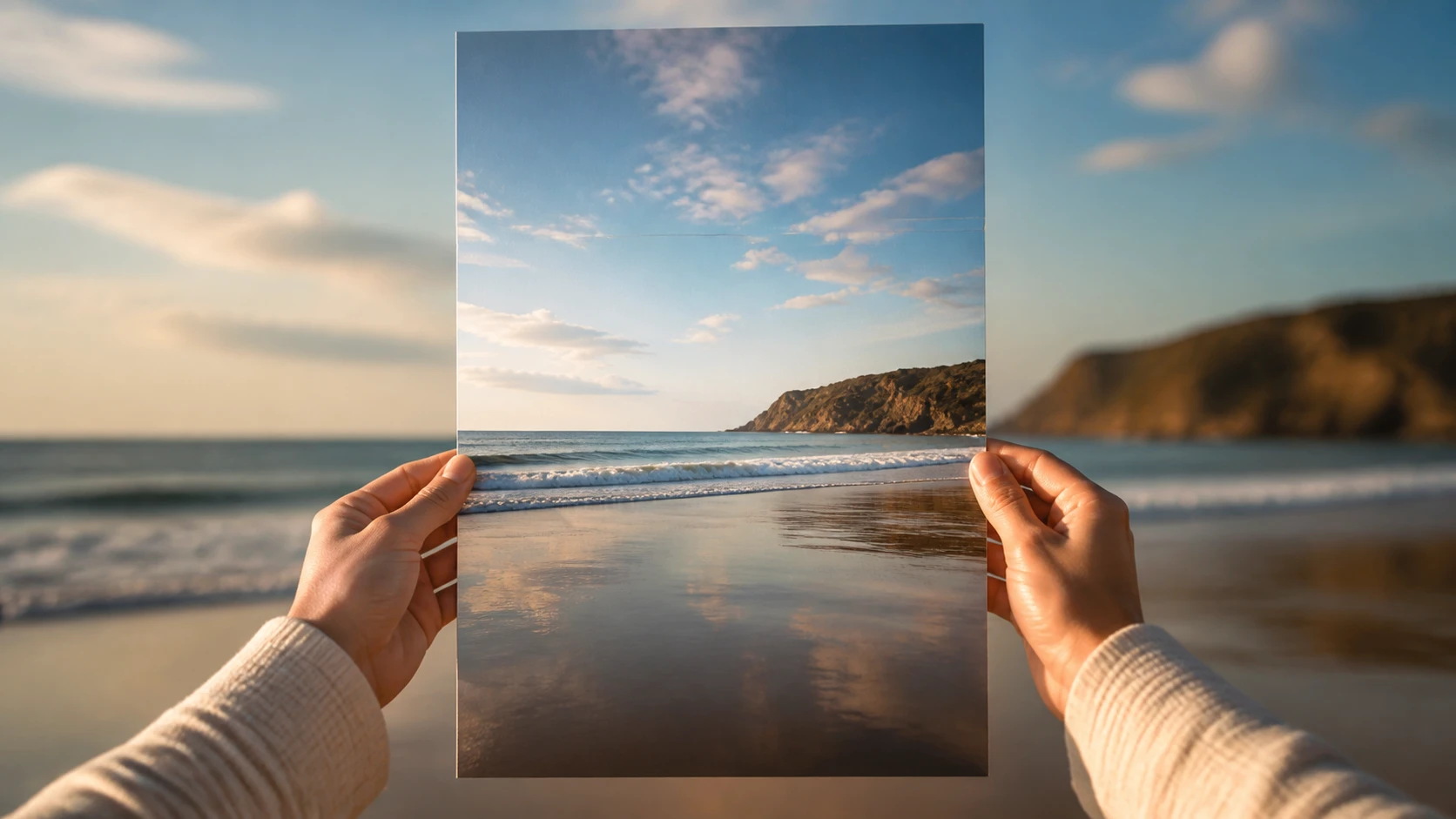
Rozszerzanie zdjęcia AI w trzech krokach
Rozszerzanie obrazu AI przebiega w przeglądarce: od wgrania pliku po wybór gotowej wersji kadru.
Wgranie zdjęcia
Punktem wyjścia jest plik JPG, PNG lub WEBP. Ten obraz zostaje środkiem kadru i nie zmienia się w trakcie, więc cała nowa treść powstaje dopiero poza jego brzegami.
Wybór proporcji i opisu
Dalej wskazuje się docelowe proporcje z gotowych formatów i jednym zdaniem opisuje, co ma pojawić się poza krawędzią. Bez tego zdania scena też zostanie uzupełniona, a zamiast opisu wystarczy narzędzie jednym kliknięciem.
Wybór wersji i pobranie
Na koniec pojawia się kilka wariantów kadru do porównania. Wystarczy wybrać jeden i pobrać go w jakości do 2K lub 4K, a jeśli brzeg wyszedł nienaturalnie, opisać poprawkę jednym zdaniem i powtórzyć.
Kiedy warto poszerzyć kadr
Cztery sytuacje, w których dorysowanie sceny wokół obiektu rozwiązuje problem z formatem.
Zmiana Proporcji Zdjęcia
To samo zdjęcie musi trafić w kilka miejsc o różnych proporcjach: przycięcie obcina obiekt, a rozciąganie go deformuje. Zamiast tego brakujące pole zostaje dorysowane wokół kadru, więc zmiana proporcji obrazu nie kosztuje ani jednego szczegółu.
Miniatura z miejscem na tytuł
Okładka na kanał potrzebuje wolnego miejsca nad obiektem, żeby zmieścić napis. Górna część kadru zostaje dorysowana, a tytuł ląduje na spokojnym pasie tła zamiast na twarzy.
Zdjęcia produktowe w jednym formacie
Katalog wymaga jednej proporcji, a zdjęcia przyszły w różnych. Każde z nich rośnie do wspólnego formatu przez dorysowanie tła, dzięki czemu siatka ofert wygląda równo bez ponownej sesji.
Obiekt tuż przy krawędzi kadru
Zdjęcie z telefonu złapało obiekt przy samym brzegu, bez oddechu dookoła. Boki i dół zostają uzupełnione dalszym ciągiem sceny, przez co kompozycja dostaje margines.
Dla kogo jest to narzędzie
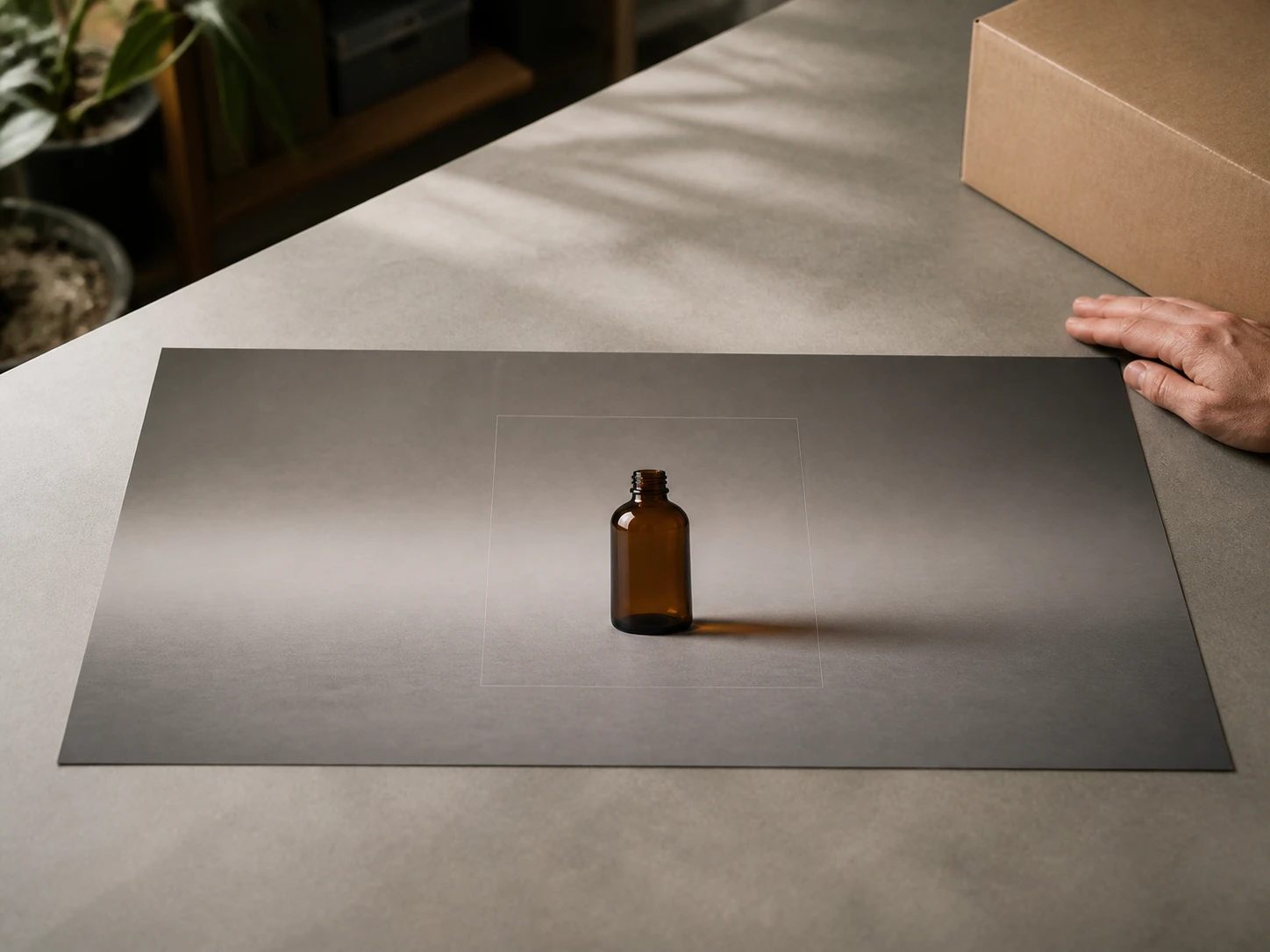
Osoby prowadzące social media
Jedno zdjęcie musi wyjść w formacie pionowym, kwadratowym i poziomym naraz. Zamiast trzech osobnych kadrów wystarczy jeden, który EditImage rozszerza do każdej proporcji z zachowanym obiektem.
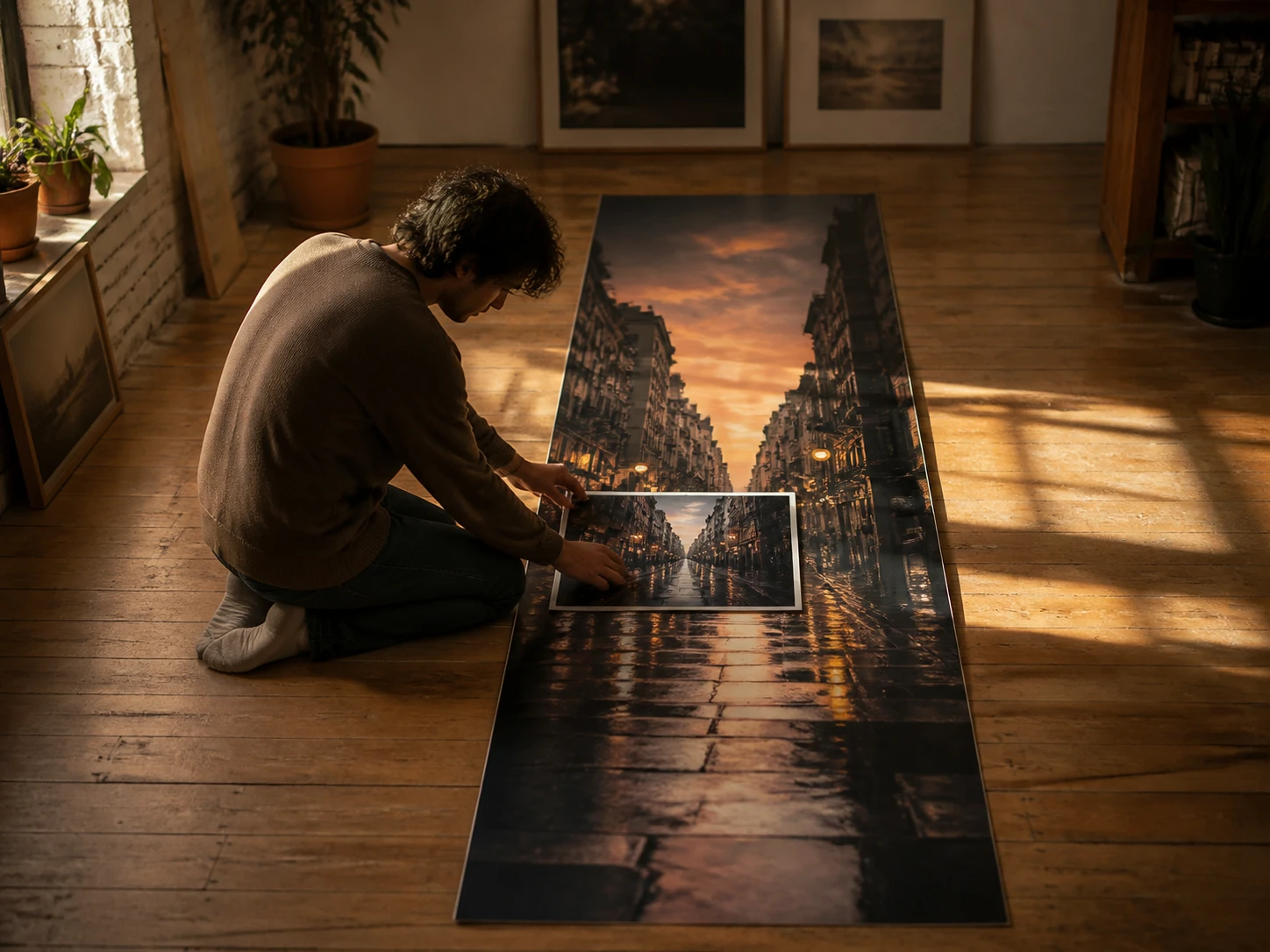
Sprzedający w sklepach online
Serwis narzuca sztywny format zdjęcia, a na powtórną sesję produktu brakuje czasu. Kadr rośnie do wymaganych proporcji przez dorysowanie tła, więc oferta spełnia wytyczne od razu.
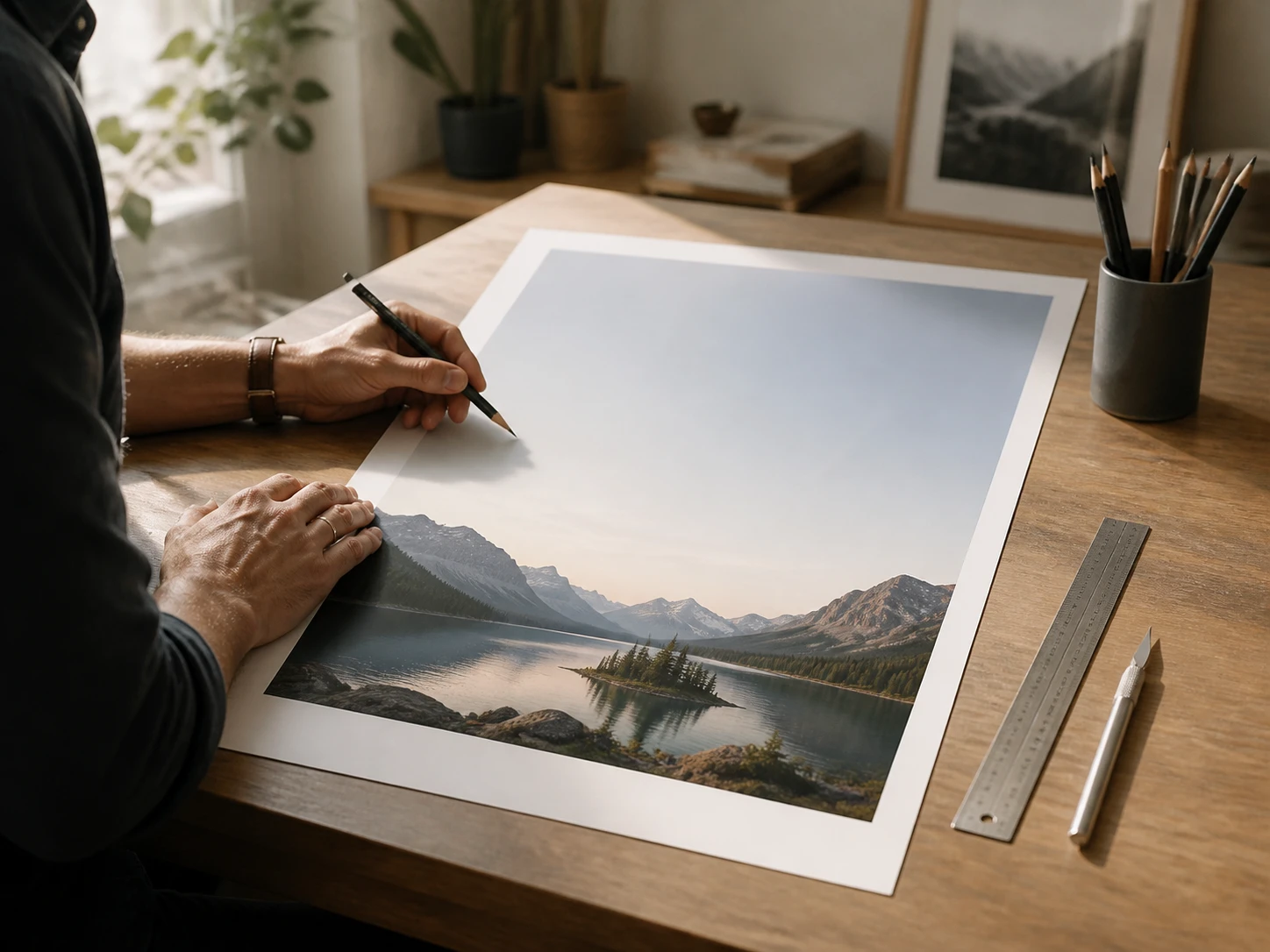
Osoby składające grafiki i layouty
Wokół obiektu brakuje miejsca na tytuł albo na element interfejsu. Scena zostaje przedłużona poza krawędź, a w layoucie pojawia się wolna przestrzeń, której wcześniej nie było.
Co daje rozszerzanie zdjęcia AI
Kadr rośnie na zewnątrz, a to, co zostało wgrane, zostaje nietknięte.
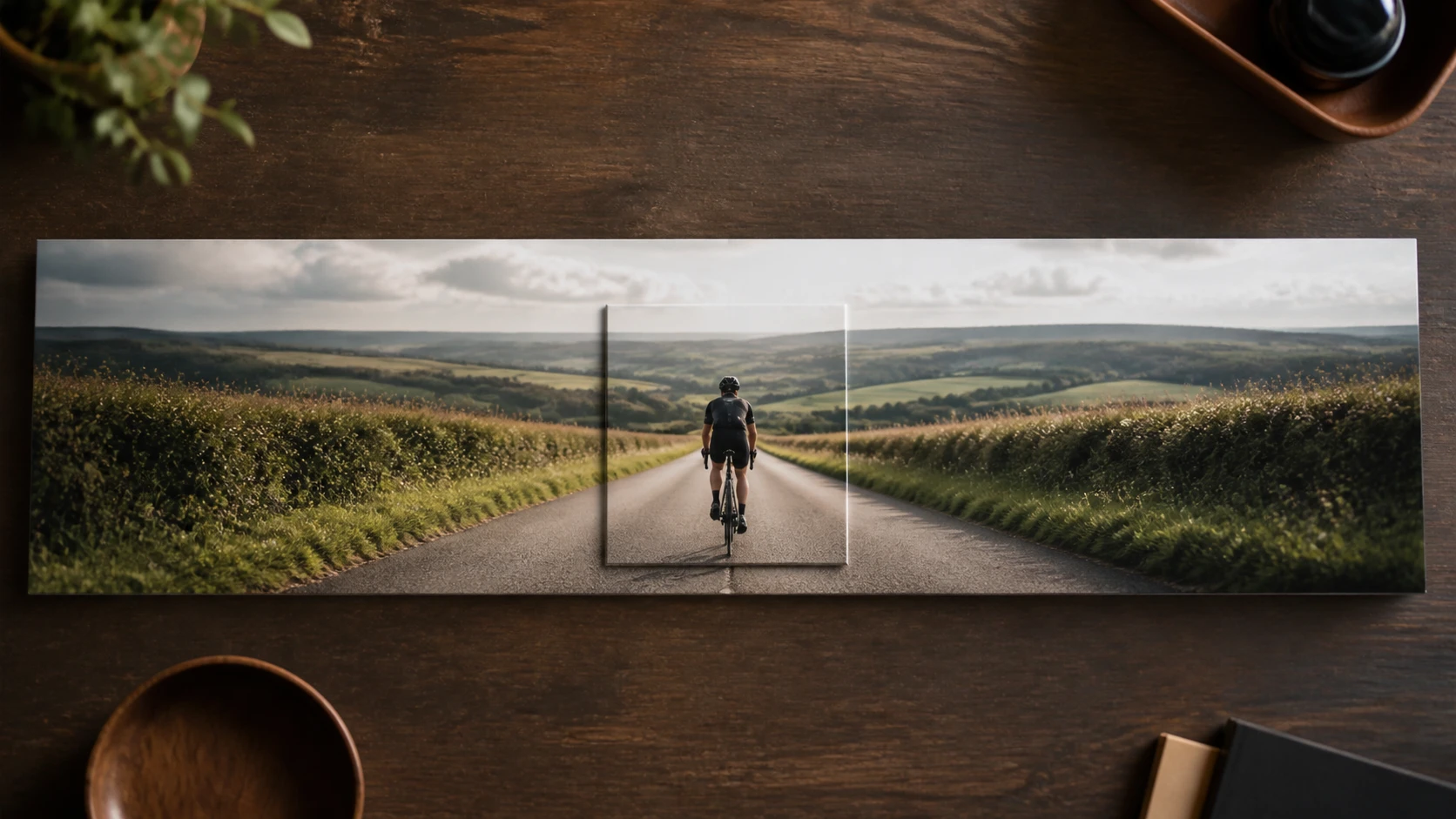
Szerszy kadr bez przycinania
Obiekt zostaje w całości, bo kadr powiększa się na zewnątrz zamiast obcinać brzegi. Zmiana proporcji zdjęcia odbywa się przez dorysowanie sceny, nie przez cięcie kompozycji.
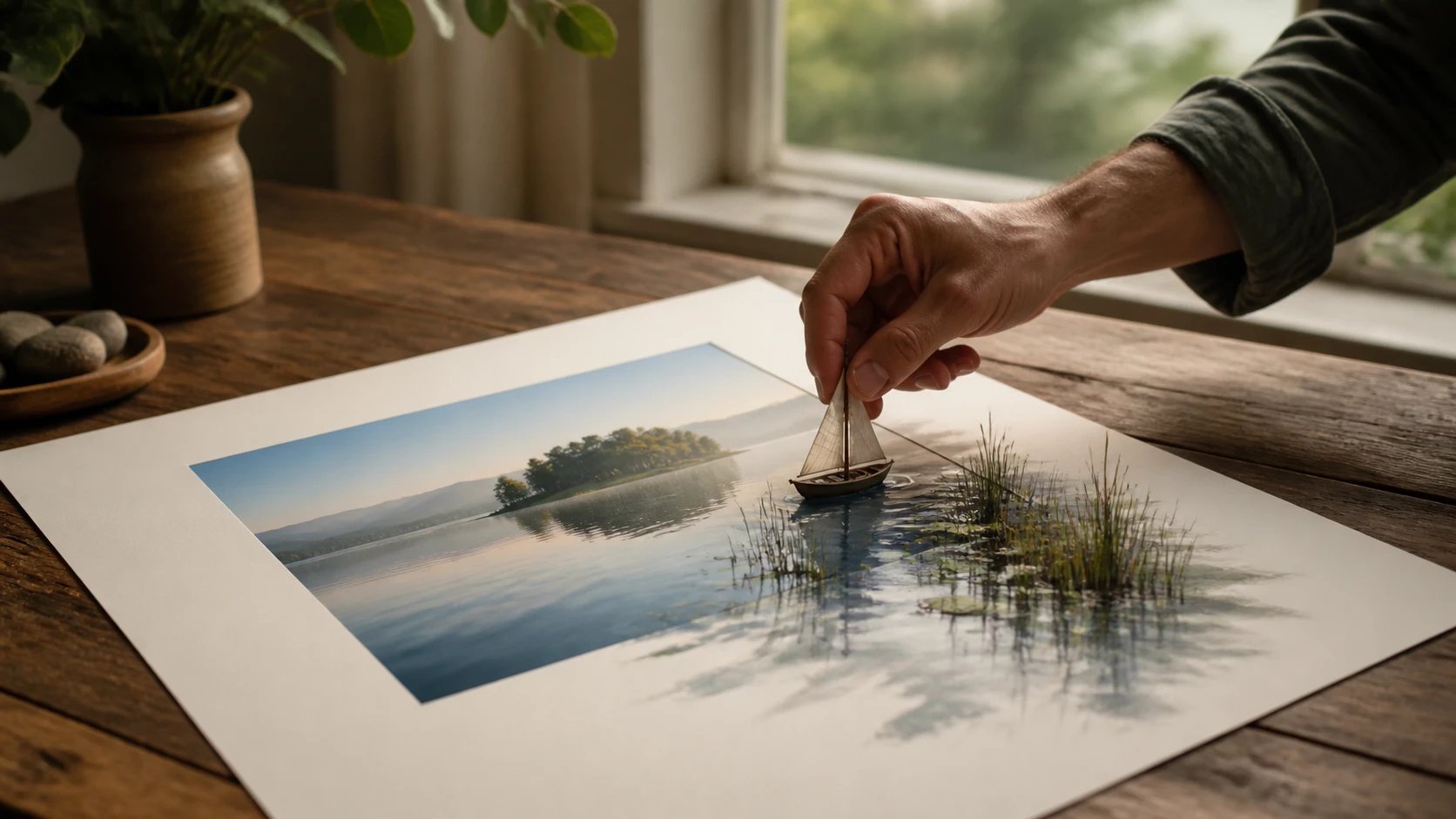
Jedno zdanie o tym, co dorysować
Wystarczy opisać słowami, co ma pojawić się poza krawędzią, albo pominąć opis i sięgnąć po narzędzie jednym kliknięciem. EditImage prowadzi oba wejścia do tego samego wyniku.
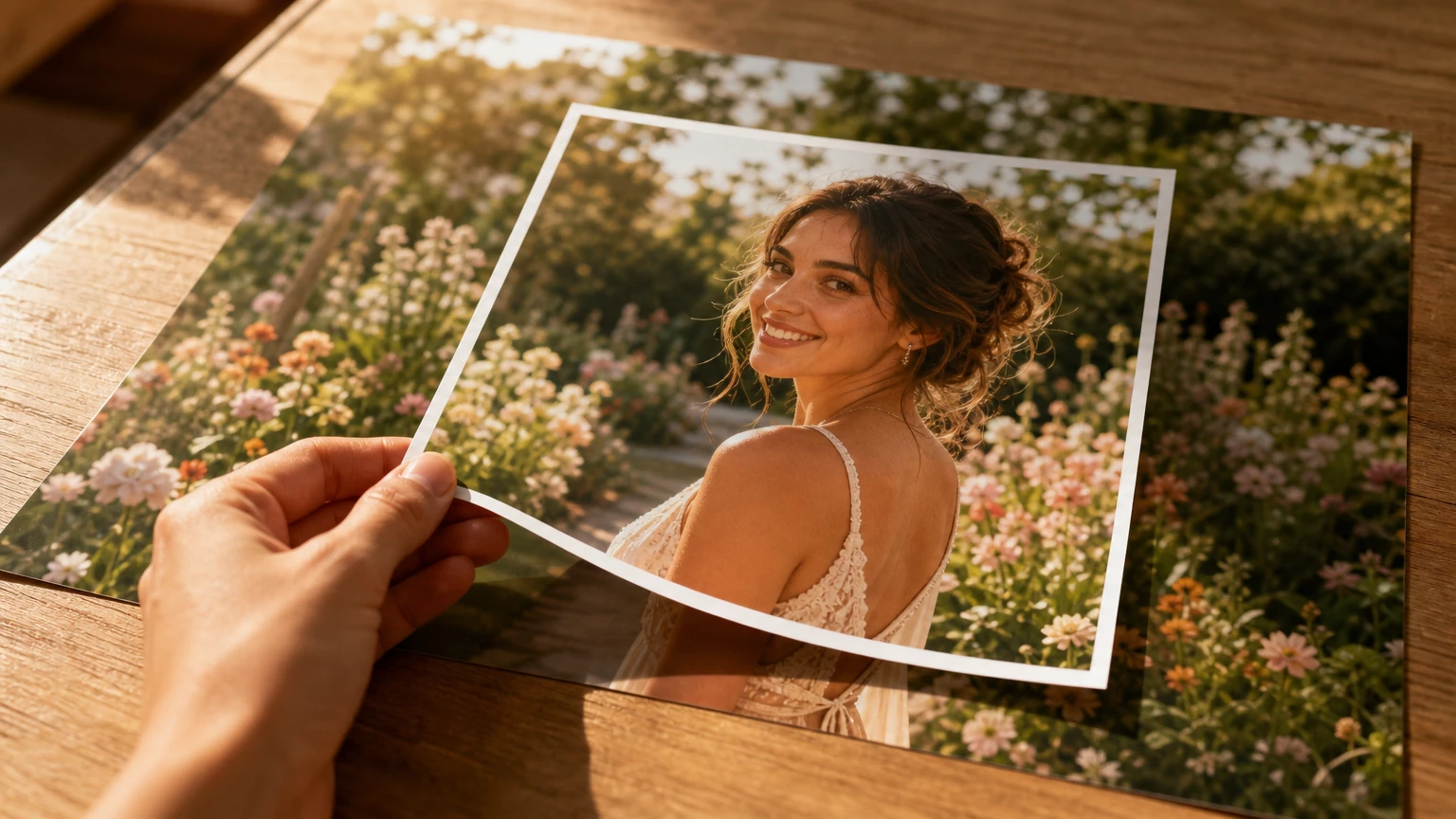
Oryginał zostaje nietknięty
Wgrane piksele pozostają dokładnie takie, jak były, bo AI rysuje wyłącznie poza pierwotną krawędzią. Dorysowana część dokłada się do sceny, a środek zdjęcia się nie zmienia.
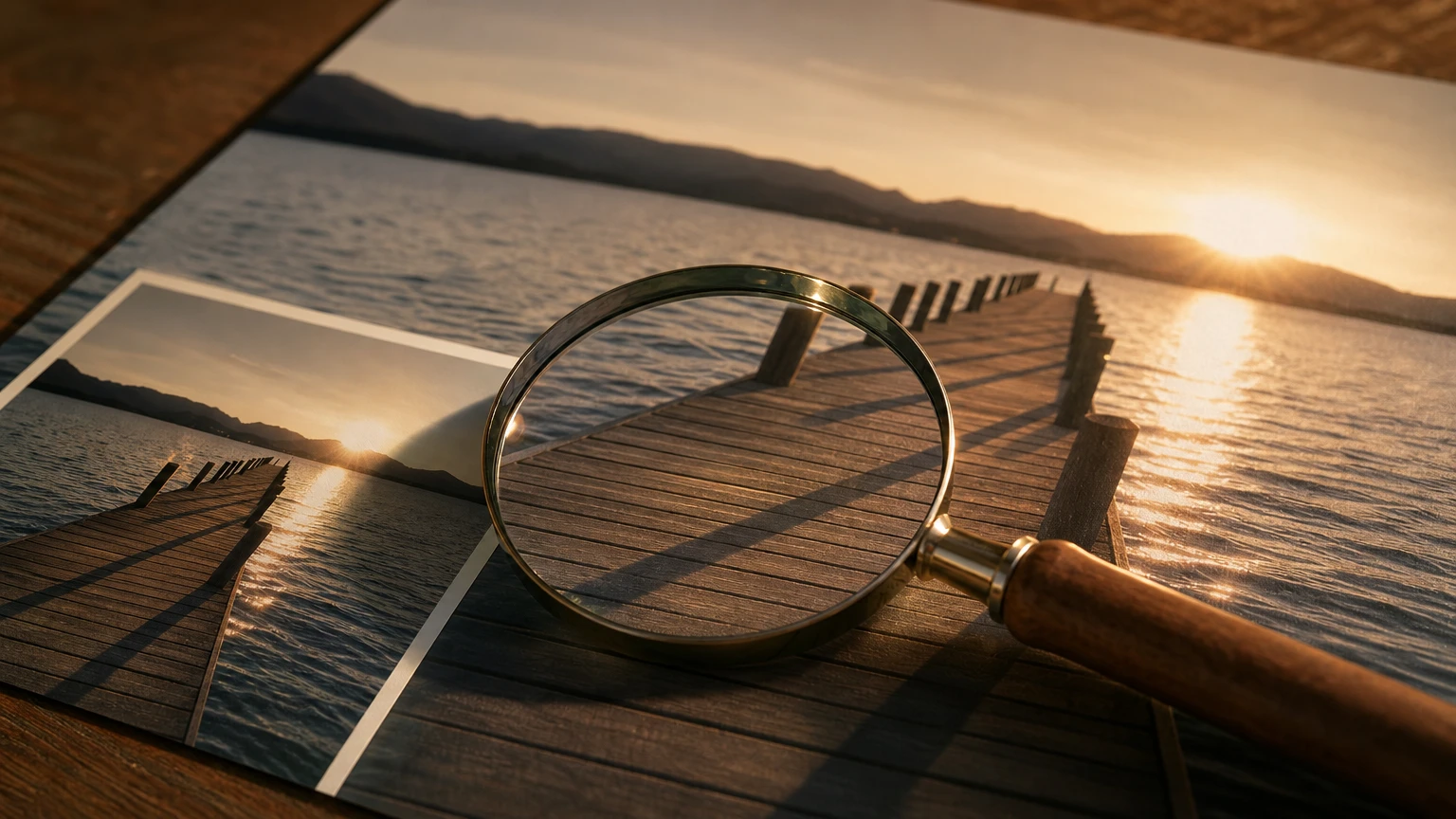
Gotowe proporcje pod media społecznościowe
Popularne formaty czekają jako gotowe proporcje, a każdy przelicza kadr do właściwego kształtu. Do wyboru trafia kilka wersji, więc łatwo porównać je i pobrać najlepszą w jakości do 2K lub 4K.
Pytania o rozszerzanie kadru
Rozszerz swoje zdjęcie już teraz
Wgraj kadr, wybierz proporcje i odbierz szerszą wersję w EditImage.
Zacznij