
KI Foto Editor
Laden Sie ein Foto hoch und beschreiben Sie die gewünschte Änderung, vom Ersetzen von Objekten und Kleidung bis zur Anpassung des Hintergrunds.


Sieben Wege zum fertigen Bild
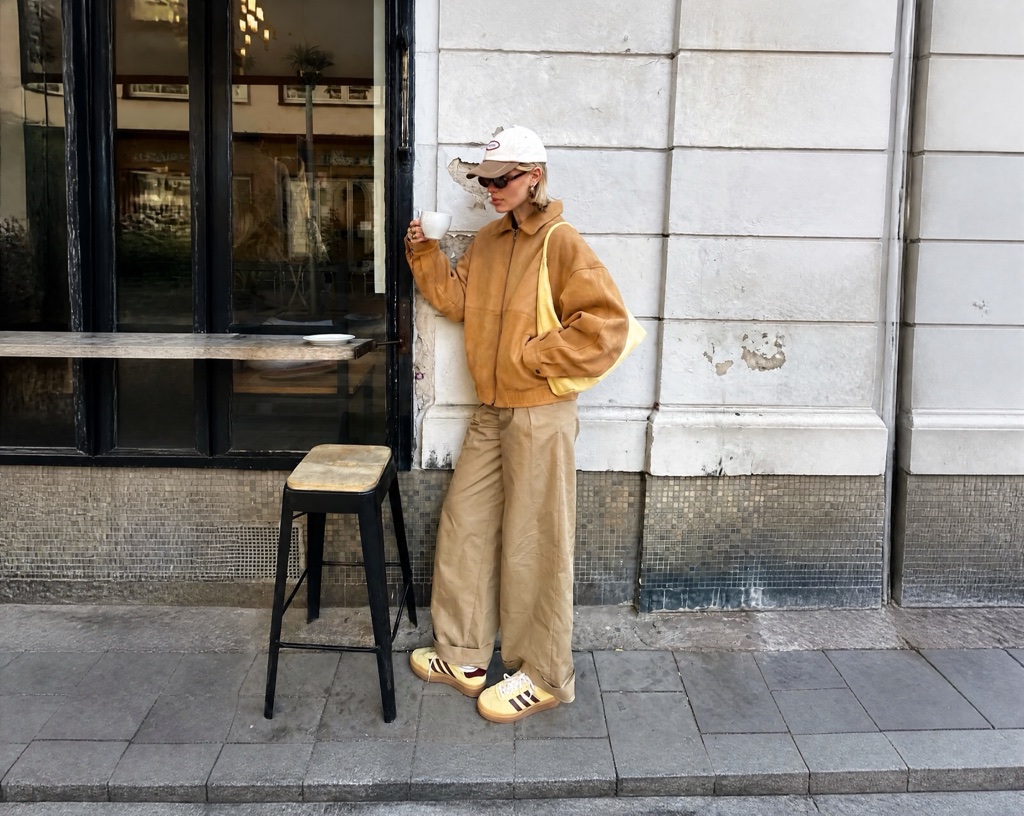
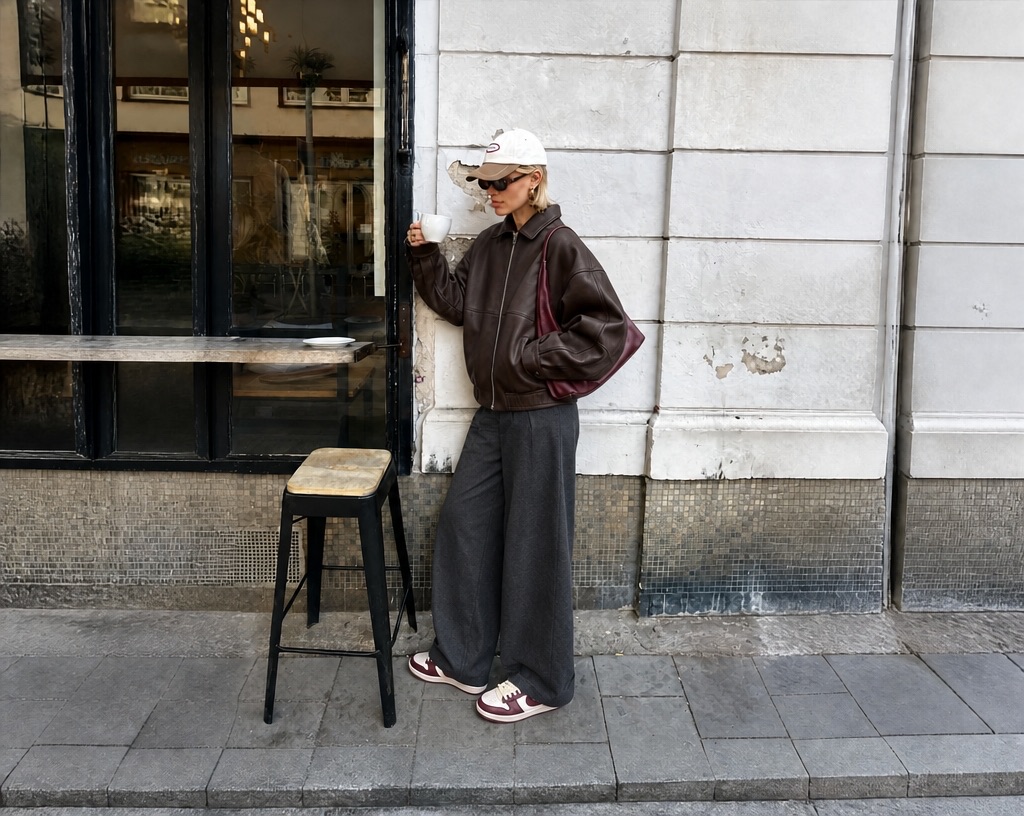
Wähle den Eingriff, der zu deinem Foto passt: per kurzer Ansage, per Auswahl im Bild oder mit einem vorbereiteten Werkzeug.
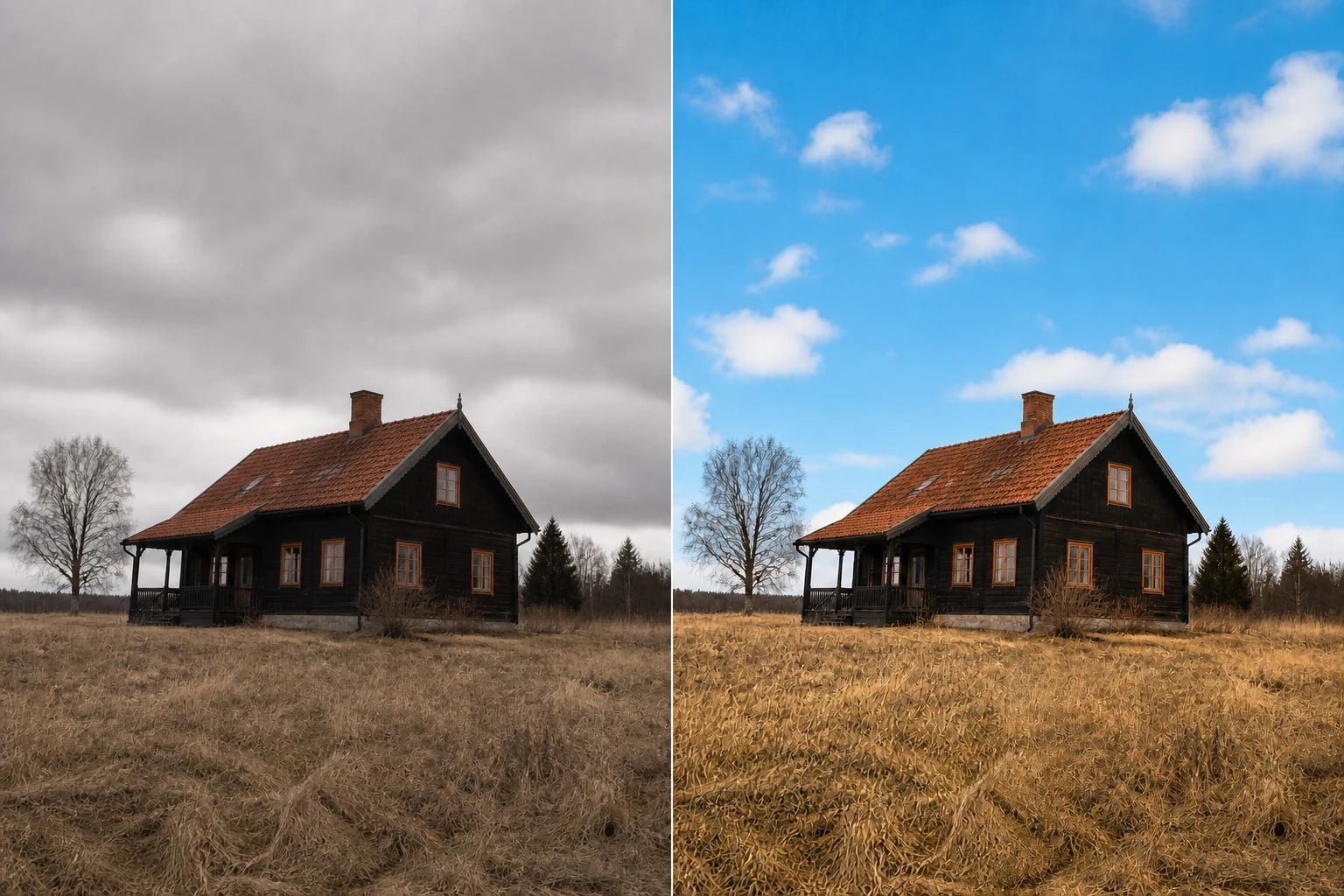
Bild mit KI bearbeiten
Bild mit KI bearbeiten beginnt mit einer einfachen Ansage: Du beschreibst, was anders aussehen soll, und EditImage zeichnet die betroffene Stelle neu. Passt der erste Entwurf noch nicht, formulierst du weiter und näherst dich Schritt für Schritt dem gewünschten Ergebnis.
Inpainting
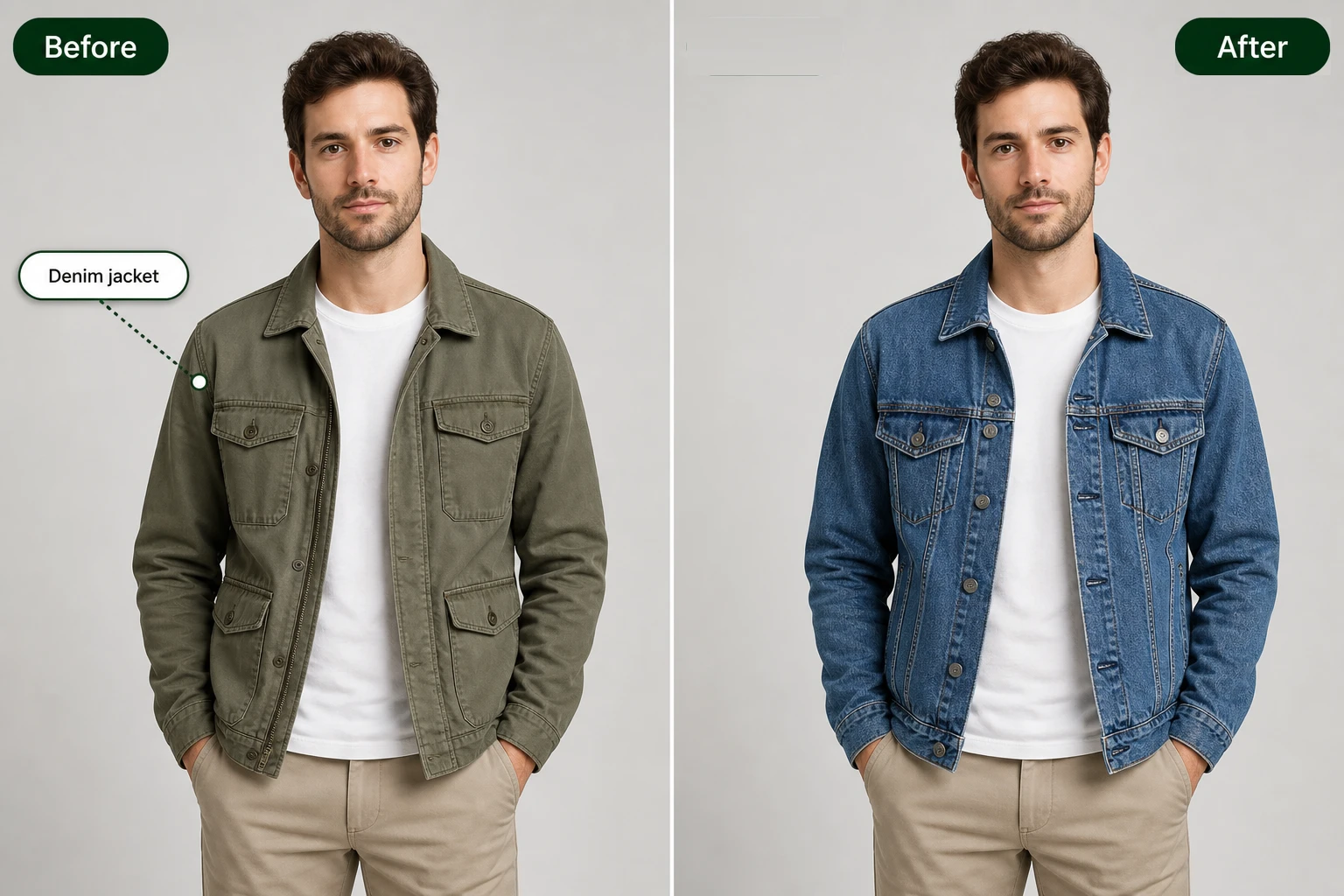
Inpainting ist für präzise Eingriffe gedacht: Du klickst die Stelle im Foto an, schreibst daneben, was dort entstehen soll, und lässt nur diesen Bereich neu zeichnen. Der markierte Teil ändert sich generativ; außerhalb der Auswahl bleibt das Bild unverändert.
Personen aus Bild entfernen
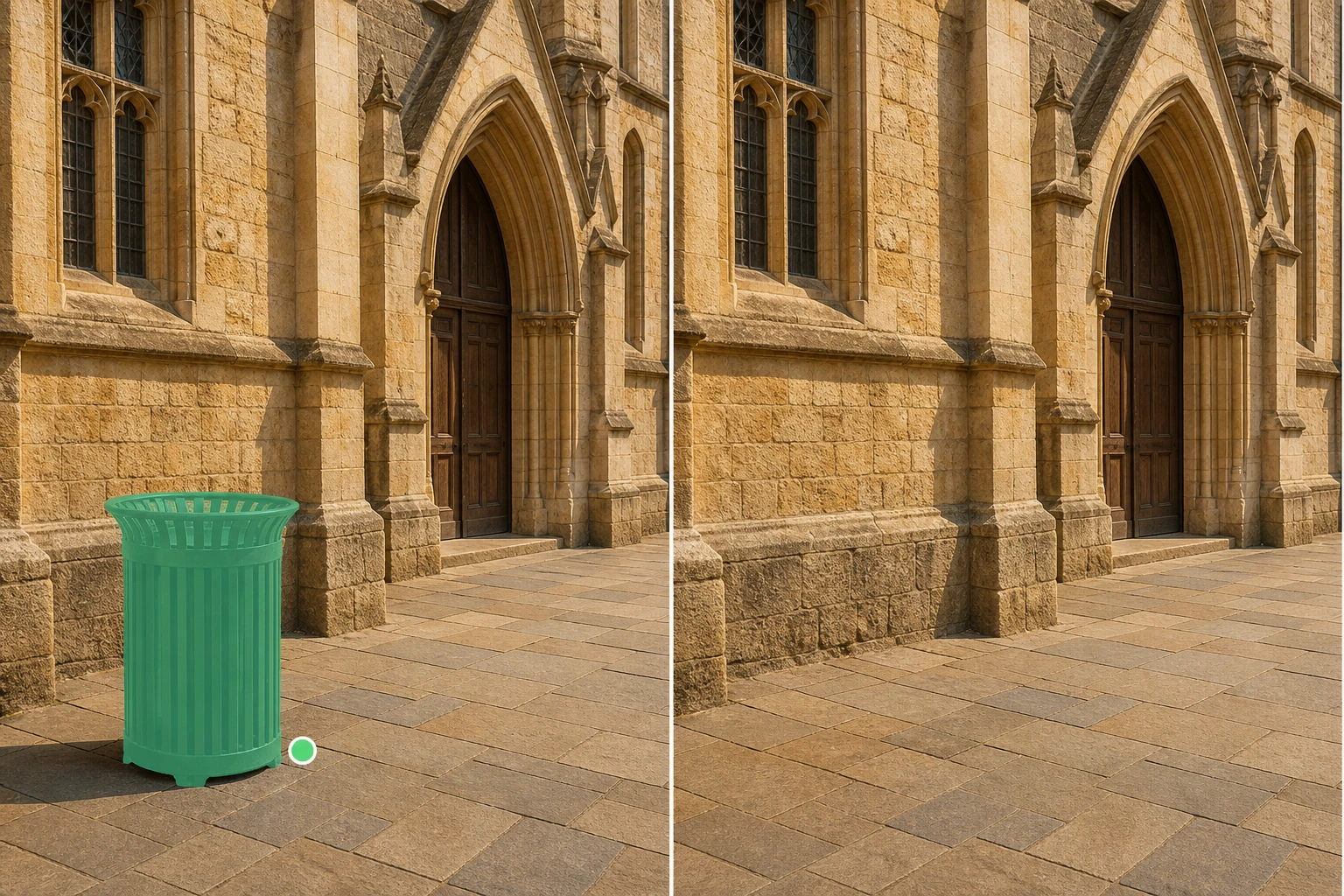
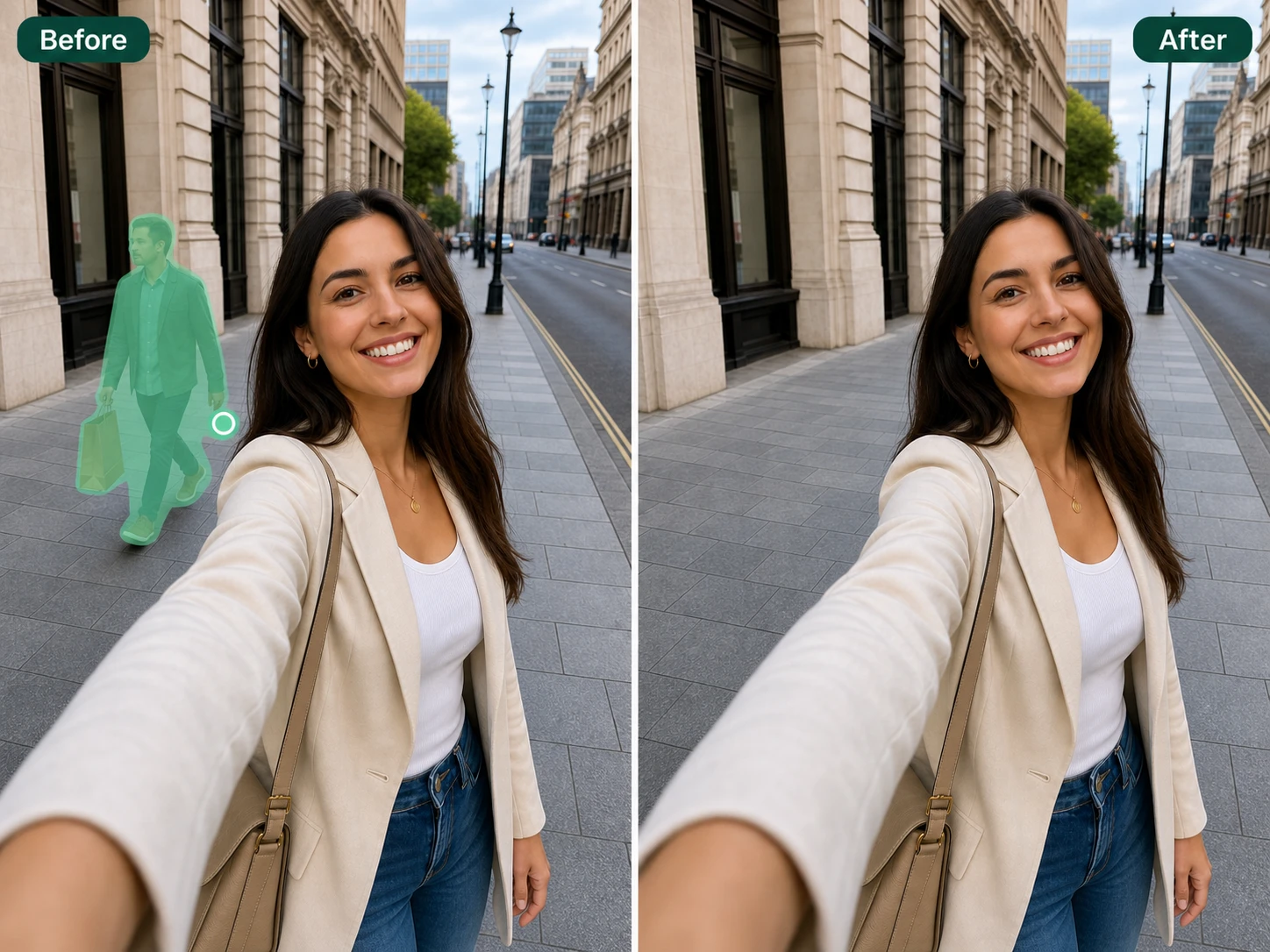
Personen aus Bild entfernen räumt störende Figuren oder andere Objekte aus der Aufnahme. Du markierst den Bereich oder wählst ein erkanntes Objekt aus; EditImage entfernt es und ergänzt dort neuen Hintergrund aus dem umliegenden Bild, bei Bedarf mitsamt passender Schatten.
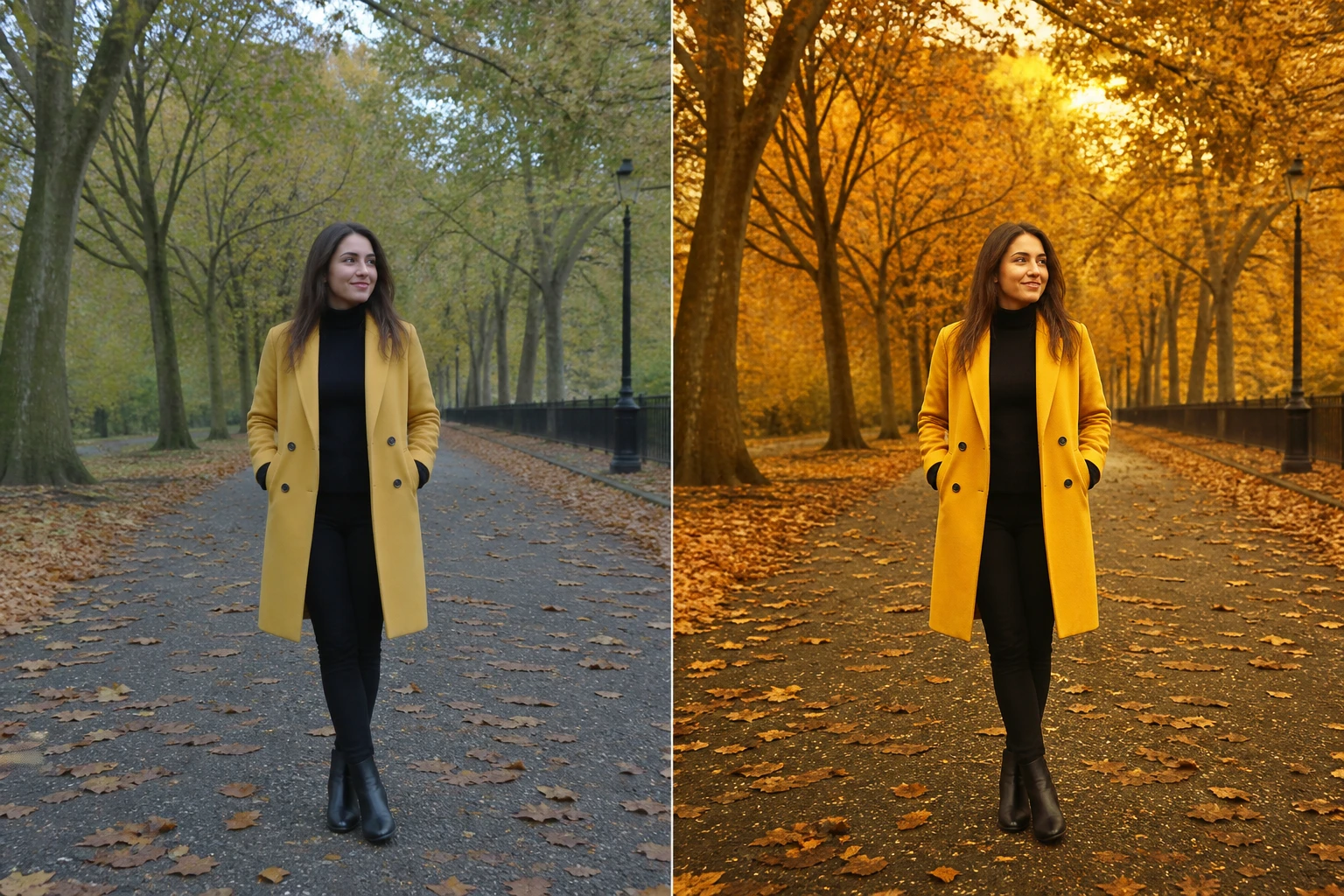
Foto ausleuchten
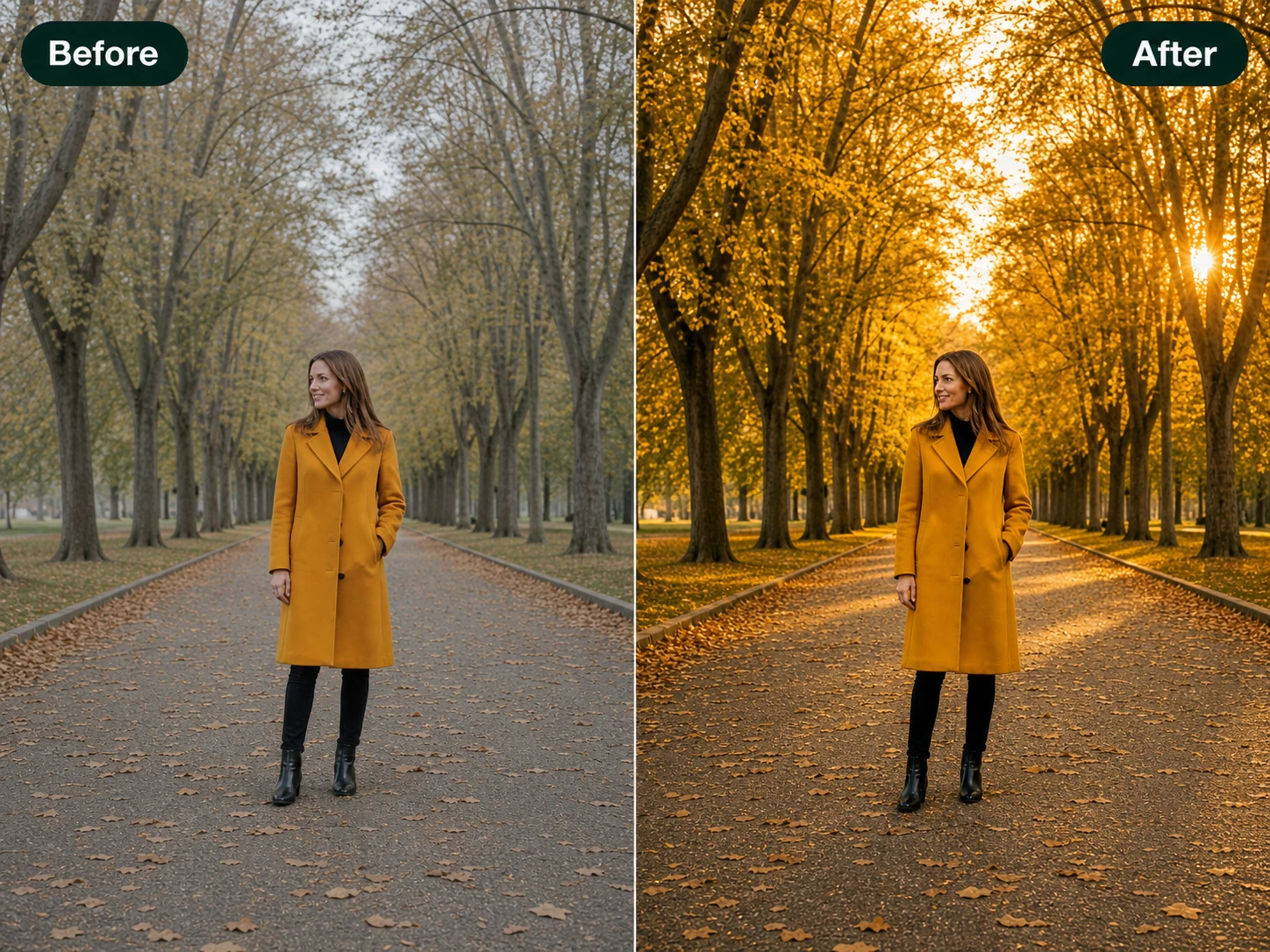
Foto ausleuchten setzt die Lichtstimmung neu, statt nur die Helligkeit zu verschieben. Du beschreibst Richtung, Farbe oder Atmosphäre des Lichts, nutzt ein Werkzeug oder gibst ein Referenzbild vor; Schatten passen sich an, während Personen und Gegenstände im Motiv erhalten bleiben.
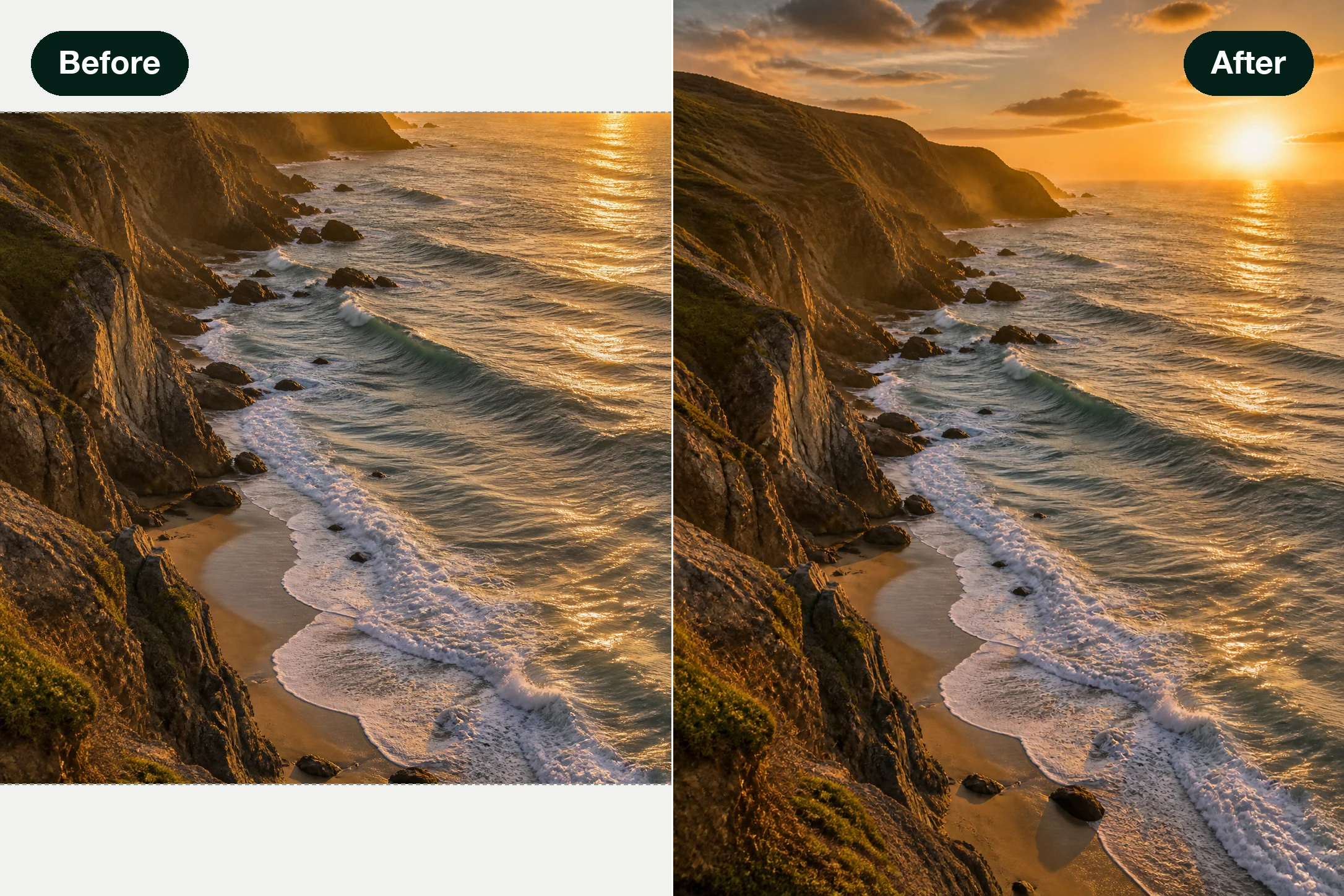
Bild erweitern
Bild erweitern fügt außerhalb der ursprünglichen Kanten neue Bildbereiche hinzu, damit ein Motiv in ein anderes Format passt. Der vorhandene Bildteil bleibt unverändert, während EditImage die zusätzliche Fläche generativ ergänzt, etwa für 1:1, 16:9 oder 9:16.
Hintergrund entfernen
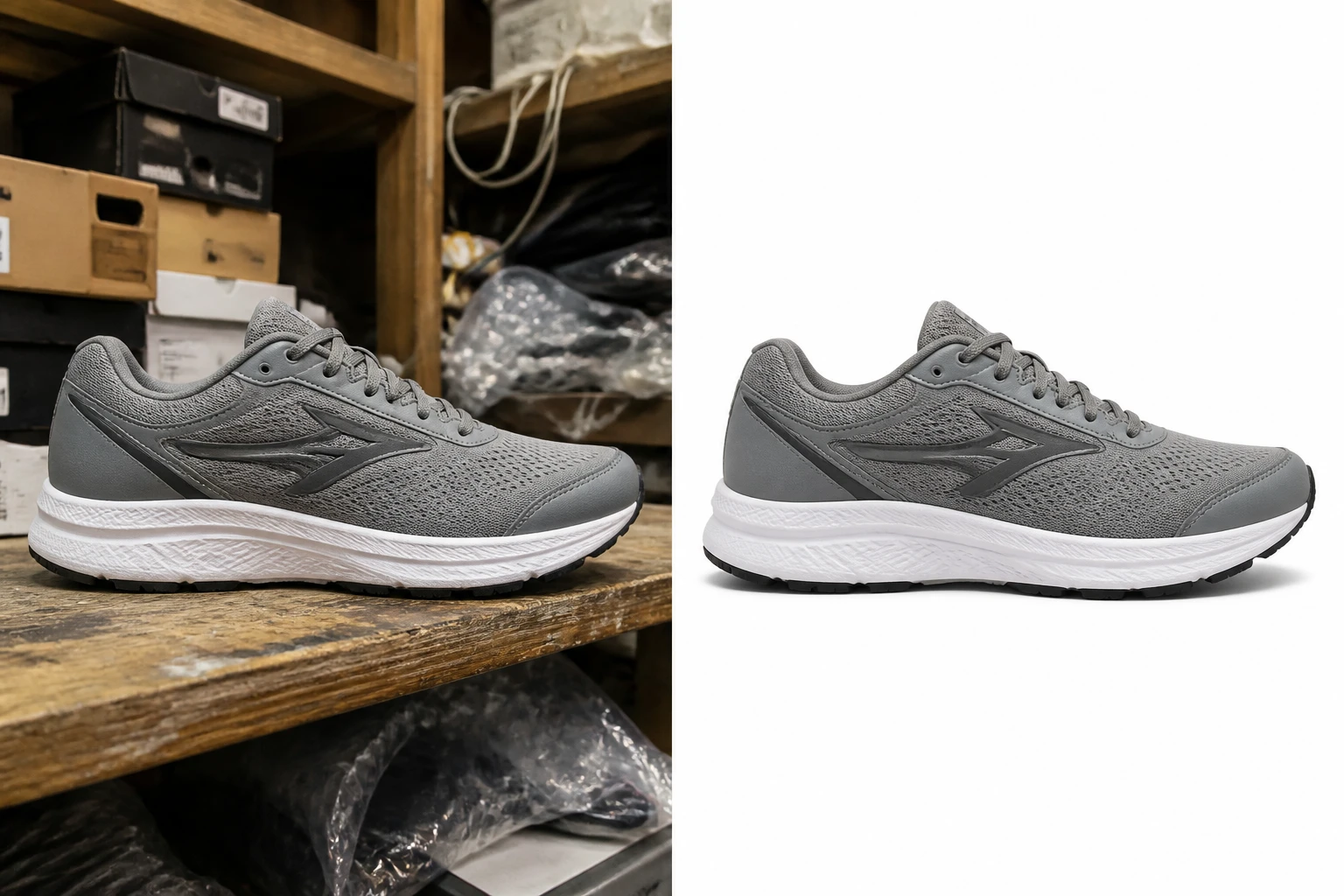
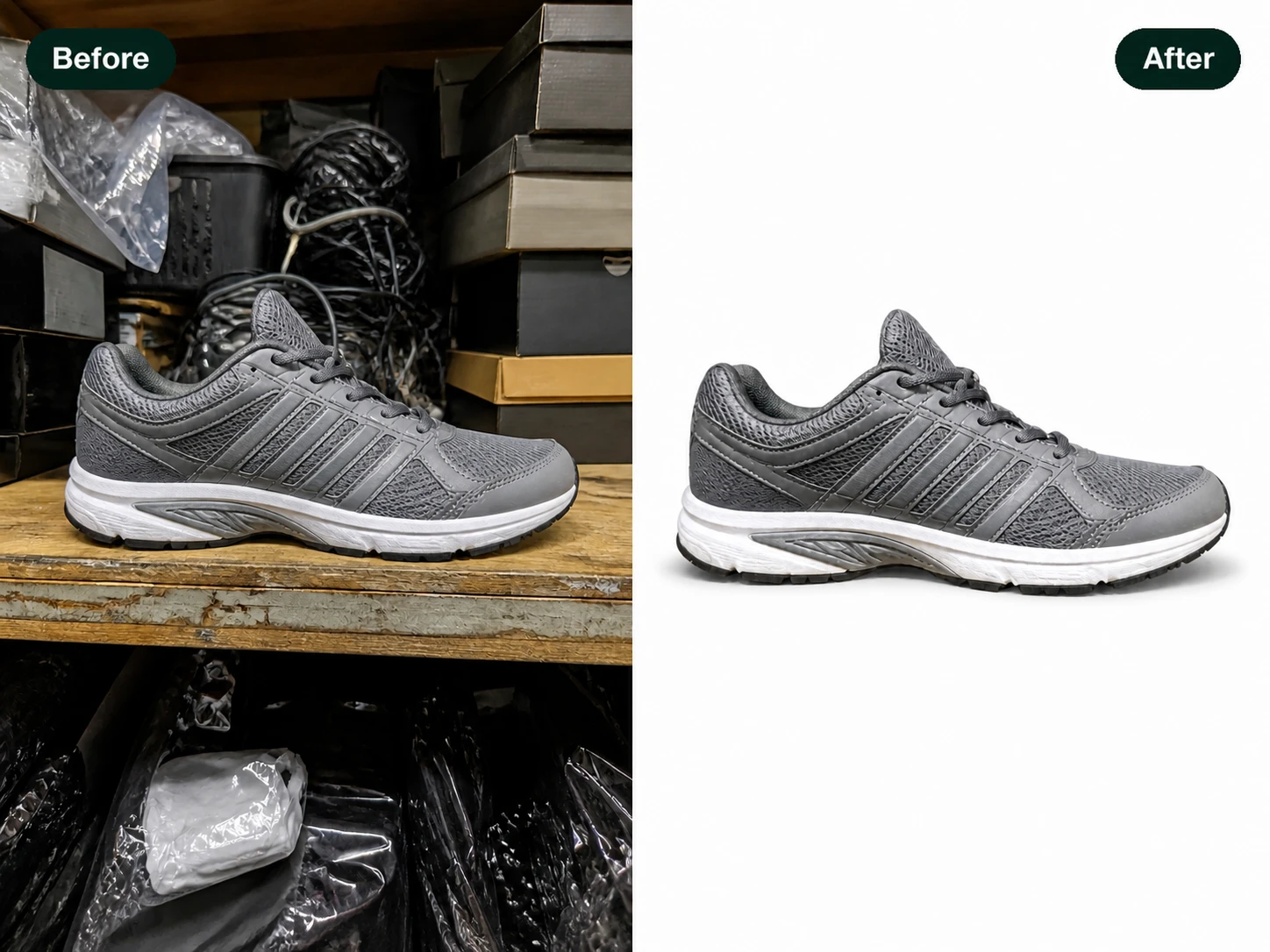
Hintergrund entfernen trennt das Motiv vom Umfeld und gibt dir ein Bild mit transparentem PNG-Hintergrund zurück. Alternativ lässt sich der Hintergrund per Ansage gegen Weiß, eine Farbe oder eine neue Szene tauschen.
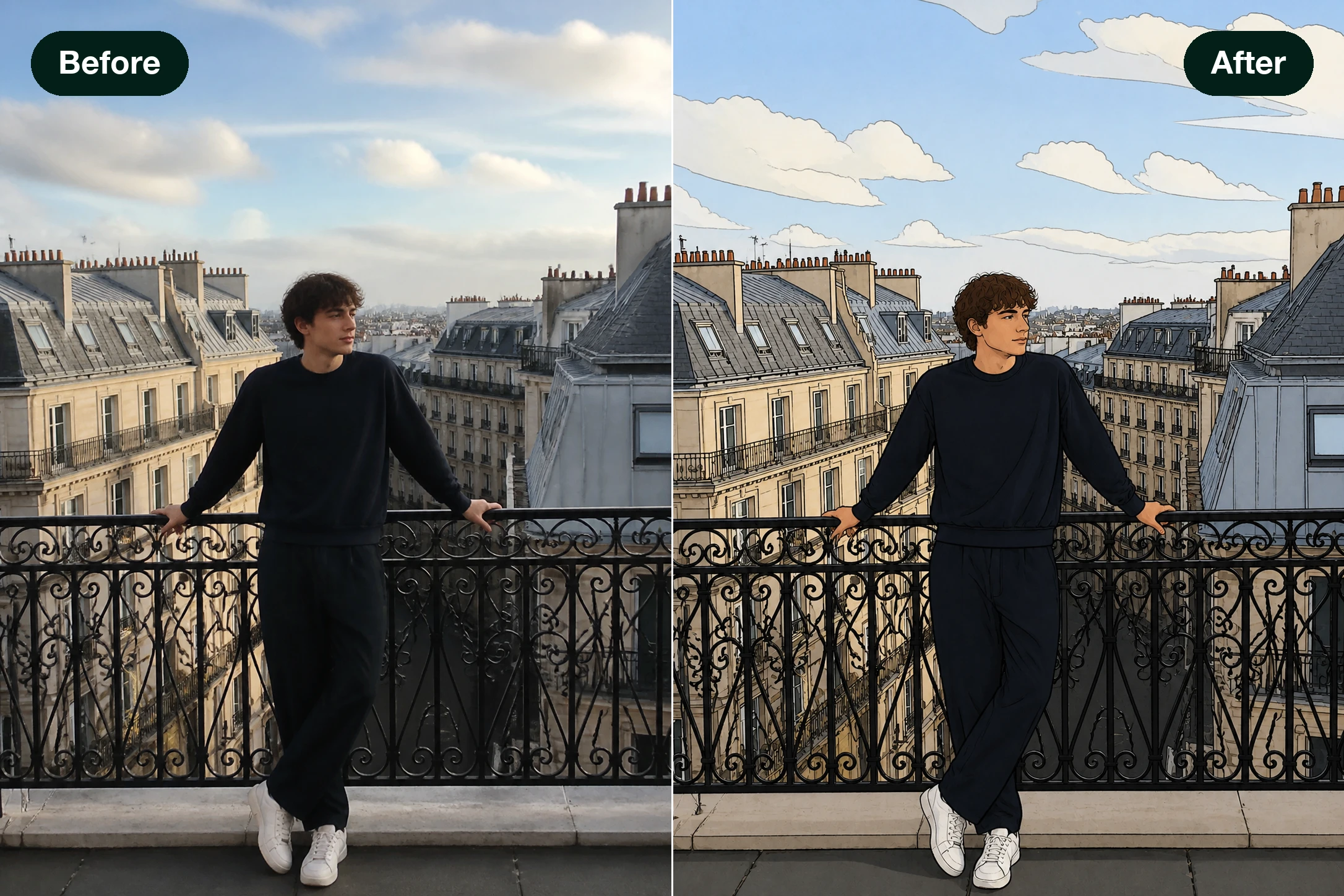
Foto in Comic umwandeln
Foto in Comic umwandeln überträgt die Struktur deiner Aufnahme in einen gezeichneten Look. Wähle einen Stil wie Cartoon, Anime, Handzeichnung oder Malerei, oder beschreib mit eigenen Worten, wie die Illustration wirken soll.
So bedienst du den Ki Foto Editor
Von der hochgeladenen Datei bis zum fertigen Download sind es drei überschaubare Schritte.
Ausgangsbild hochladen
Zieh ein Foto als JPG, PNG oder WEBP ins Fenster oder klick zum Auswählen. EditImage bearbeitet die Datei, die du mitbringst — es erzeugt kein neues Motiv aus dem Nichts.
Ansage tippen oder Werkzeug wählen
Beschreib in einem Satz, was sich ändern soll — etwa den Hintergrund tauschen oder einen Störer entfernen. Wer nicht tippen möchte, wählt stattdessen ein Ein-Klick-Werkzeug. Beide Wege führen zum selben Ergebnis.
Vorschau prüfen und laden
Nach dem Ausführen zeichnet die KI die genannte Stelle neu und zeigt das Ergebnis als Vorschau. Passt es, lädst du es in bis zu 2K oder 4K herunter; sonst formulierst du die Ansage neu und versuchst es erneut.
Alltägliche Bildprobleme schnell gelöst
Vier Situationen, in denen sich ein vorhandenes Foto mit wenigen Worten verbessern lässt.
Profilbild aufräumen
Dein bestes Selfie hat einen unruhigen Hintergrund und ein paar Störer im Bild. Sag EditImage, es soll den Hintergrund tauschen und die Ablenkungen entfernen — heraus kommt ein Profilbild, das sich zeigen lässt.
Produktfotos für den Shop
Auf dem Handyfoto deines Produkts liegen noch Kabel und Krümel herum. Mit der Ansage, die Hintergrund-Unordnung zu entfernen und eine ruhige Fläche zu setzen, wird aus dem Schnappschuss ein ordentliches Shop-Bild.
Reisefotos ohne fremde Leute
Vor deinem Urlaubsmotiv ist im letzten Moment ein Fremder durchs Bild gelaufen. Beschreib, dass die Person am Rand weg soll, und der Bereich wird passend zum Hintergrund neu gezeichnet.
Porträt fein nachbessern
Ein Porträt sitzt fast, nur Hautton und ein paar Details stören noch. Lass die Porträtdetails retuschieren und die Farben angleichen, ohne die ganze Aufnahme neu aufzubauen.
Für wen der Ki Foto Editor passt
Händler mit vielen Artikelfotos
Als Shop-Betreiber willst du, dass jedes Produkt vor einem sauberen Hintergrund steht. EditImage tauscht die störende Umgebung gegen eine ruhige Fläche, damit die Ware im Mittelpunkt bleibt.
Was der Ki Foto Editor kann
Ein Editor, viele Eingriffe — beschrieben in Worten oder ausgelöst per Klick.
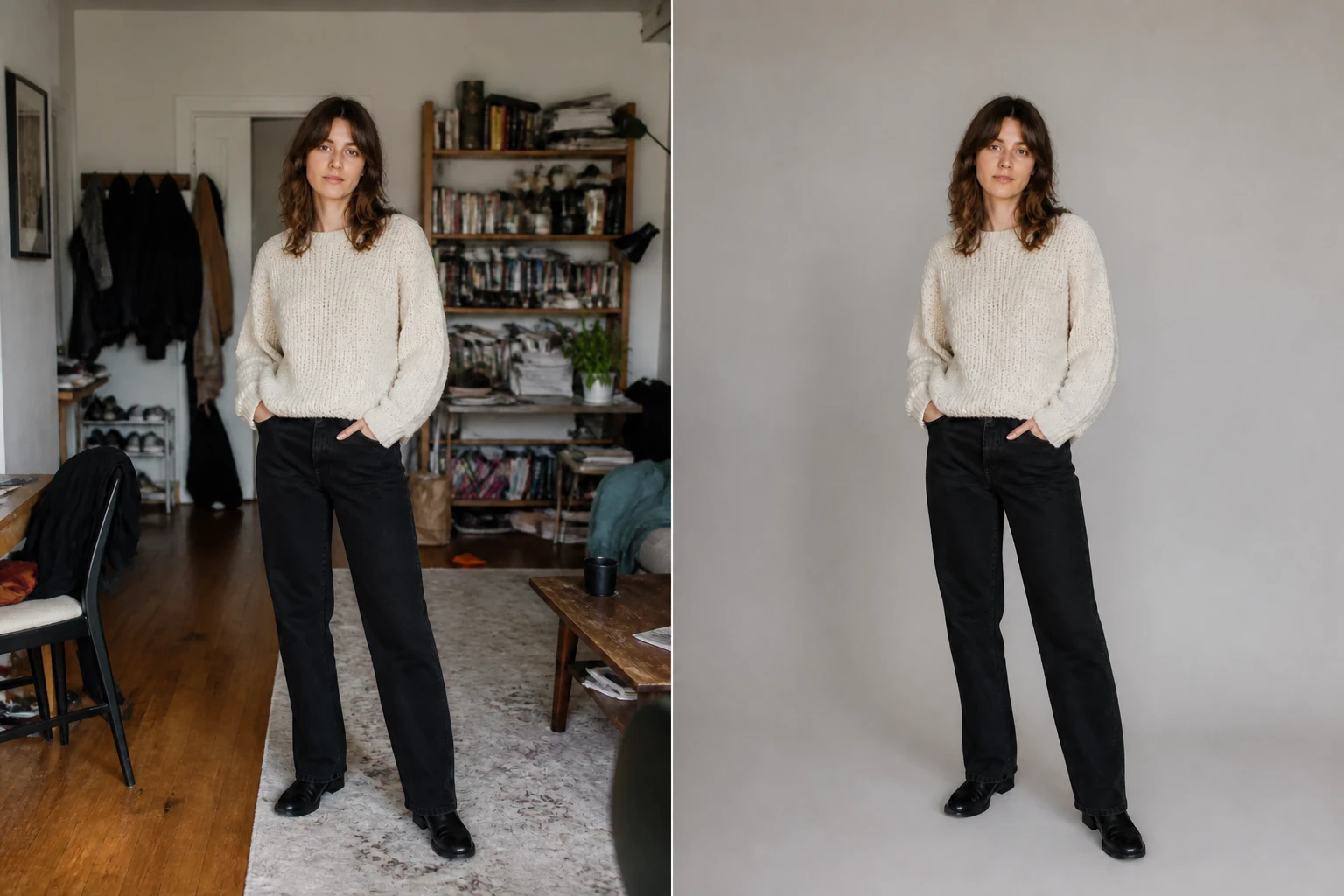
Ändern per Ansage
Statt Ebenen und Regler zu lernen, schreibst du in Alltagssprache, was passieren soll. Die KI liest dein Bild und zeichnet genau den genannten Bereich neu — die Präzision lokaler Bearbeitung bleibt auf der Stelle, die du meinst.
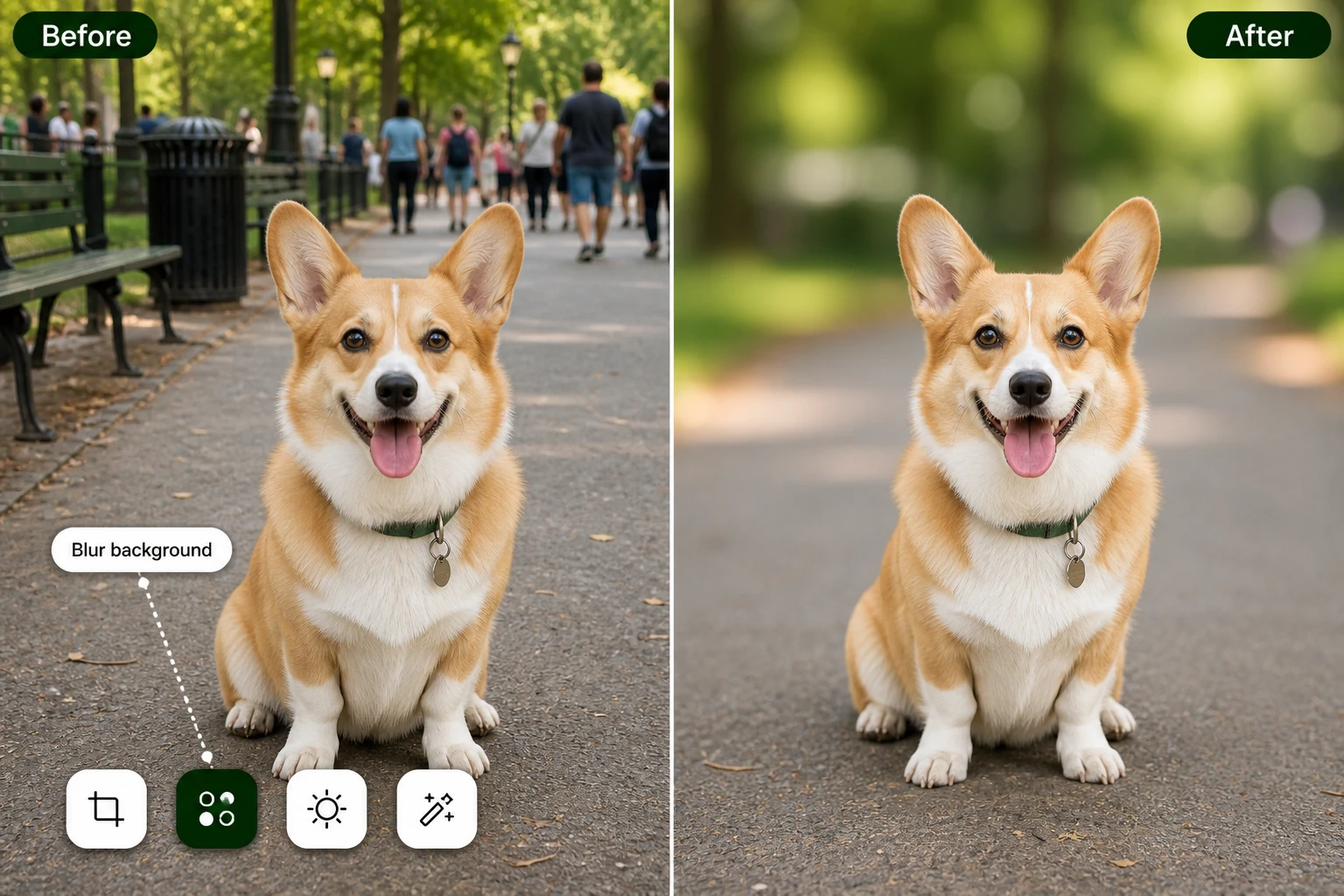
Ein-Klick-Werkzeuge als Rückfall
Wenn dir gerade keine Worte einfallen, greifst du zu vorbereiteten Werkzeugen für Hintergrund, Objekte oder Zuschnitt. Der gleiche Eingriff, nur ohne Tippen.
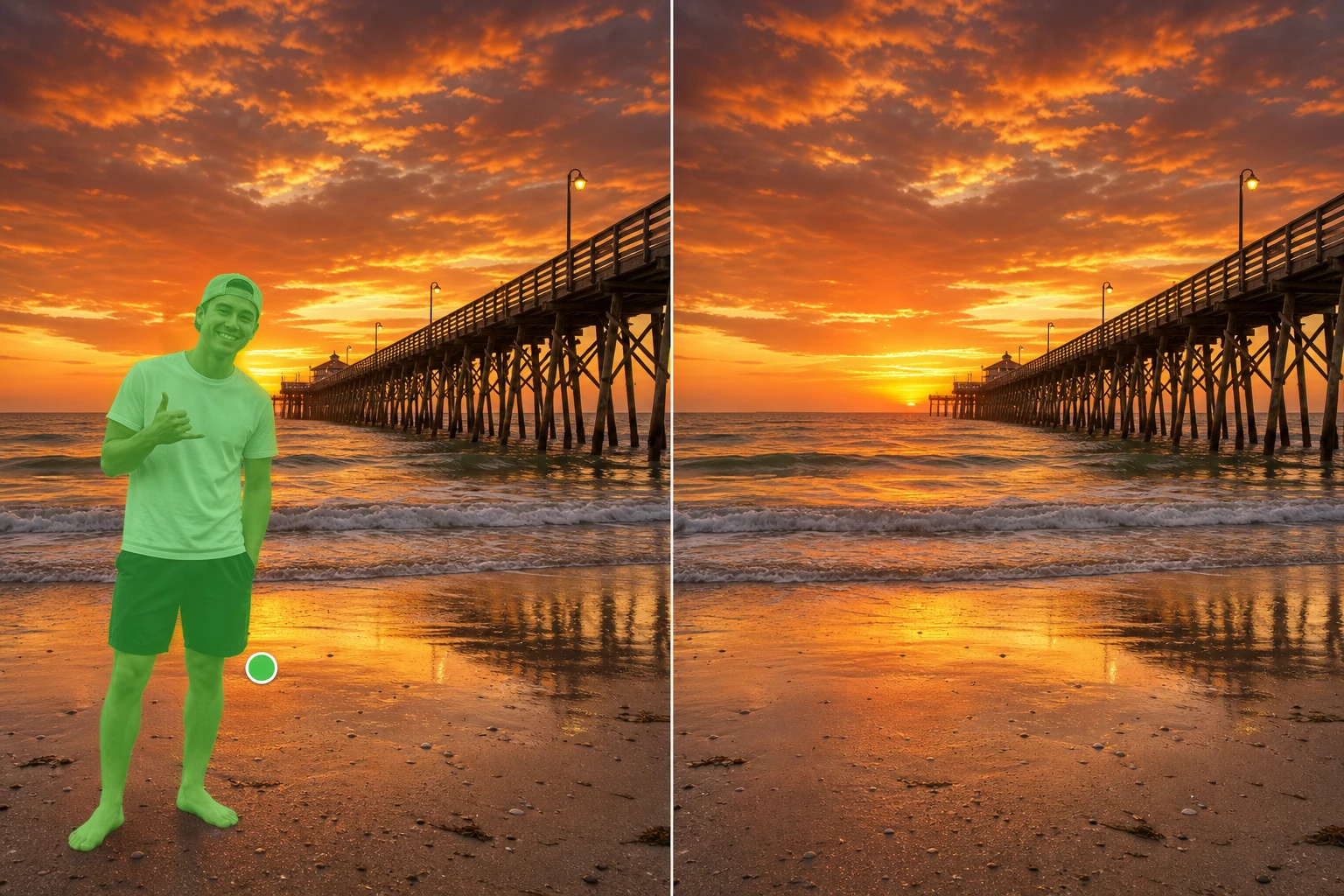
Störer und Objekte entfernen
Nenn das, was weg soll — eine Person am Rand, eine Mülltonne, ein eigenes Wasserzeichen. EditImage entfernt es und baut den Hintergrund an dieser Stelle glaubwürdig nach.
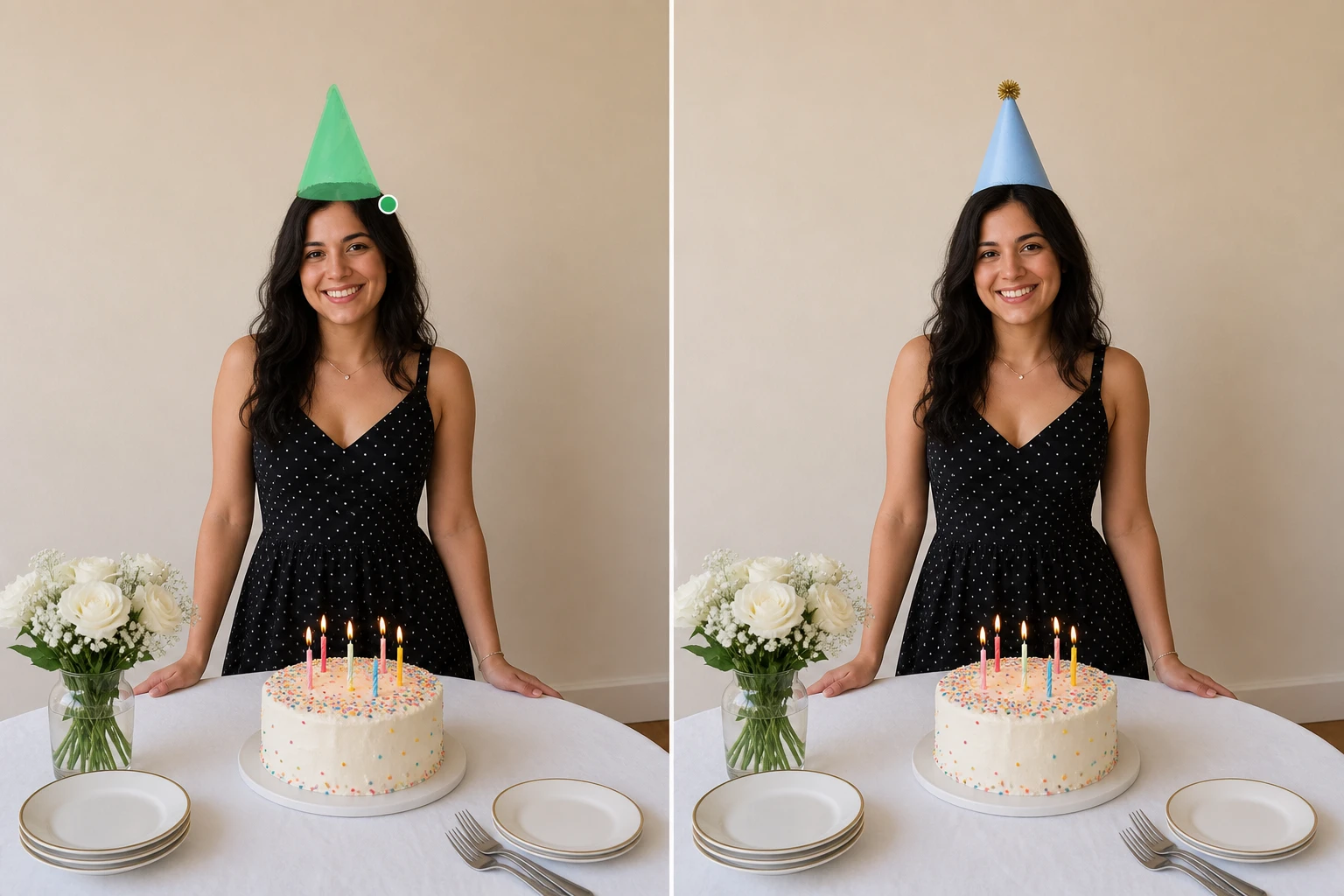
Objekte hinzufügen und mehr
Genauso lässt sich etwas ergänzen — ein Hut, ein Schriftzug, ein Gegenstand. Von hier aus erreichst du auch das gezielte Freistellen des Hintergrunds und das Anwenden von Referenzstilen auf verlinkten Seiten.
Häufige Fragen vor dem Start
Bereit, dein Bild zu ändern?
Lade eine Aufnahme hoch, sag EditImage in einem Satz, was anders werden soll, und prüf das Ergebnis in der Vorschau.
Loslegen