


Foto Ausleuchten
Das Foto ist längst aufgenommen, erst danach fällt das harte Gegenlicht auf: Laden Sie es in EditImage hoch, wählen Sie ein Licht-Preset oder setzen Sie eigene Lichtquellen — Personen und Objekte bleiben, nur das Licht ändert sich.
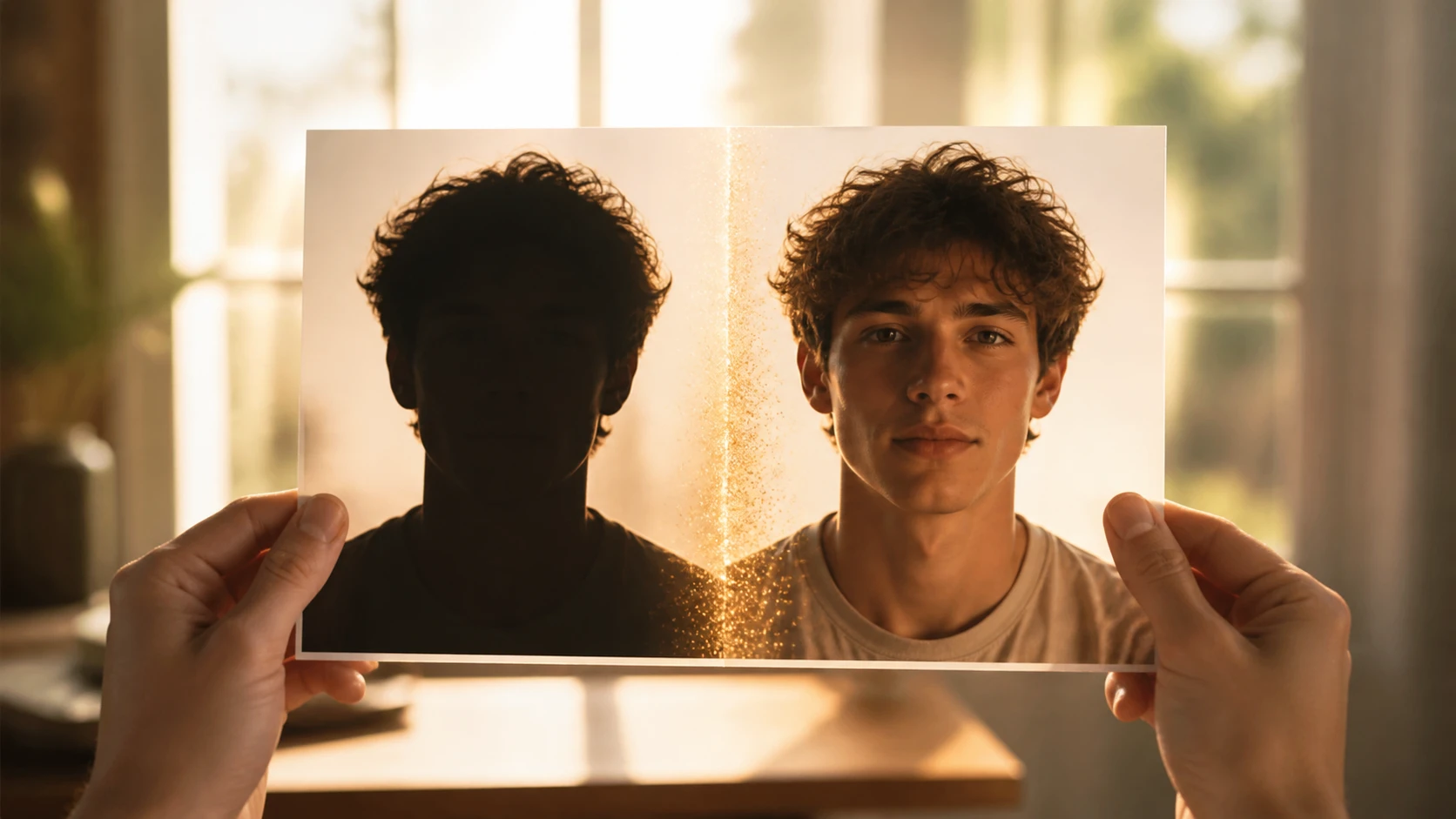
In drei Schritten das Foto ausleuchten
Vom hochgeladenen Bild bis zum fertigen Licht behalten Sie bei jedem Schritt die Kontrolle.
Aufgenommenes Foto hochladen
Laden Sie das bereits aufgenommene Bild hoch, dessen Licht Sie nicht überzeugt — als JPG, PNG oder WEBP. Haben Sie eine bestimmte Lichtstimmung im Kopf, legen Sie zusätzlich ein Referenzbild als Vorlage dazu.
Das Licht festlegen
Entscheiden Sie sich für einen Weg: ein fertiges Licht-Preset auswählen, die Lichtquellen selbst setzen — wie viele, in welcher Farbe und aus welcher Richtung sie scheinen — oder das Referenzbild als Vorlage nehmen. Passt etwas nicht, gehen Sie zurück und ändern die Regler.
Ansehen und herunterladen
Sehen Sie sich das Ergebnis in der Vorschau an und laden es herunter, bis zu 2K oder 4K. Das neue Licht steht in wenigen Sekunden bereit; gefällt eine Version nicht, erzeugen Sie einfach eine weitere.
Wenn das Licht im Bild nicht stimmt
Vier Situationen, in denen sich das Licht nachträglich retten lässt.
Gegenlicht Foto
Gegen das Fenster oder in die Abendsonne ausgelöst — und die Person versinkt im Schatten. Holen Sie das Licht von der Seite der Person zurück: Das Gesicht kommt wieder hervor, und der Himmel dahinter bleibt erhalten.
Überbelichtetes Foto
Das Licht war zu hart, Gesicht und Himmel sind gemeinsam ausgefressen. Setzen Sie ein weicheres Licht aus einer anderen Richtung, dann kommen die hellen Bereiche zurück, ohne dass der Rest kippt.
Dunkle Innenaufnahme
In der Wohnung reichte das Licht nicht, die Lampe zog alles ins Gelbe, das Gesicht wirkt matt. Statt das Foto einfach aufzuhellen und dabei das Rauschen mitzuziehen, leuchten Sie die Szene neu aus.
Uneinheitliche Bildserie
Eine Reihe Aufnahmen mit ganz unterschiedlichem Licht soll zusammenpassen. Legen Sie für jedes Bild dieselbe Richtung und Farbe an, bis die Serie aussieht, als wäre sie an einem Tag entstanden.
Gemacht für alltägliche Lichtprobleme
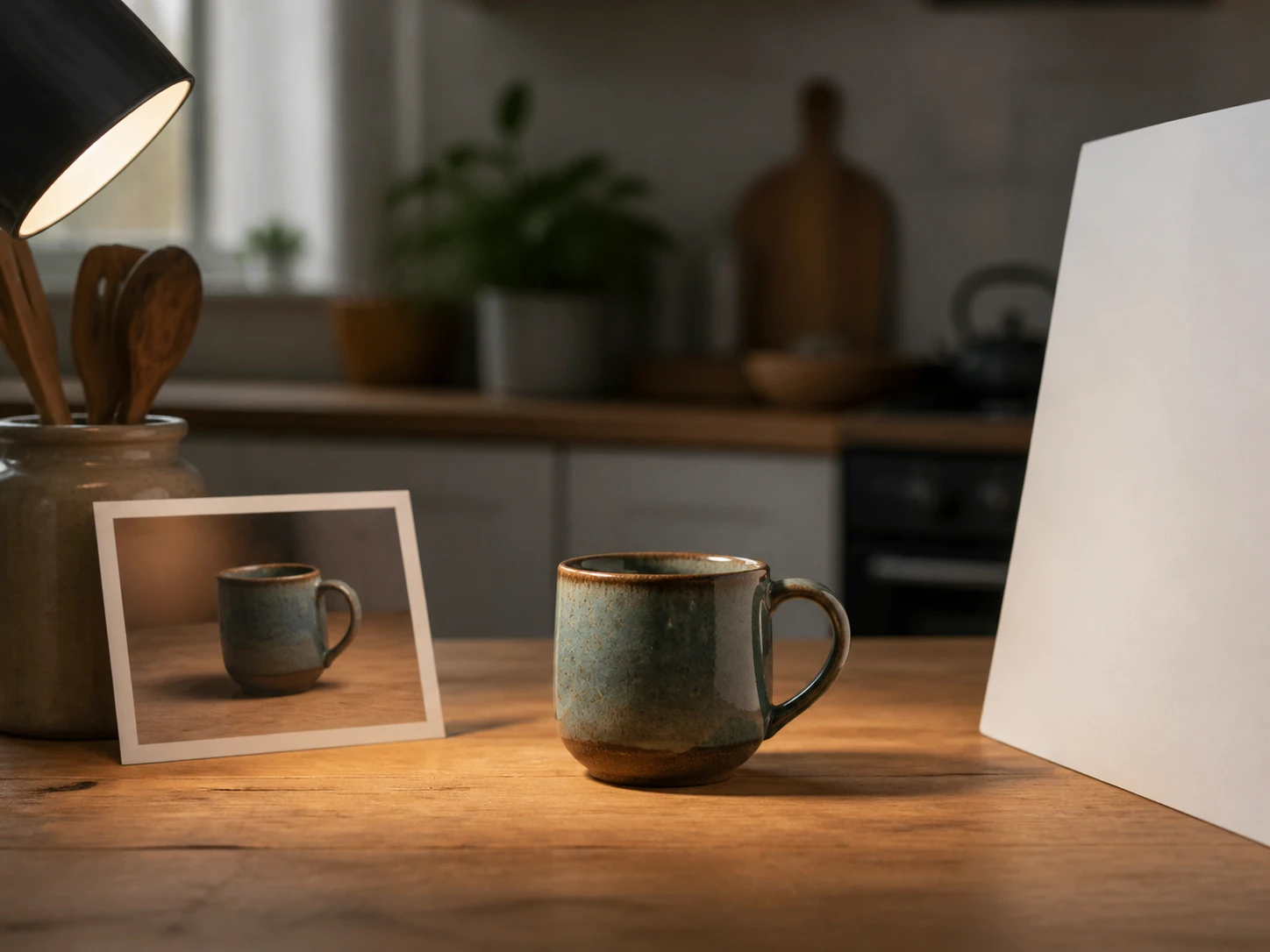
Das Licht im Porträt korrigieren
Sie sehen, dass das Porträt-Licht nicht sitzt, wollen dafür aber kein zweites Shooting ansetzen. Ändern Sie im vorhandenen Bild, aus welcher Richtung und in welcher Farbe das Licht auf das Gesicht trifft.
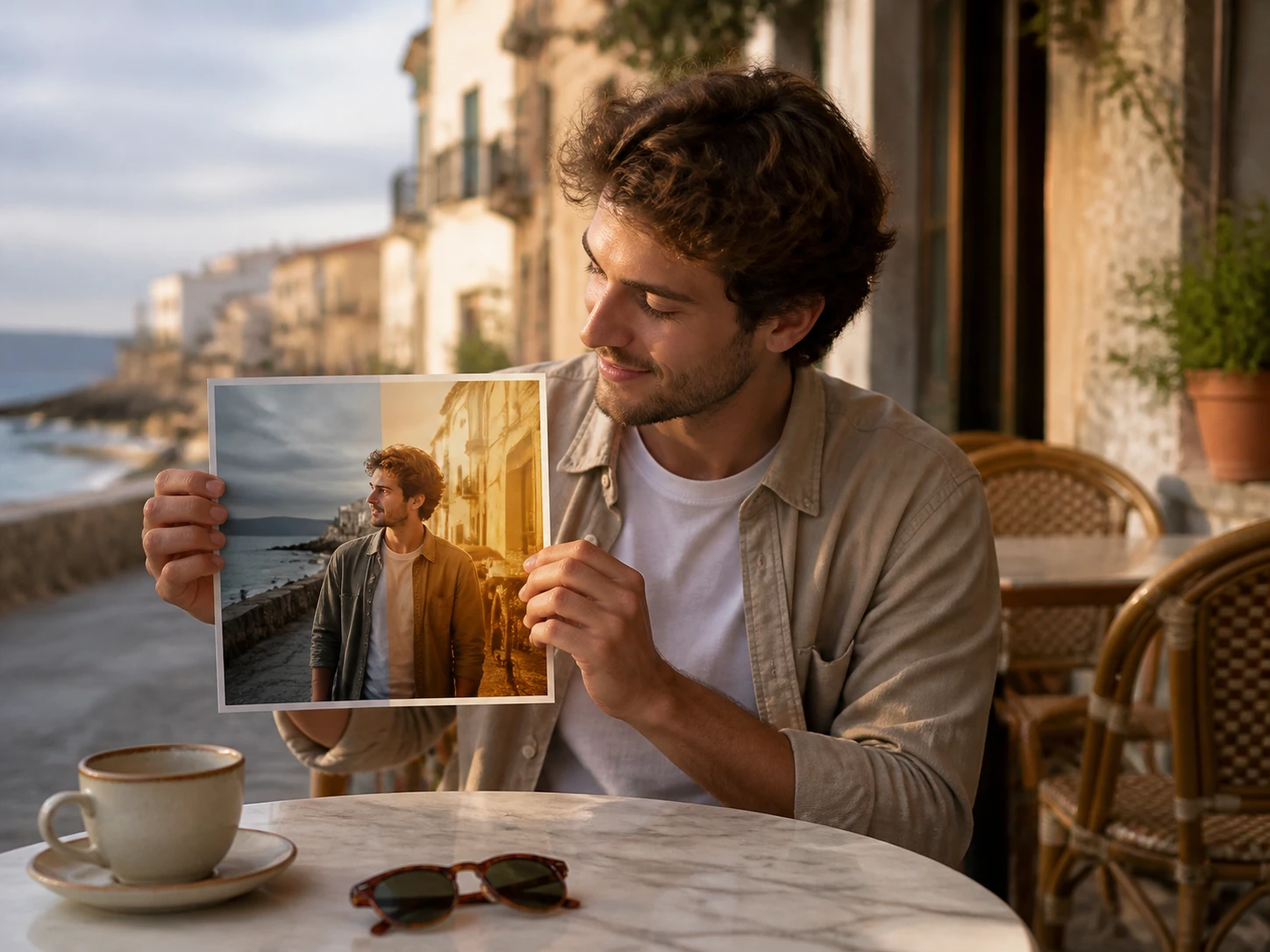
Selbst aufgenommene Produktfotos
Die Ware zu Hause fotografiert, das Licht wirr, die Schatten schmutzig — und alles noch einmal aufzubauen kostet zu viel. Leuchten Sie die vorhandene Aufnahme neu aus, damit das Produkt sauber dasteht.
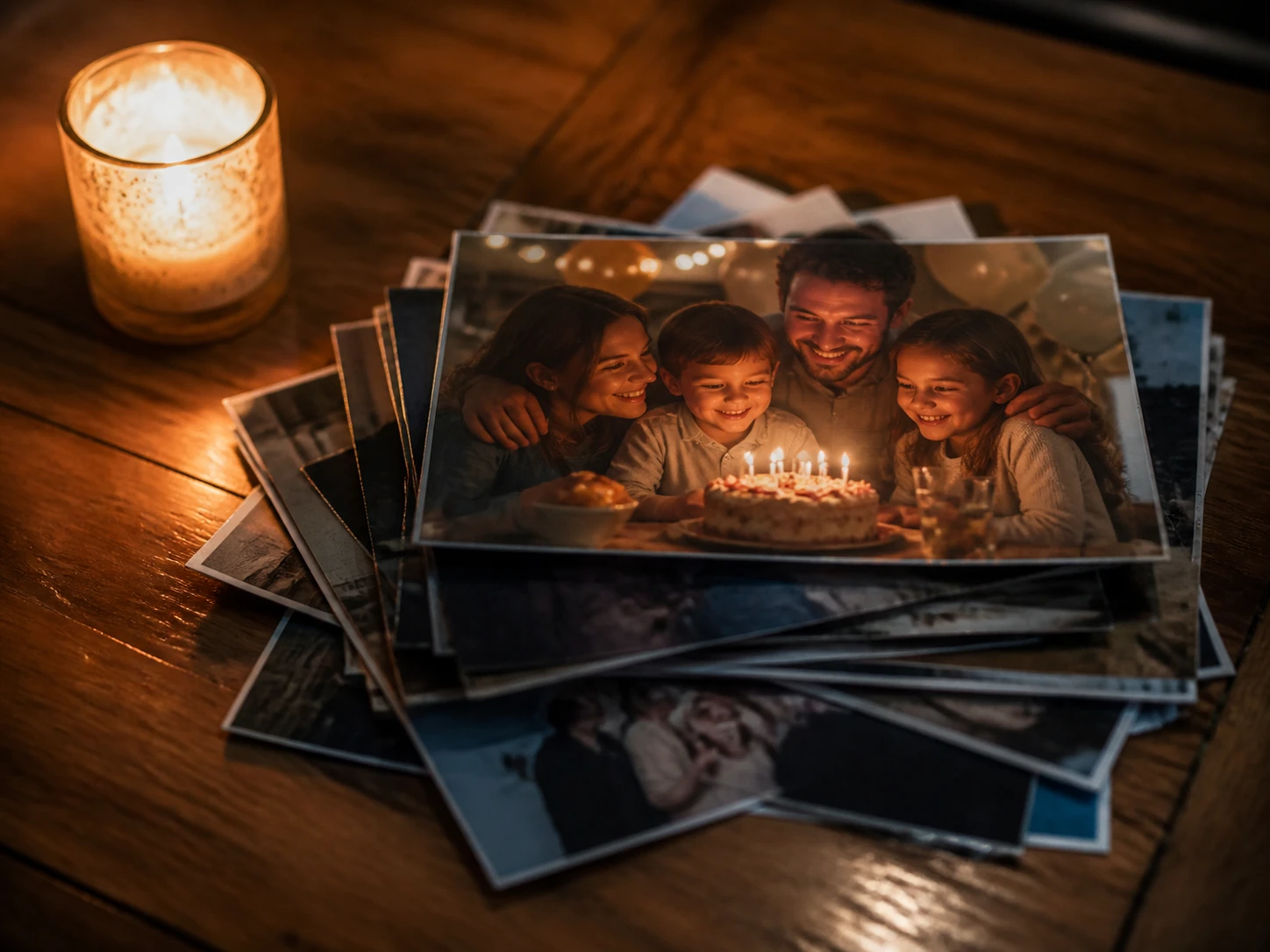
Eine Reihe alter Bilder vereinheitlichen
Ein Stapel alter Aufnahmen mit ganz unterschiedlichem Licht soll endlich zusammen aussehen. Statt jedes Foto einzeln heller zu machen, geben Sie allen dieselbe Lichtrichtung und dieselbe Farbe.
So lässt sich ein Foto ausleuchten
Vier Wege, das Licht in einem fertigen Bild neu zu bestimmen — alle in EditImage.
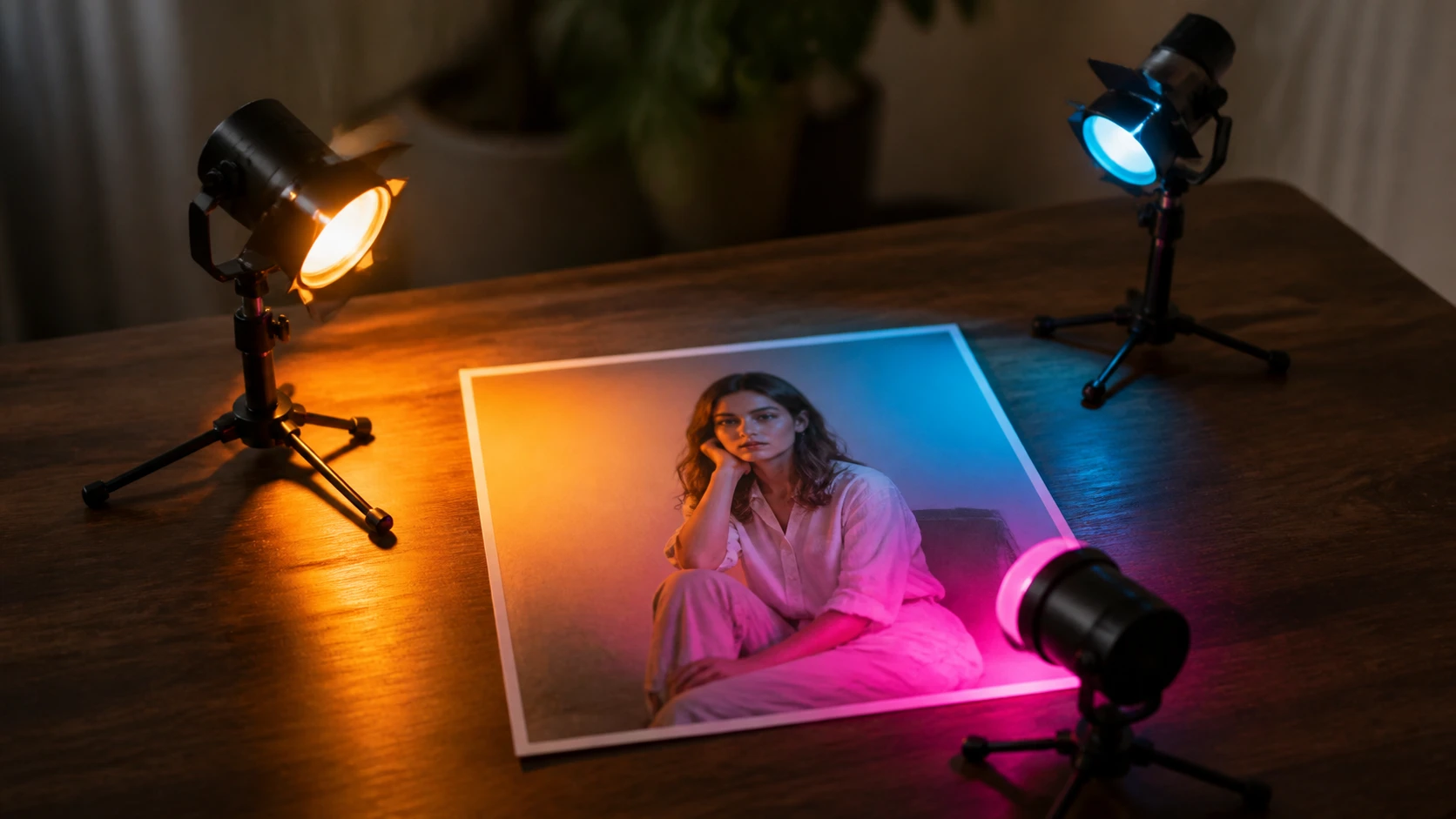
Mehrere Lichtquellen setzen
Ein Hauptlicht reicht nicht? Setzen Sie ein weiteres dazu und stellen Farbe und Richtung jeder Lichtquelle einzeln ein. So verteilen sich Hell und Dunkel im Bild genau dort, wo Sie es möchten.
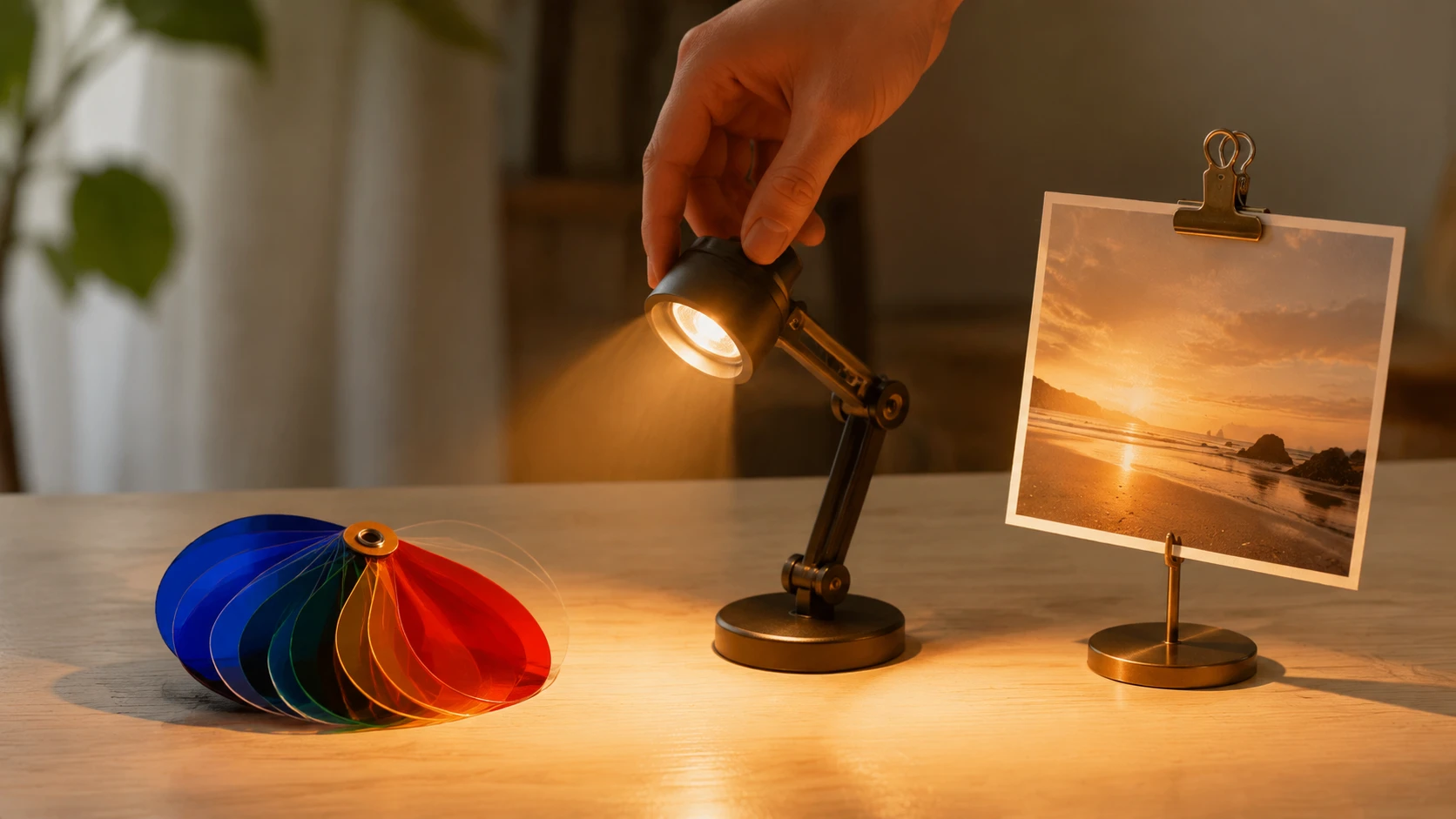
Drei Wege zur Kontrolle
Wählen Sie ein fertiges Licht-Preset, setzen Sie die Lichtquellen mit dem Lichtwerkzeug selbst — Anzahl, Farbe, Richtung — oder laden Sie ein Referenzbild hoch, dessen Licht nachgebildet wird.
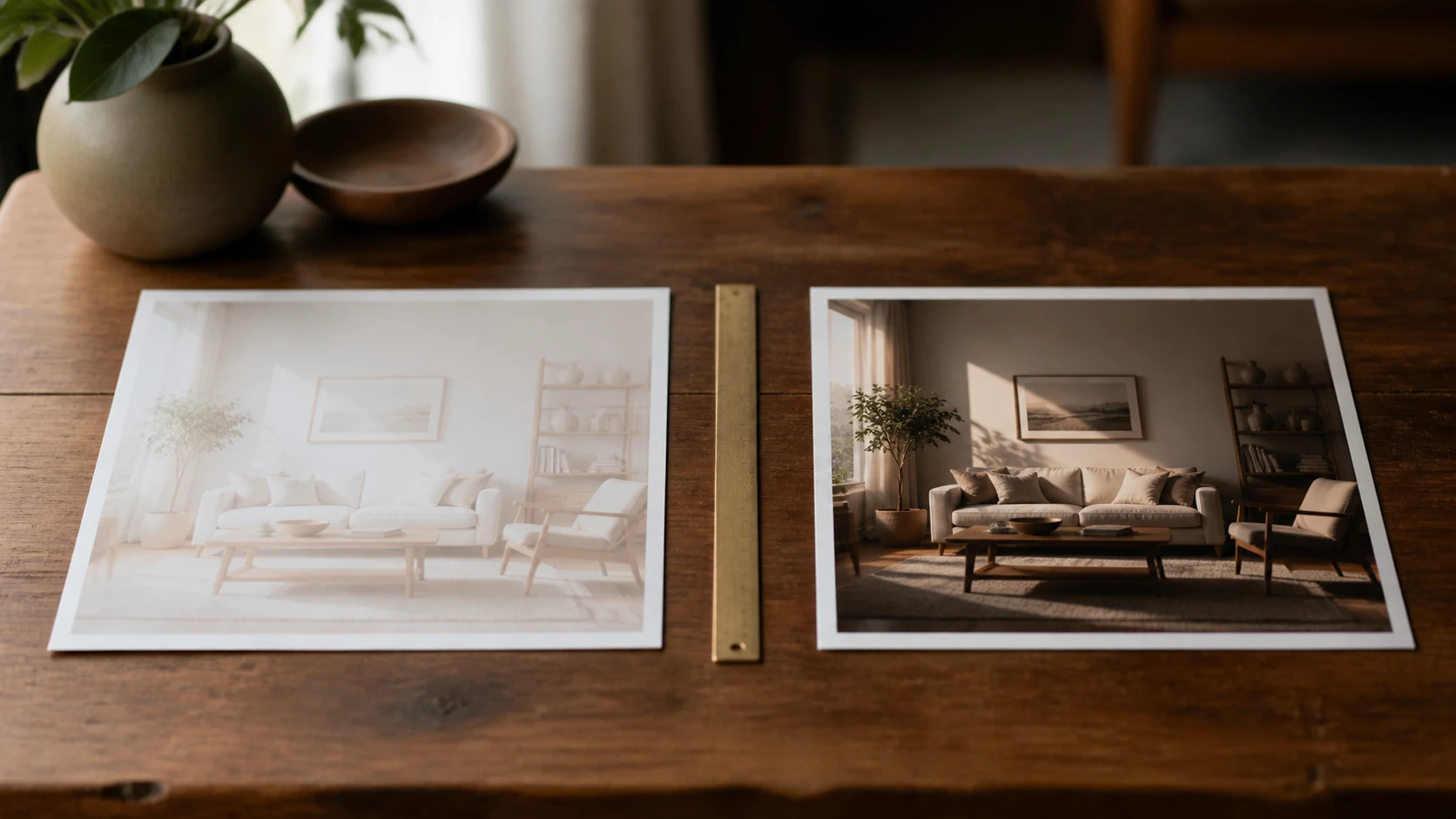
Studiolicht für vorhandene Bilder
Weiches Hauptlicht, saubere Konturen: Studiolicht auf ein bereits aufgenommenes Foto zu legen, gelingt hier direkt am vorhandenen Bild — ohne dass die Aufnahme dafür wiederholt werden muss.
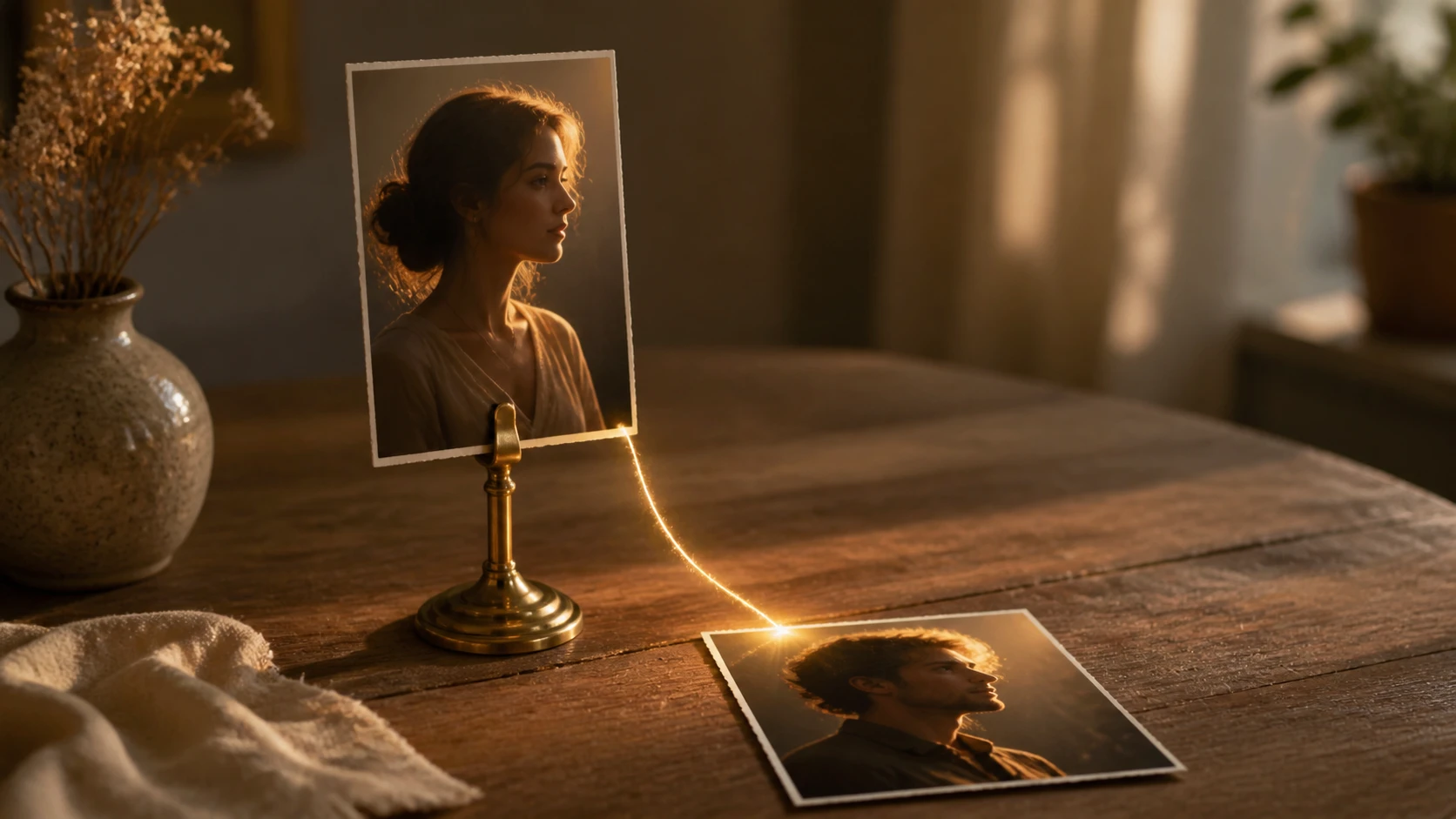
Aufhellen ist nicht neu ausleuchten
Ein Foto aufhellen macht das ganze Bild gleichmäßig heller. Neu ausleuchten heißt: Ort und Farbe des Lichts ändern sich, die Schatten ordnen sich neu, während Personen und Objekte im Bild bleiben.
Fragen rund ums Licht im Bild
Jetzt Ihr Foto ausleuchten
Laden Sie das Bild hoch, setzen Sie das Licht neu und laden das Ergebnis herunter — mit EditImage.
Loslegen