


Bildstil Übertragen
Lade ein Foto hoch und lass EditImage den Bildstil übertragen – wähle einen Cartoon-, Anime- oder Malerei-Look oder beschreibe ihn in einem Satz.
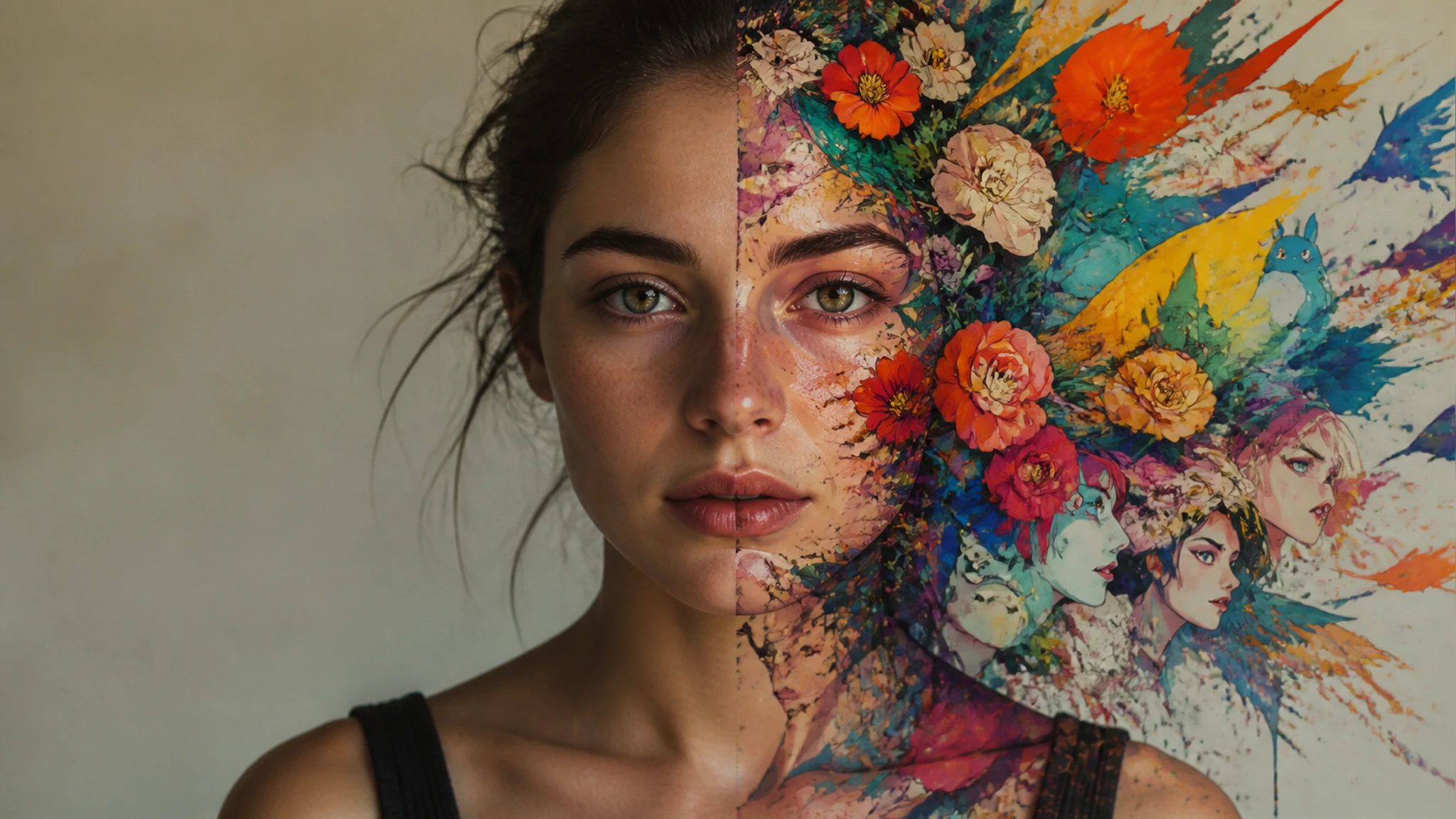
Vom Foto zur Illustration
So lassen sich deine Fotos in Kunst verwandeln, online und direkt im Browser.
Selfie als Cartoon-Avatar
Dein Profilbild wirkt überall gleich, du willst etwas Auffälligeres. Lade das Selfie hoch und wähle einen Cartoon-Look. Heraus kommt ein Avatar, der zwischen echten Fotos sofort ins Auge fällt.
Selfie im Anime-Look
Ein Anime-Bild von dir selbst gibt es sonst nur per Auftrag beim Zeichner. Hier wählst du den Anime-Stil und dein Foto wird als Illustration neu gezeichnet – fertig für Story oder Chat-Bild.
Haustierfoto als Illustration
Das Handyfoto vom Hund ist scharf, aber gewöhnlich. Übertrage einen Malerei- oder Zeichenstil darauf, und aus dem Schnappschuss wird ein Bild, das gerahmt an die Wand passt.
Eventfoto im Malerei-Stil
Für die Einladung zum Sommerfest fehlt ein Motiv mit Charakter. Gib dem Gruppenfoto einen Malerei-Look, und es sieht eigens illustriert aus statt nach schnellem Handybild.
Wer damit arbeitet
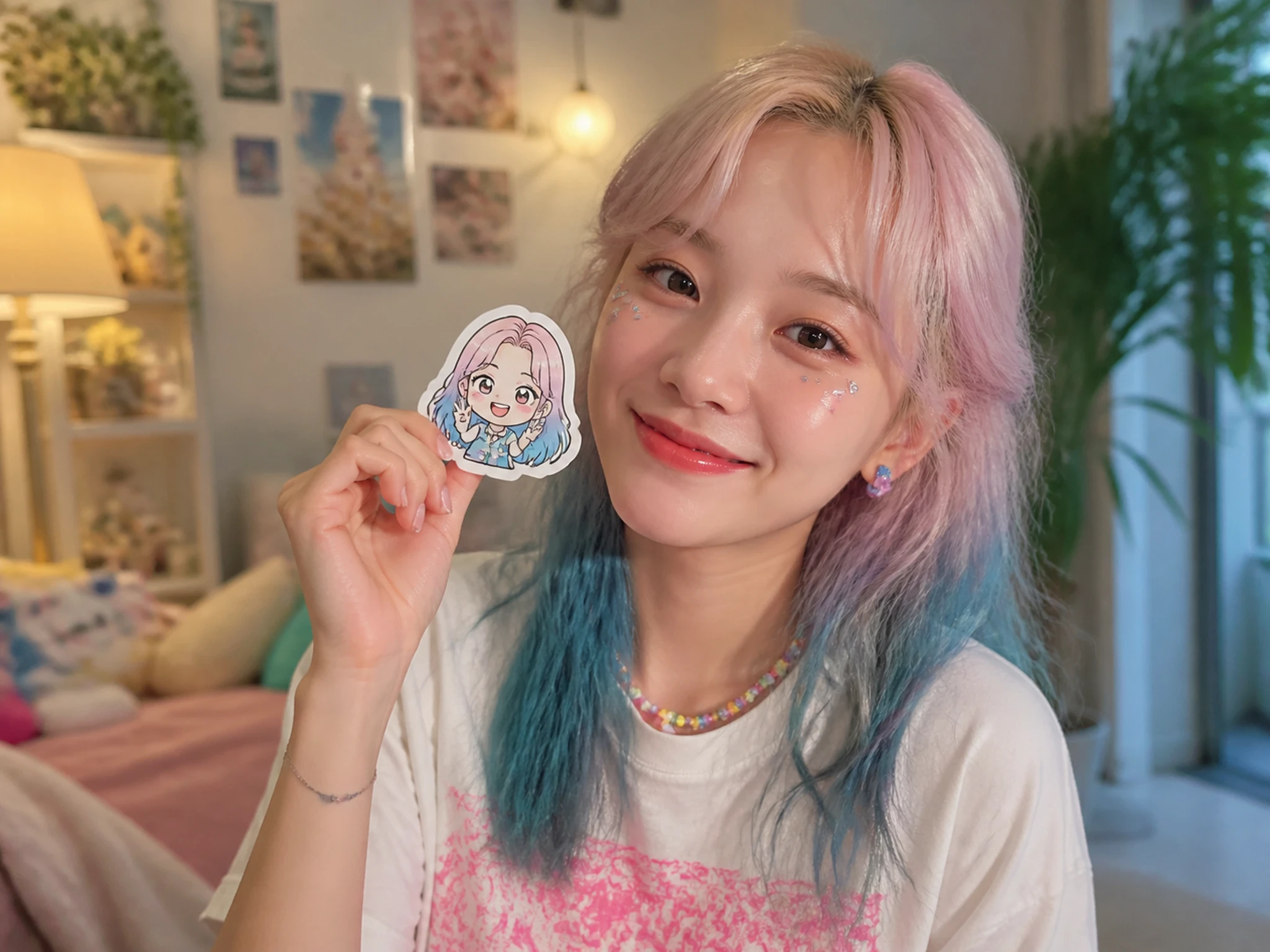
Wiedererkennbar auf jedem Kanal
Du bespielst mehrere Social-Media-Profile und brauchst ein Bild, das überall gleich wirkt. Aus einem Selfie entsteht hier ein Cartoon-Avatar, der auf jeder Plattform denselben Auftritt hat.
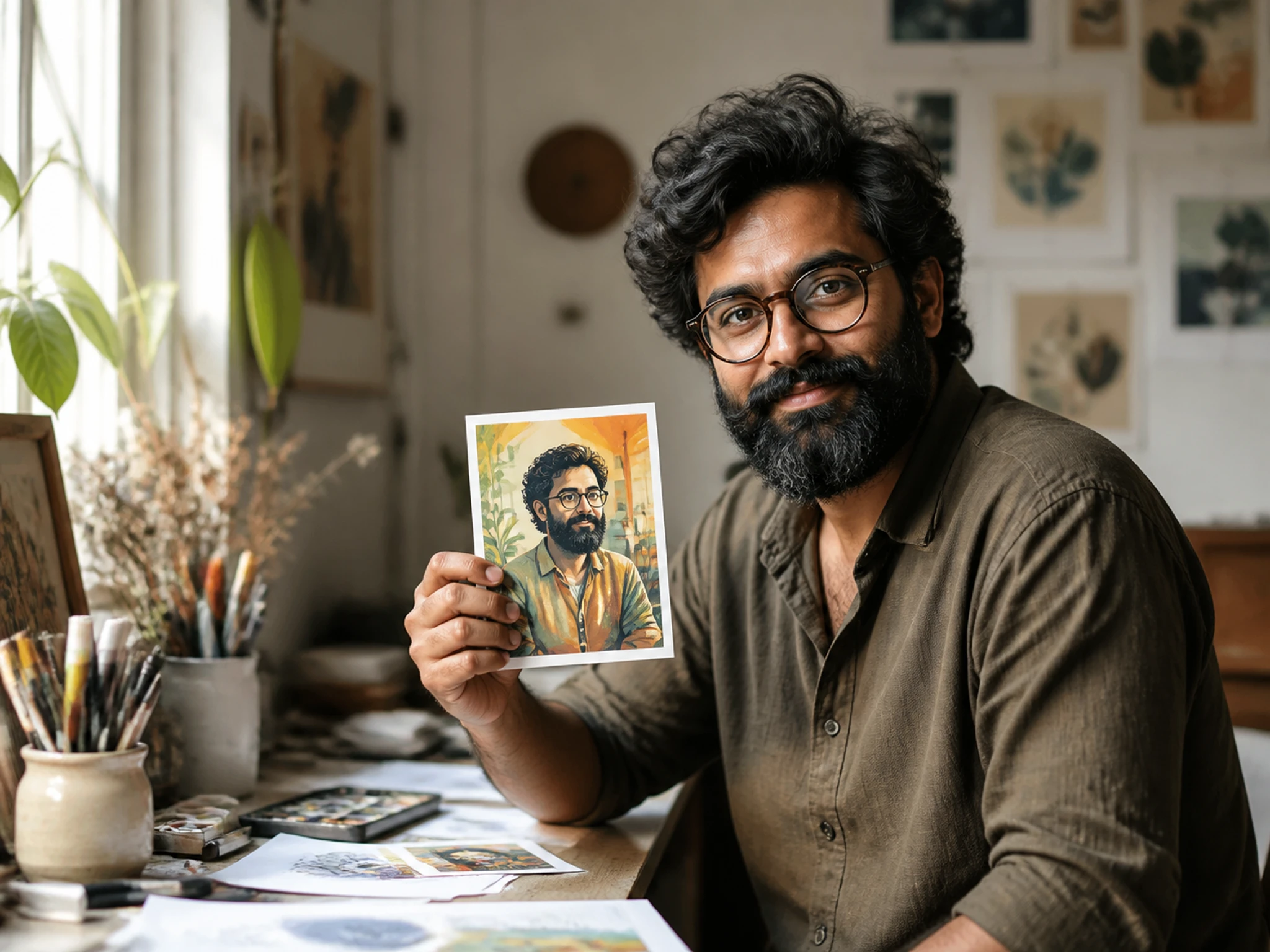
Bildmaterial für Beiträge
Als Content-Creator willst du Grafiken, die nicht nach Standard-Foto aussehen. Übertrage einen Illustrationsstil auf deine Aufnahmen und nutze sie als Beitragsbild oder Thumbnail.
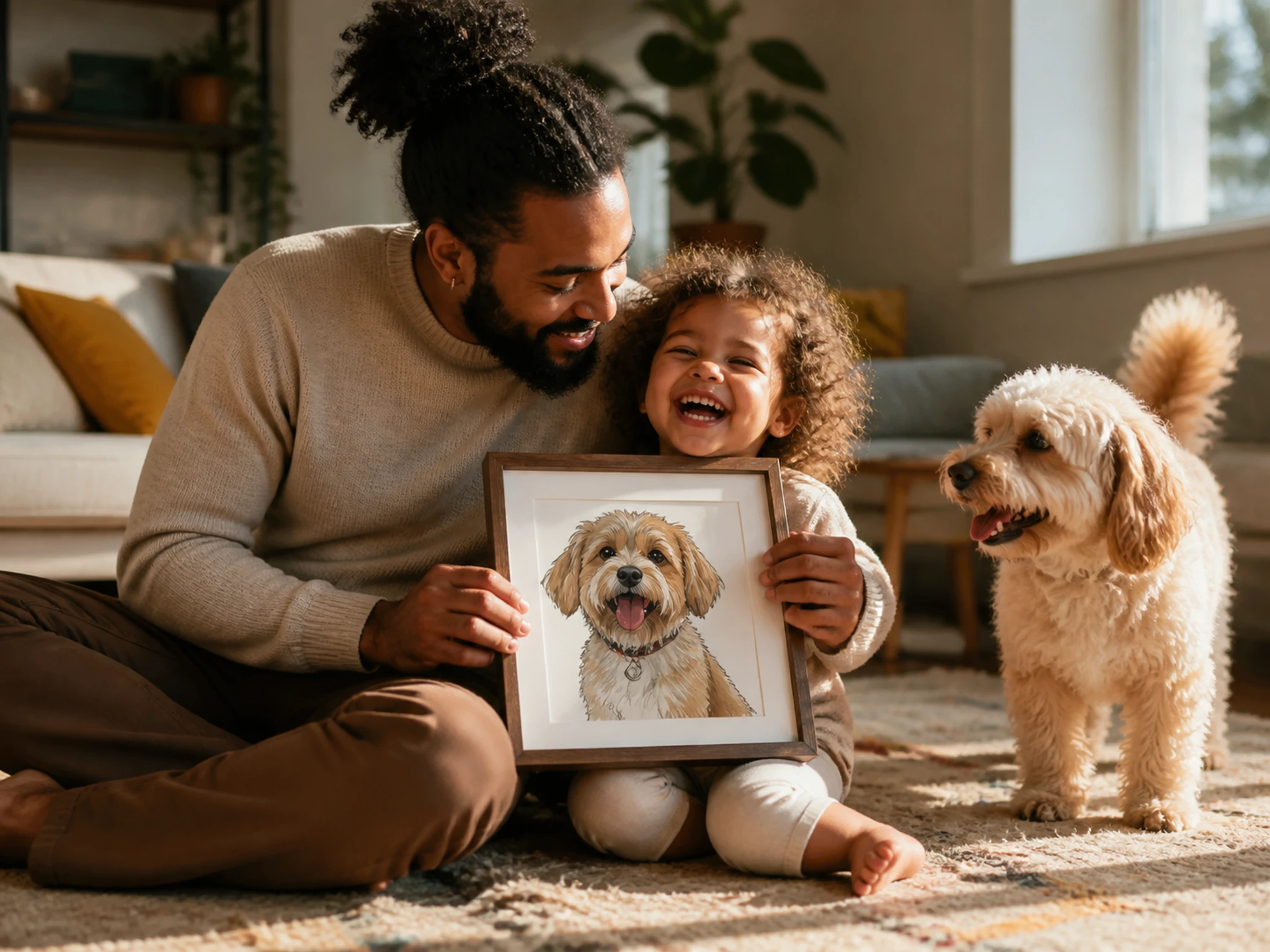
Erinnerungen als Kunstbild
Du möchtest ein Lieblingsfoto von Familie oder Haustier verschönern. Gib ihm einen Zeichen- oder Malerei-Look, und aus dem Schnappschuss wird ein Bild, das sich zeigen lässt.
Was du beim Bildstil übertragen bekommst
Vier Wege, wie aus deiner Aufnahme ein stilisiertes Bild wird.
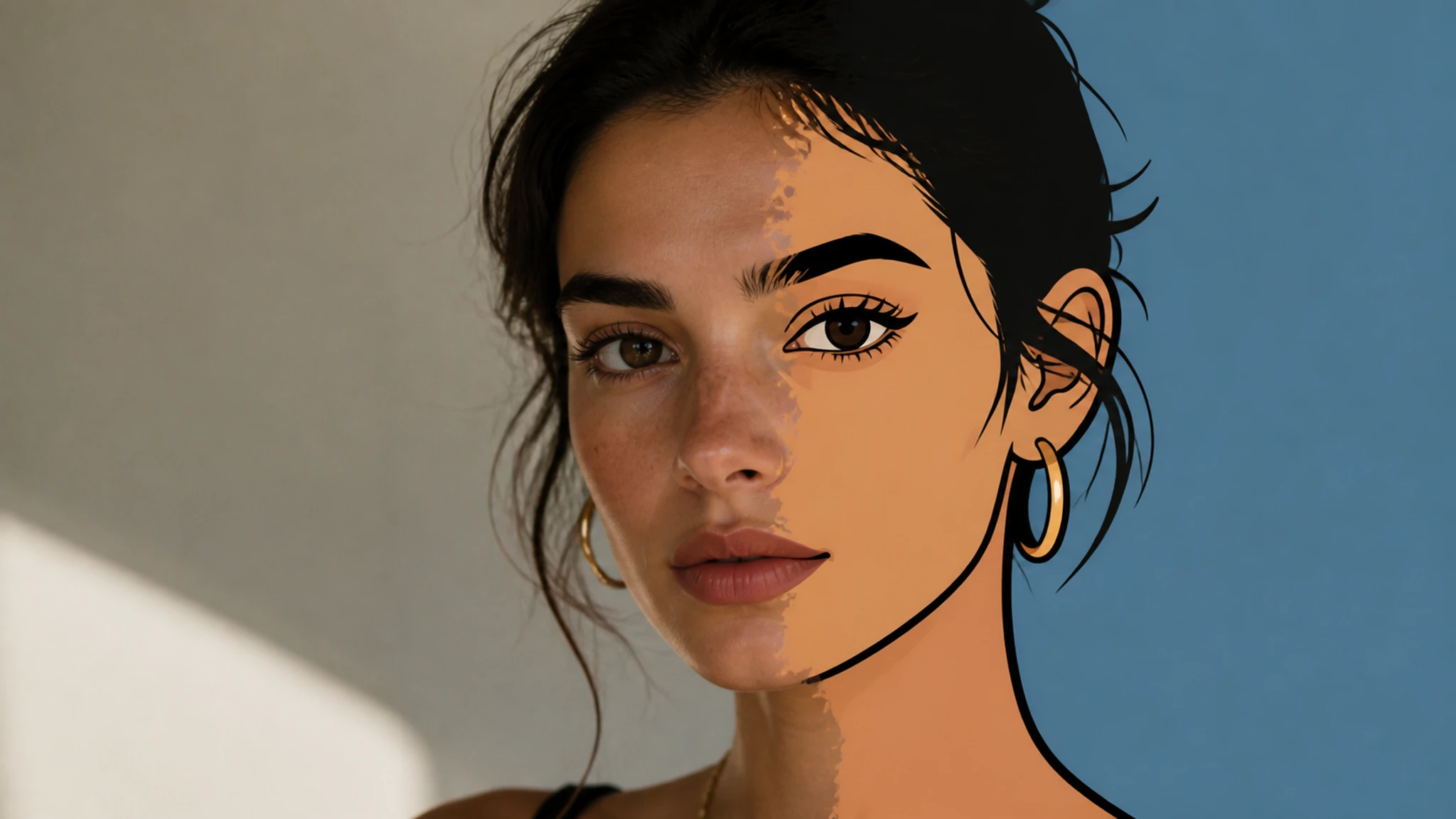
Cartoon mit einem Klick
Ein vorgewählter Cartoon-Stil deckt den häufigsten Wunsch ab: Du klickst ihn an, und dein Foto kommt als klare, gezeichnete Version zurück, ohne dass du etwas einstellen musst.
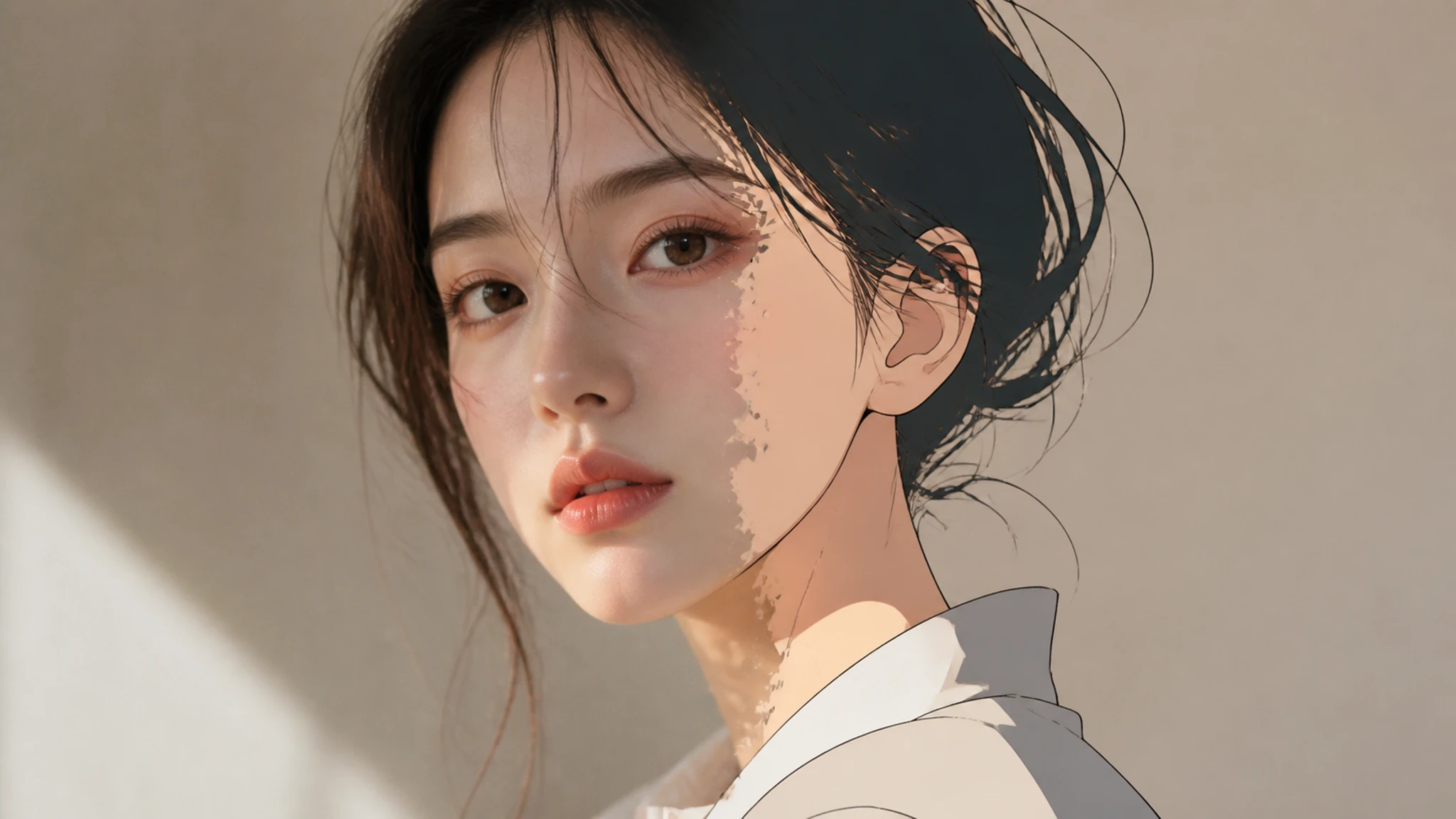
Anime-Stil aus dem Foto
Neben Cartoon steht ein Anime-Look bereit, der Gesicht und Pose deiner Aufnahme in die typische Zeichenästhetik überträgt – gut geeignet für Avatare und Fan-Art.
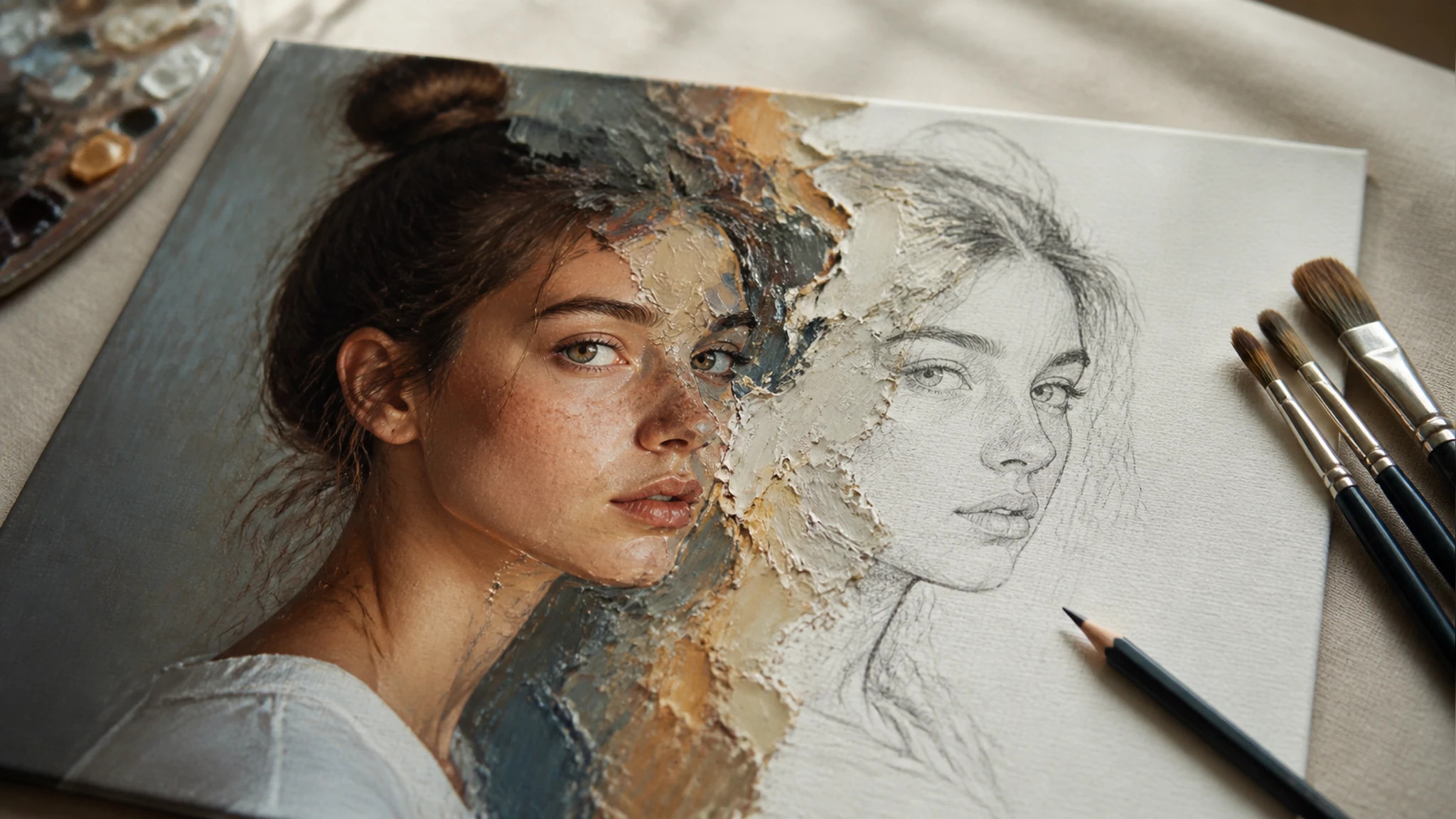
Looks von Malerei bis Skizze
Willst du es weniger comichaft, wählst du einen Malerei-, Öl- oder Skizzenstil. So bekommt dasselbe Foto einen ruhigen, künstlerischen Ausdruck statt eines Comic-Effekts.
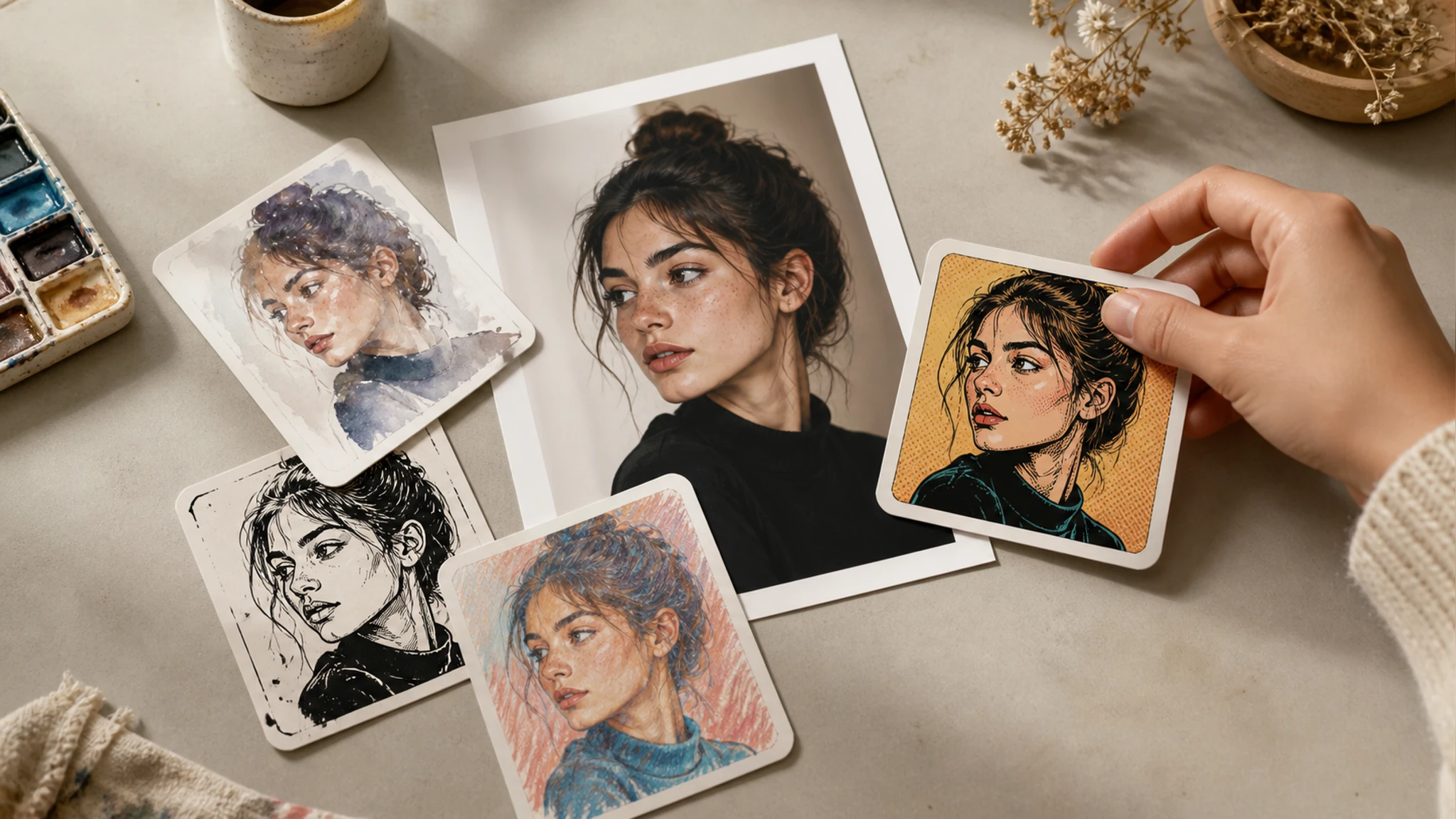
Stil per Satz beschreiben
Passt kein Vorschlag, tippst du in EditImage in einem Satz, welchen Look du dir vorstellst, und das Werkzeug setzt deine Beschreibung als Stil um.
In drei Schritten den Bildstil übertragen
Vom Originalfoto bis zum fertigen Kunstbild sind es drei überschaubare Schritte.
Foto hochladen
Zieh ein Bild als JPG, PNG oder WEBP in das Fenster oder wähle es per Klick aus. Eine einzelne, scharfe Aufnahme liefert das sauberste Ergebnis.
Stil wählen oder beschreiben
Tippe auf einen der Stile – Cartoon, Anime, Malerei – oder schreib in einem Satz, wie das Bild aussehen soll. Je genauer die Beschreibung, desto näher trifft der Look.
Vorschau prüfen und laden
Sieh dir die stilisierte Vorschau an. Passt sie, lädst du sie aus EditImage in bis zu 2K oder 4K herunter; gefällt sie nicht, startest du einfach einen neuen Durchlauf.
Häufige Fragen zum Bildstil übertragen
Verwandle dein Foto in Kunst
Lade eine Aufnahme hoch und lass EditImage den passenden Stil darauf übertragen.
Loslegen