


Bild Retuschieren
Markier die Stelle, die weg soll: ohne Eingabe verschwindet sie und der Hintergrund wächst zusammen, mit einem Satz wird genau dieser Bereich neu gezeichnet — alles außerhalb deiner Auswahl bleibt, wie es war.
In drei Schritten ein Bild retuschieren
Vom Upload bis zum Download behältst du bei jedem Schritt selbst die Kontrolle.
Bild hochladen
Lade dein Foto als JPG, PNG oder WEBP hoch, gern mehrere auf einmal. Soll sich das Ergebnis an einer Vorlage orientieren, leg ein Referenzbild dazu. Deine Bilder bleiben in deinem Konto, nur du siehst sie.
Stelle markieren
Übermal die Stelle oder klick sie an, dann liegt die Kontur. Lasso, Rechteck, invertierte Auswahl und mehrere Bereiche gibt es auch, sodass du genau den Ausschnitt fasst, den du bearbeiten willst.
Satz schreiben oder weglassen
Ohne Eingabe verschwindet die markierte Stelle und wächst aus der Umgebung zusammen. Mit einem Satz wird sie neu gezeichnet. Wähl aus den Vorschlägen und lade das Ergebnis mit bis zu 2K oder 4K herunter.
Wofür EditImage im Alltag taugt
Von der Fotoretusche fürs Familienalbum bis zum Werbemotiv — vier Situationen, in denen eine markierte Stelle den Unterschied macht.
Störende Objekte Entfernen
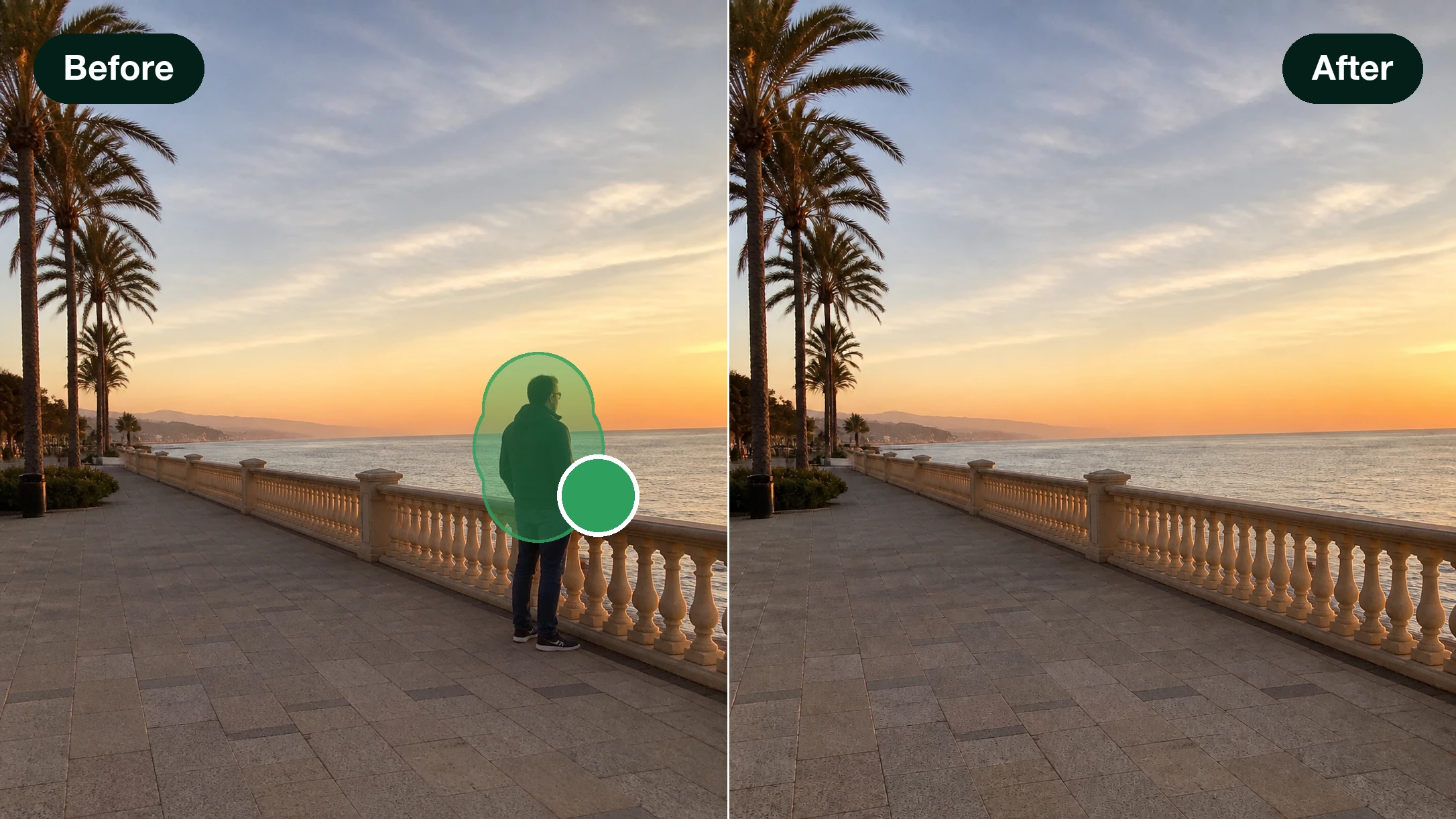
Auf dem einen guten Foto steht ein Mülleimer im Bild, ein Kabel hängt quer, ein Schild lenkt ab. Du markierst den Bereich, generierst ohne Eingabe, und die Stelle wächst aus der Umgebung zusammen.
Personen Wegretuschieren
Auf dem Gruppenfoto läuft hinten jemand durchs Bild. Markier die Person zusammen mit ihrem Schatten, dann geht beides in einem Zug raus, und der Rest des Bildes bleibt unangetastet.
Alte Familienfotos auffrischen
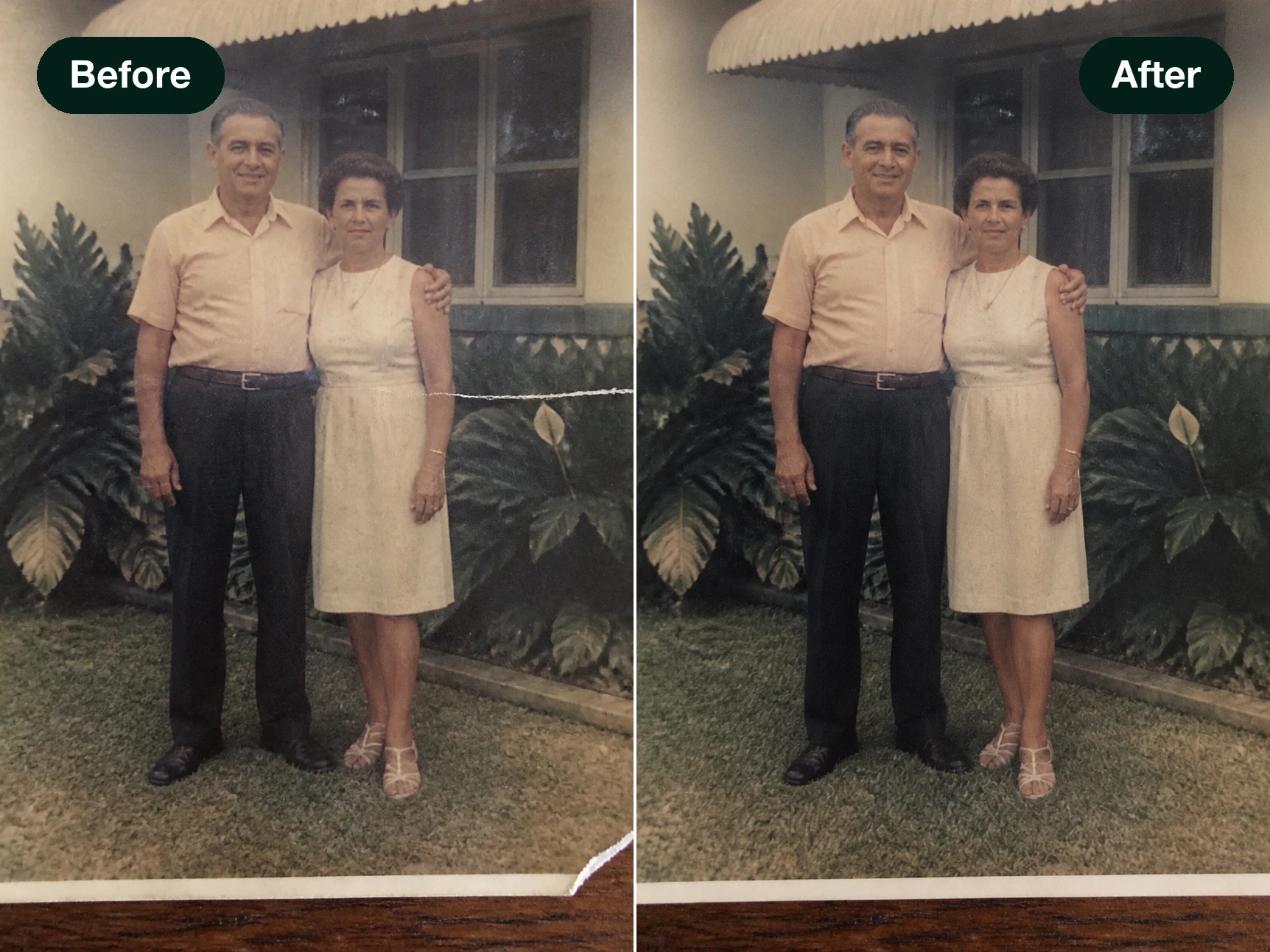
Ein Knick zieht sich durchs Albumbild, ein Fleck sitzt auf dem Gesicht, eine Ecke ist abgestoßen. Markier die kaputte Stelle und lass sie neu zeichnen, damit sie zur Umgebung passt.
Ein Motiv für viele Kanäle
Dieselbe Werbeanzeige soll in mehreren Farbvarianten laufen. Markier die eine Stelle, schreib den Farbwunsch hin und lass mehrere Bilder gleichzeitig entstehen, kommerziell nutzbar.
Für wen EditImage gemacht ist
Produktfotos ohne Ablenkung
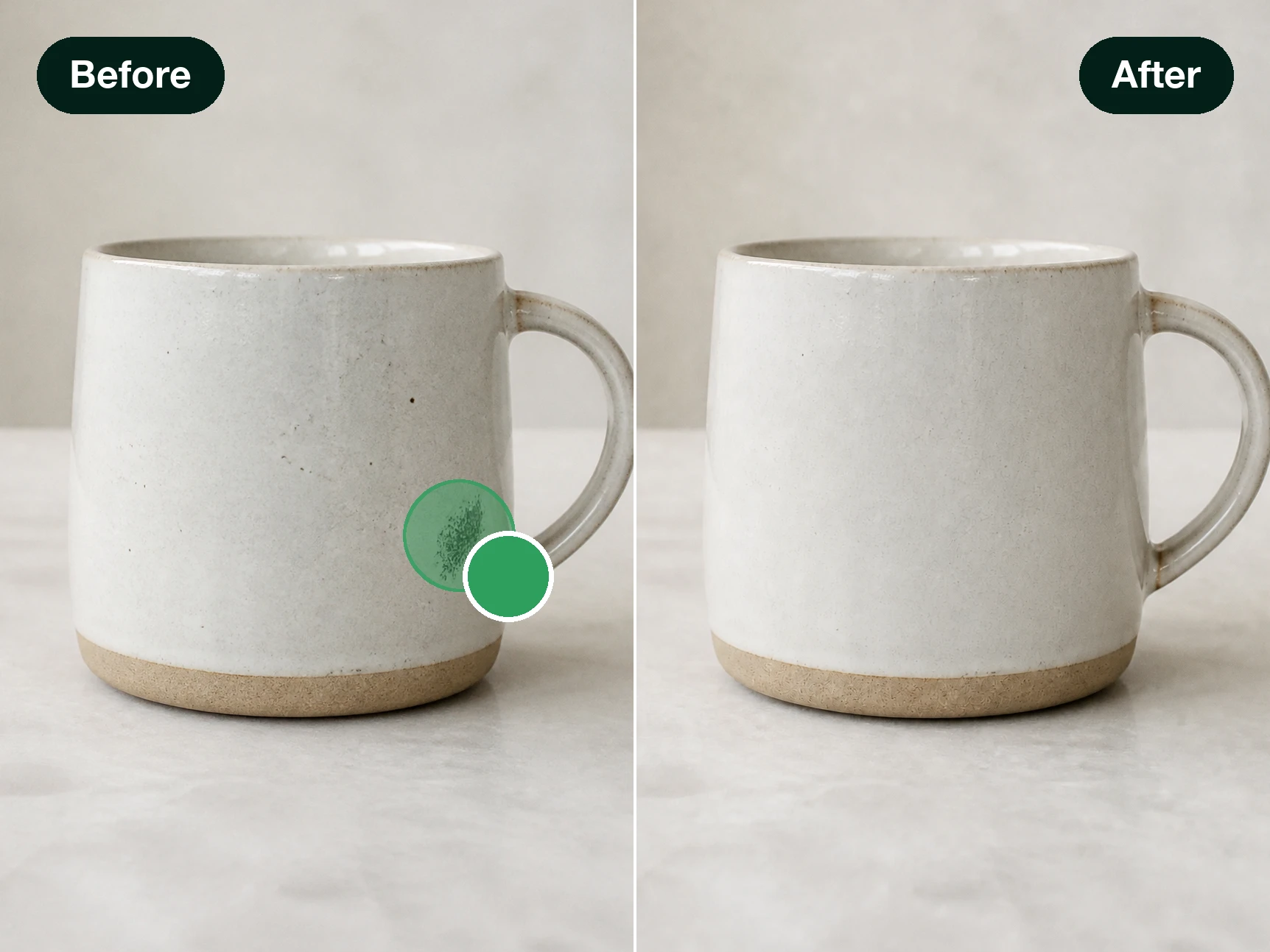
Wer seine Artikel selbst fotografiert, hat Spiegelungen, Preisschilder und Kram im Hintergrund. Markier den Störer, und er ist weg; für eine andere Farbvariante markierst du dieselbe Stelle und schreibst den Farbwunsch hin.
Schnell fertig für den Post
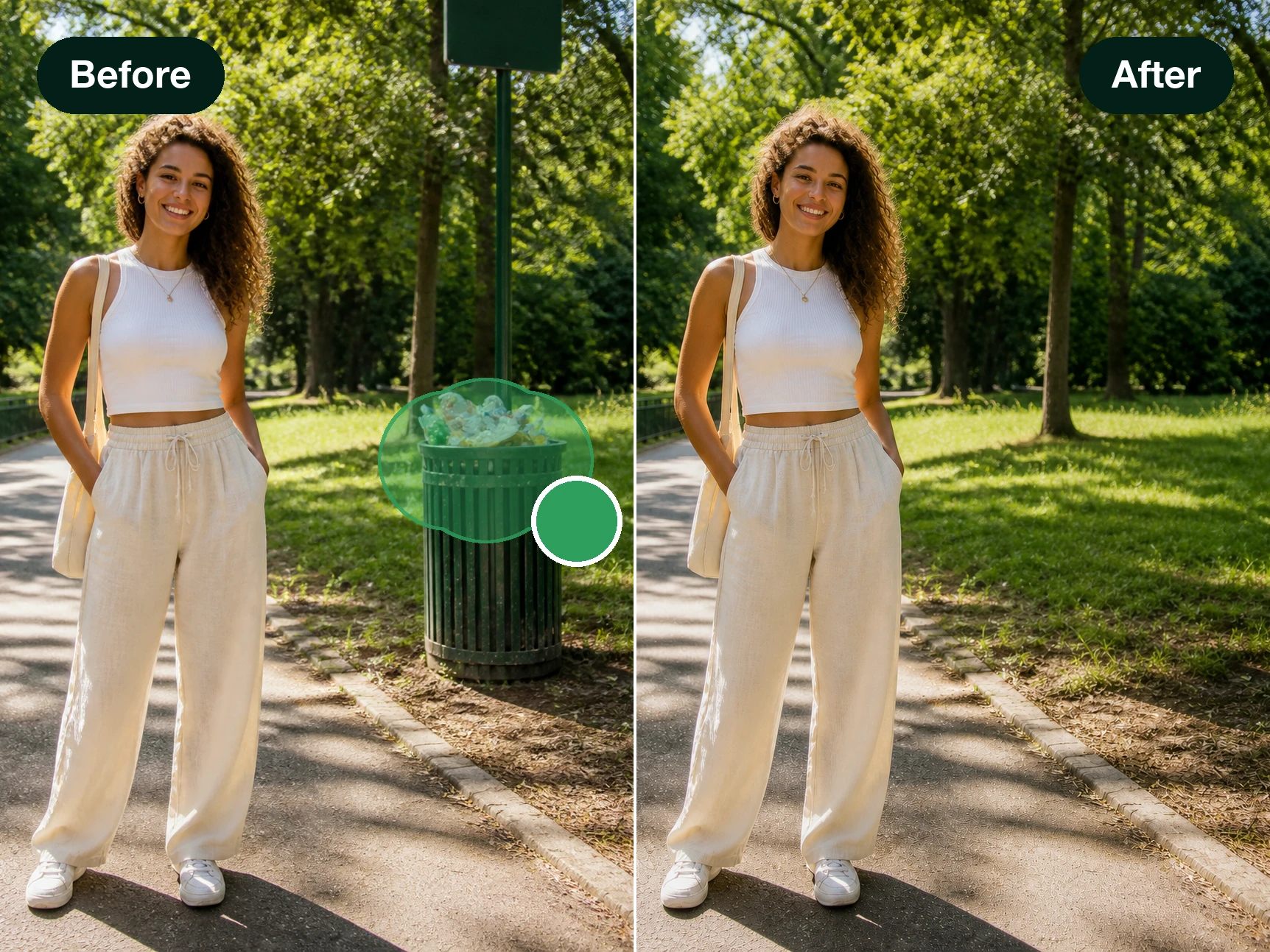
Das Foto passt, nur läuft hinten jemand durchs Bild. Anklicken, weg, hochladen — so lassen sich Personen aus Fotos entfernen, bevor der Beitrag rausgeht.
Alte Alben sortieren
Wer alte Alben durchgeht, findet Knicke, Flecken und abgestoßene Ecken. Markier die kaputte Stelle und lass sie neu zeichnen, damit das Bild wieder ansehnlich auf der Wand landet.
Was EditImage beim Bild retuschieren kann
Jede Karte steht für eine konkrete Sache, die du mit einer Markierung machst — alles im Browser, du kannst dein Bild online retuschieren.
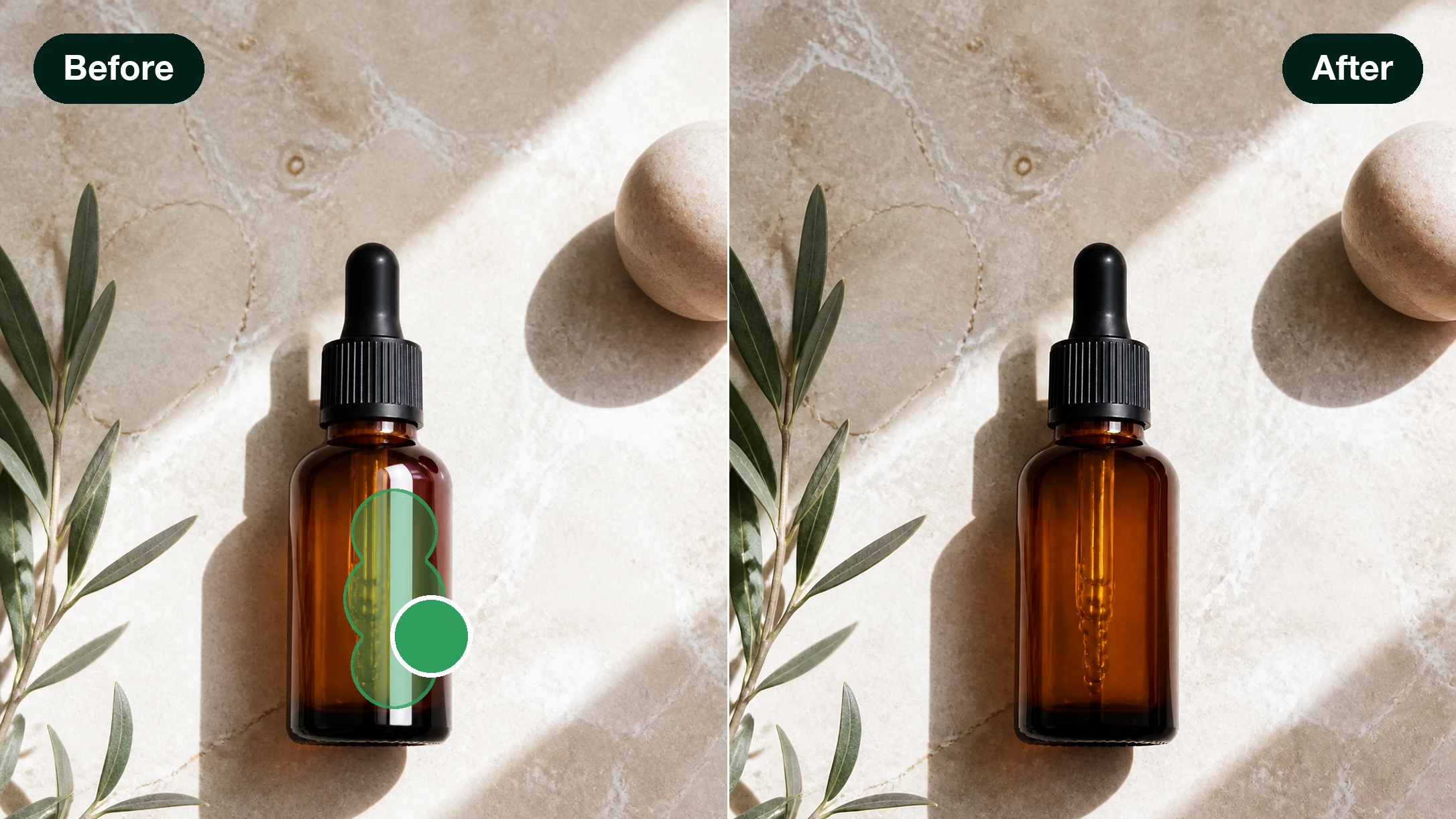
Text aus dem Bild nehmen
Schilder, ein eingebranntes Datum oder dein eigenes Wasserzeichen markierst du, generierst, und schon ist es weg. Text aus dem Bild entfernen trifft nur die Stelle, die du gefasst hast.
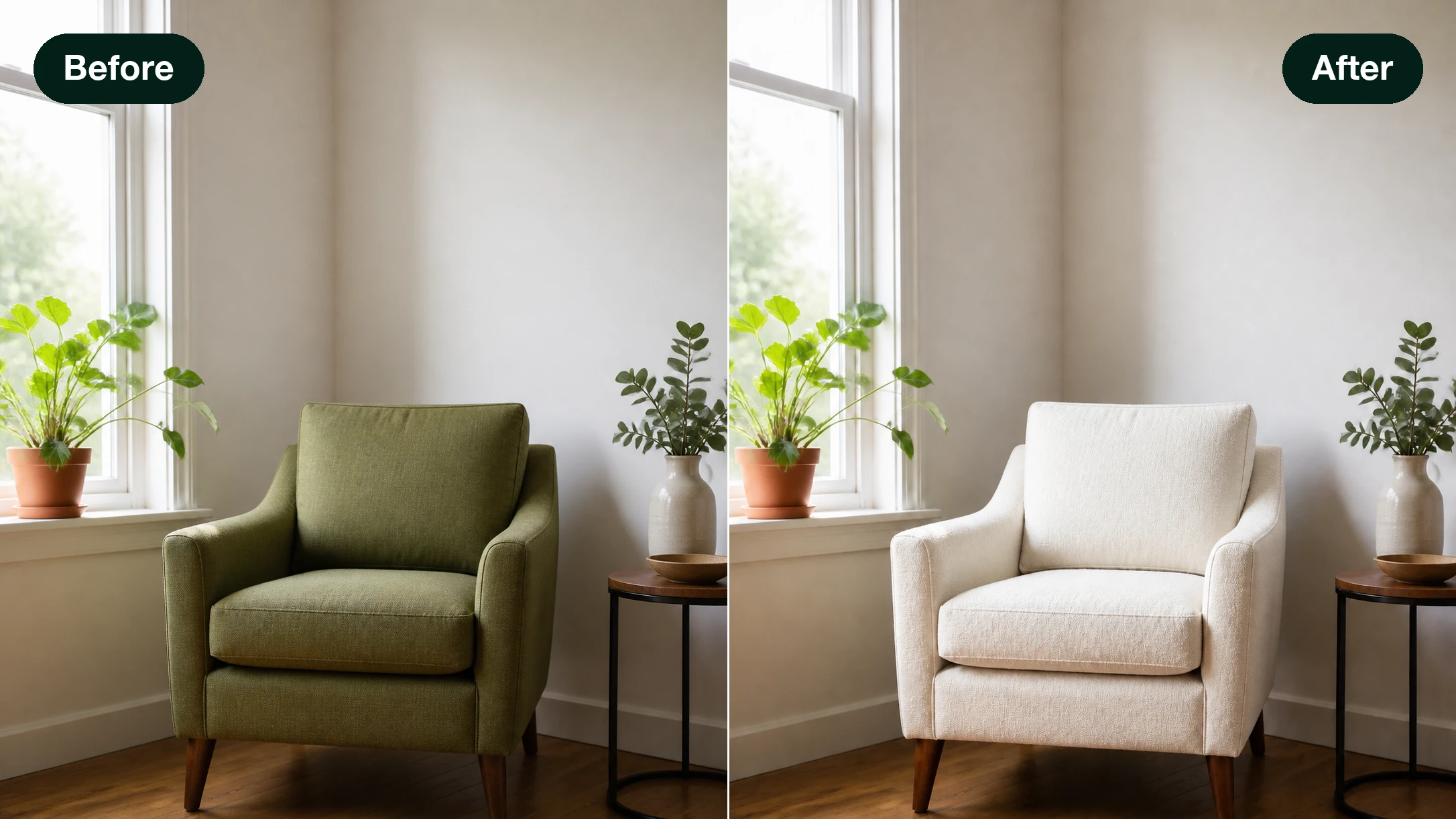
Eine Markierung, ein Satz, etwas Neues
Statt die Stelle nur zu leeren, schreibst du einen Satz dazu, und genau dieser Bereich wird neu gezeichnet. So lässt sich ein Bild retuschieren online, ohne den Rest anzufassen.
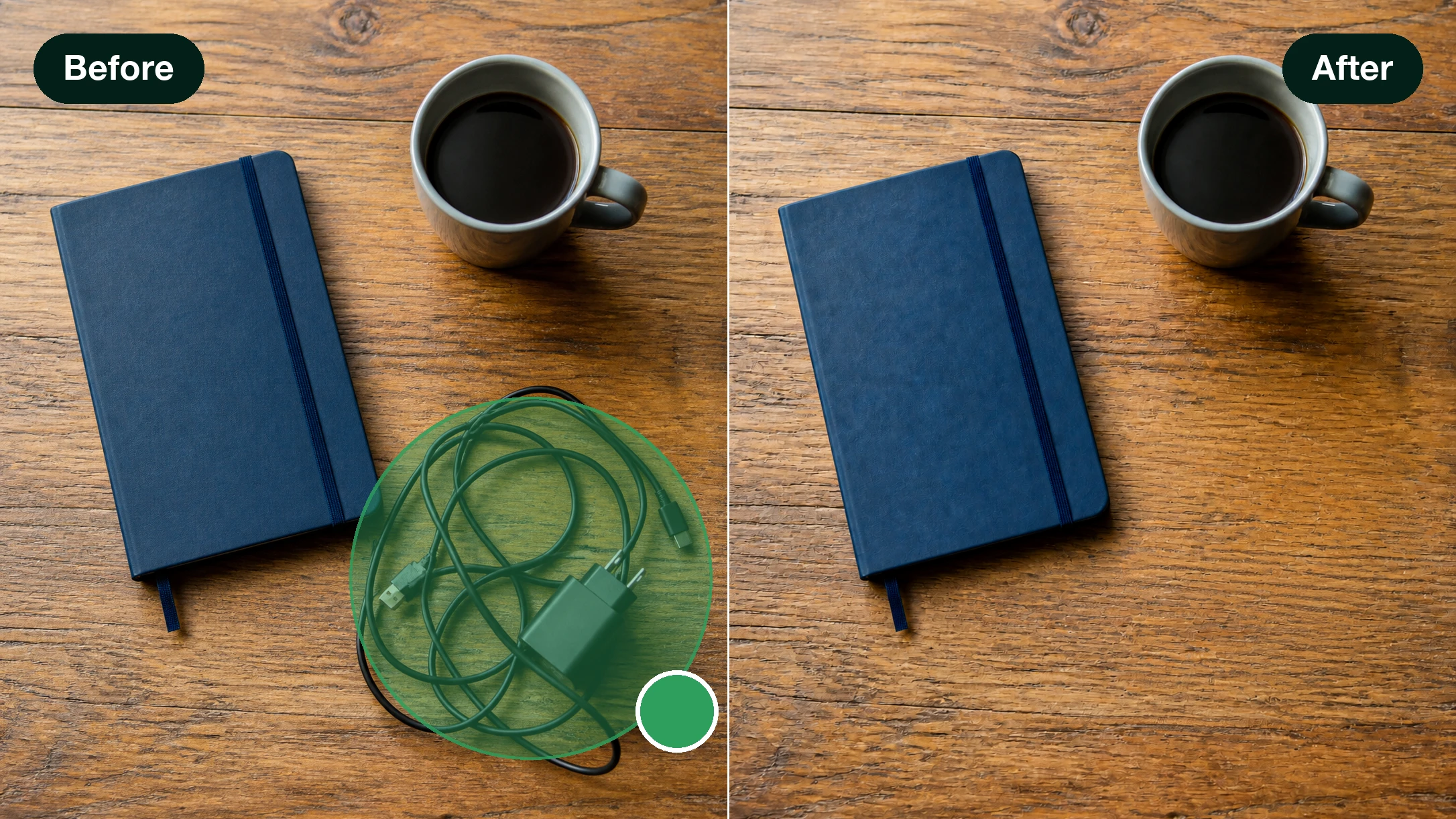
Personen aus dem Bild nehmen
Wer zufällig durchs Bild läuft, geht mitsamt Schatten raus, wenn du den Schatten mitmarkierst. Personen aus Fotos entfernen heißt hier: eine Auswahl, ein Klick auf Generieren, fertig.
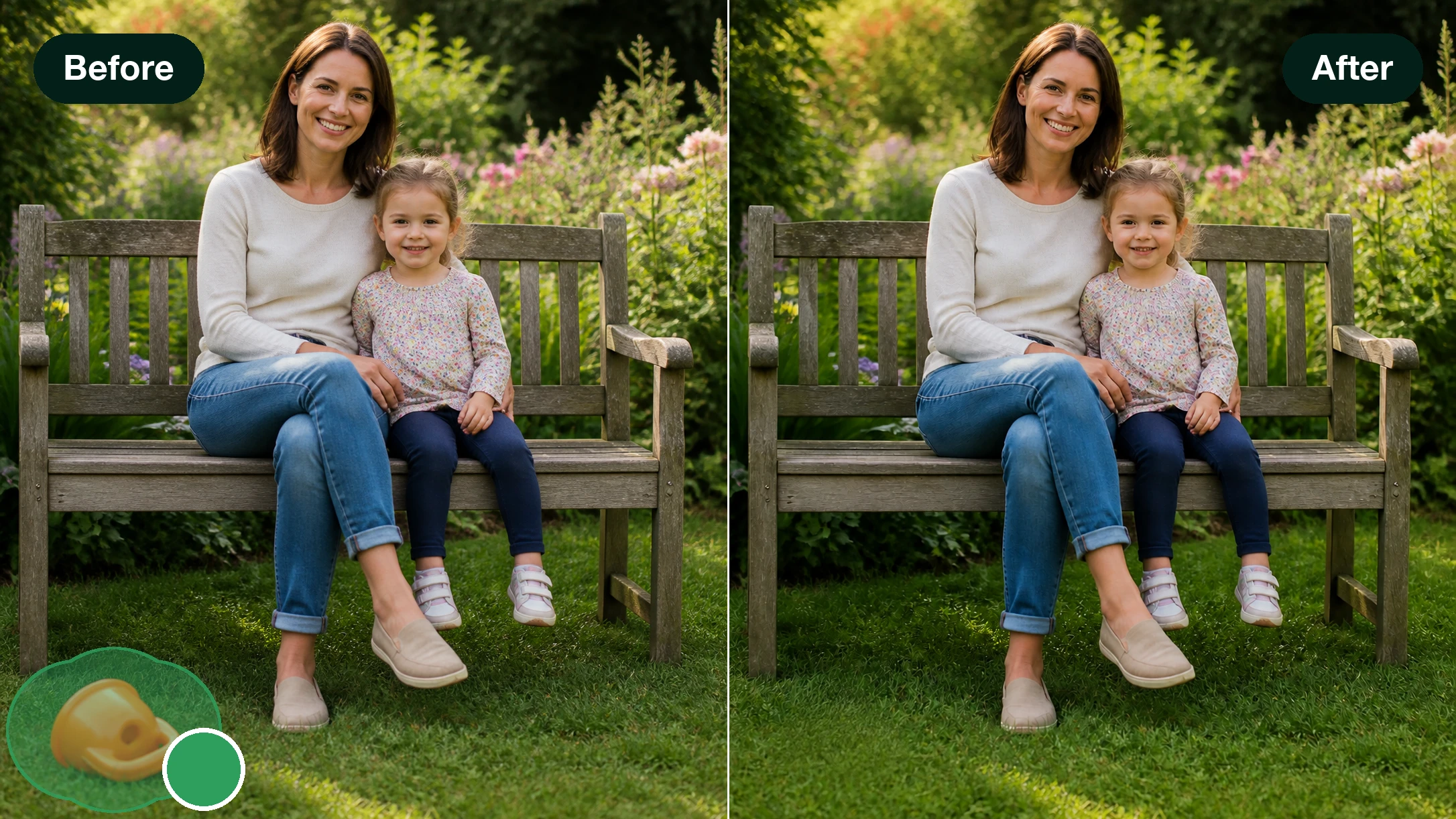
Außerhalb der Auswahl bleibt alles stehen
Nur der markierte Bereich wird neu berechnet, der Rest des Fotos bleibt unverändert. Gerade beim Entfernen von Gegenständen aus dem Bild ist das der Unterschied, den du sofort siehst.
Antworten rund ums Bild retuschieren
Markier deine erste Stelle
Lad ein Foto hoch, markier die Stelle und lass die KI dein Bild retuschieren — mit EditImage in einem durchgehenden Ablauf.
Loslegen