


Foto Perspektive Ändern
Lade eine Aufnahme hoch und betrachte dasselbe Motiv aus einem anderen Winkel – vorne, seitlich, von oben oder unten. Mit EditImage bestimmst du den Blickwinkel selbst, während das Motiv dasselbe bleibt.
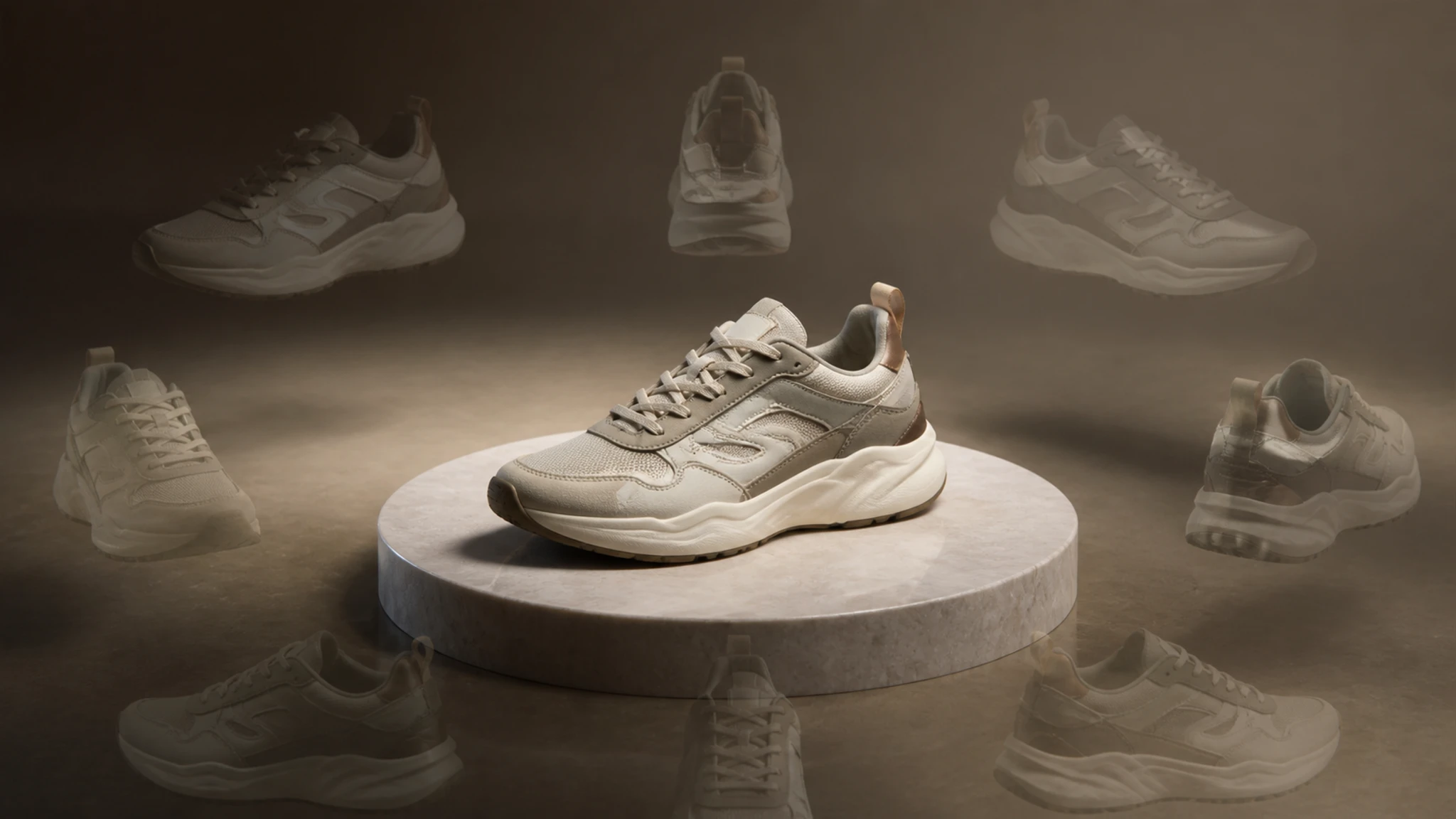
Für wen neue Blickwinkel gedacht sind
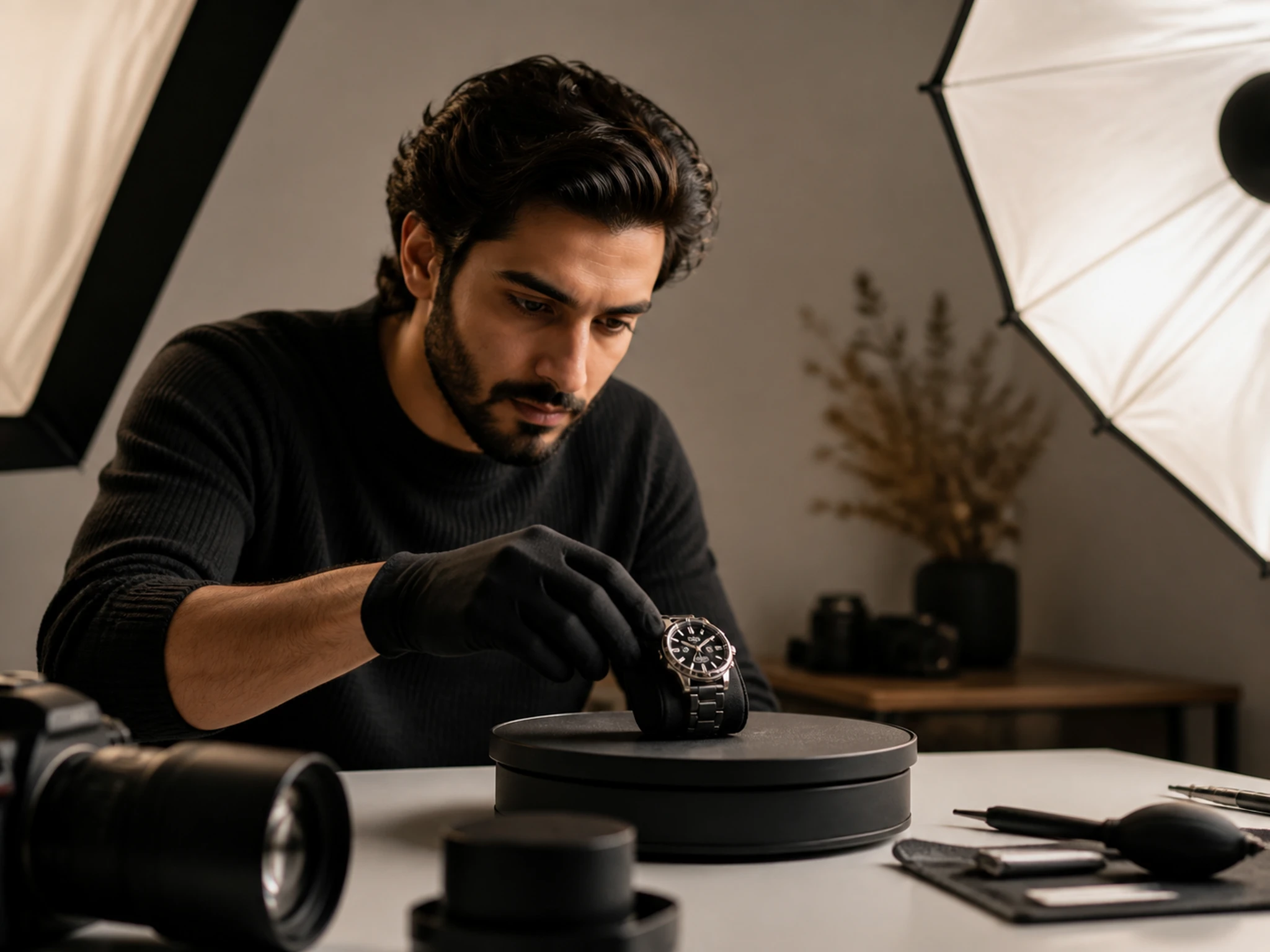
Produktfotos aus mehreren Winkeln
Du verkaufst online und hast von einem Artikel nur eine Aufnahme? Erzeuge daraus Vorder-, Seiten- und Dreiviertelansichten, damit Käufer das Produkt aus mehreren Winkeln beurteilen können.
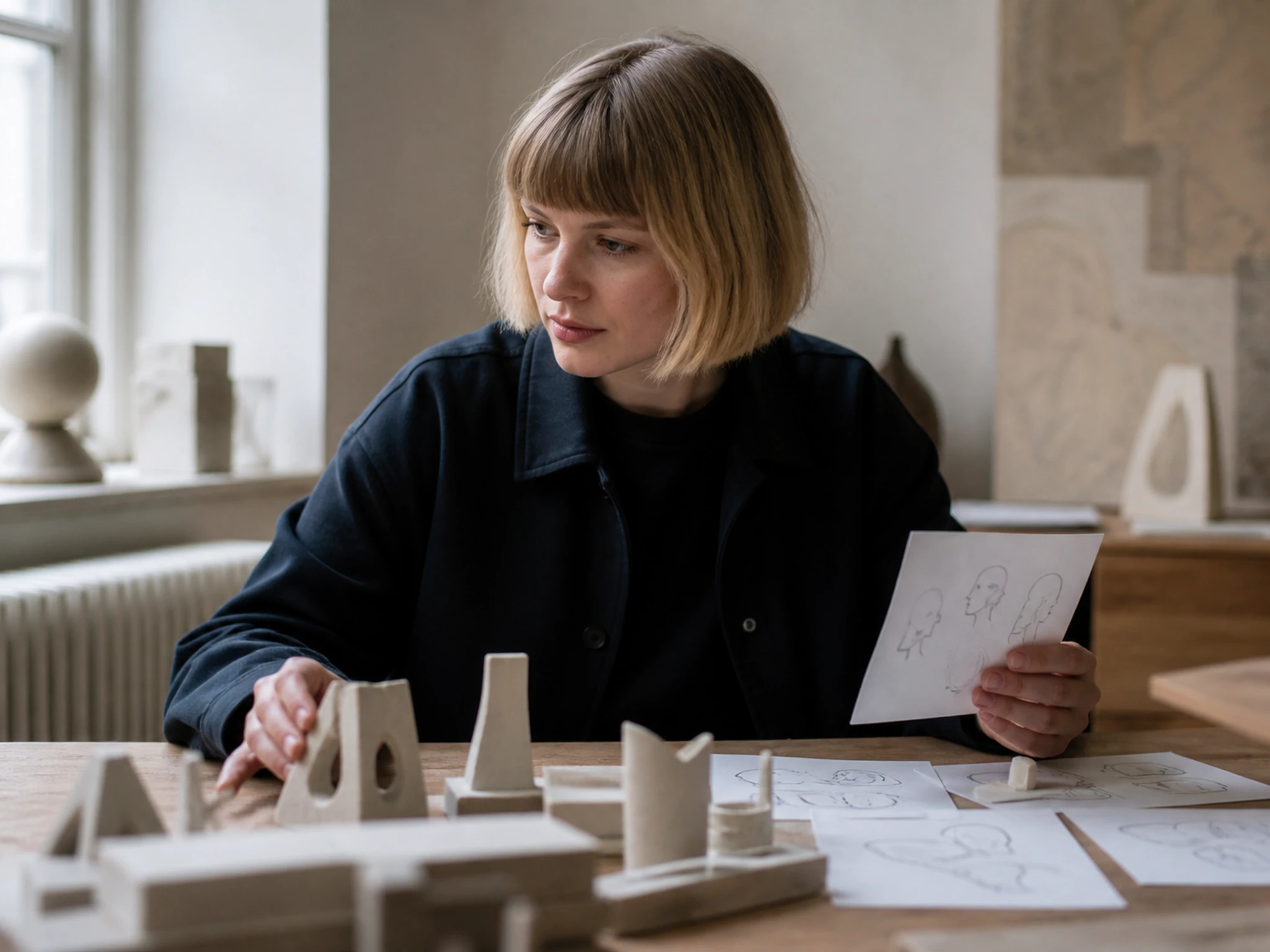
Referenzwinkel für Mockups
Für ein 3D-Mockup oder eine AR-Vorschau brauchst du dasselbe Objekt aus einer zweiten Kameraposition. Stell den Winkel ein und nimm das Ergebnis als Referenz für deinen Entwurf.
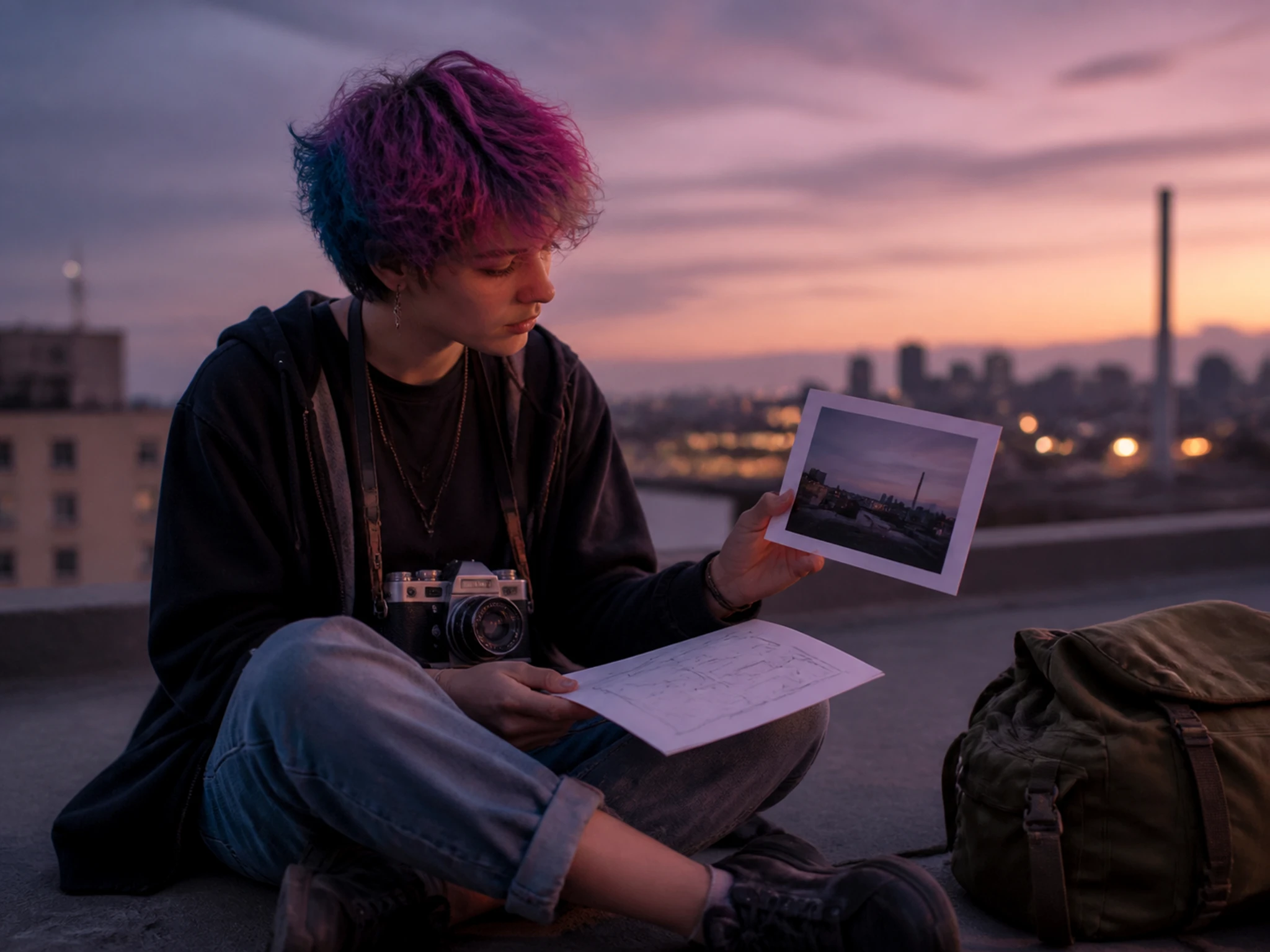
Fehlende Winkel zu einer Aufnahme
Du hast nur ein einziges gutes Foto eines Motivs. Ergänze ein paar weitere Blickwinkel, ohne das Shooting zu wiederholen, und wähle den, der zu deiner Bildidee passt.
Aus einem Foto die Perspektive ändern
Ein Bild hinein, mehrere Kamerapositionen heraus – du entscheidest über Richtung, Höhe und Abstand.
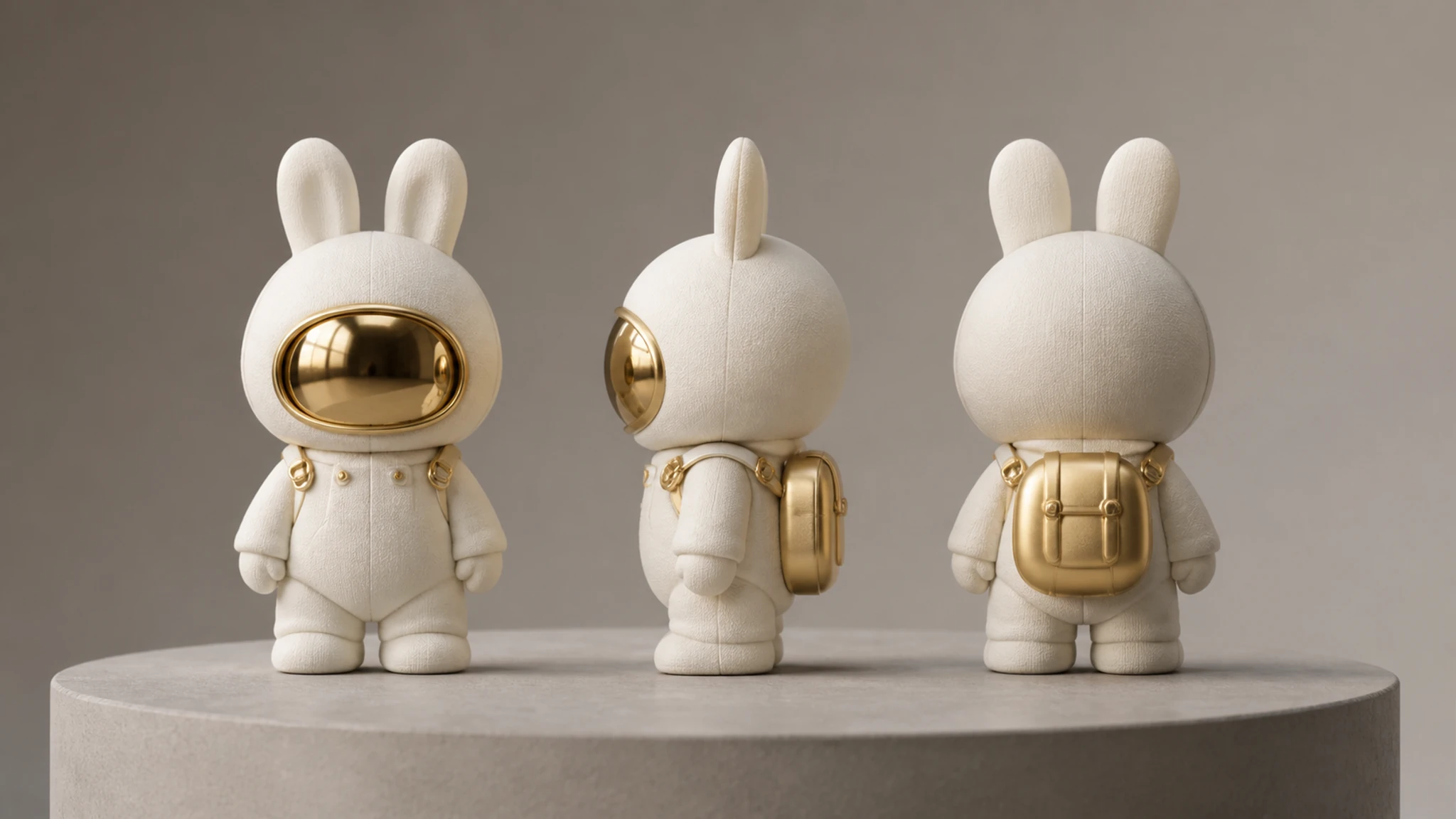
Vorder-, Seiten- und Rückansicht
Aus einer einzigen Aufnahme entstehen Vorder-, Seiten-, Rück- und Dreiviertelansichten desselben Motivs, sodass du den passenden Winkel für deinen Zweck auswählst.
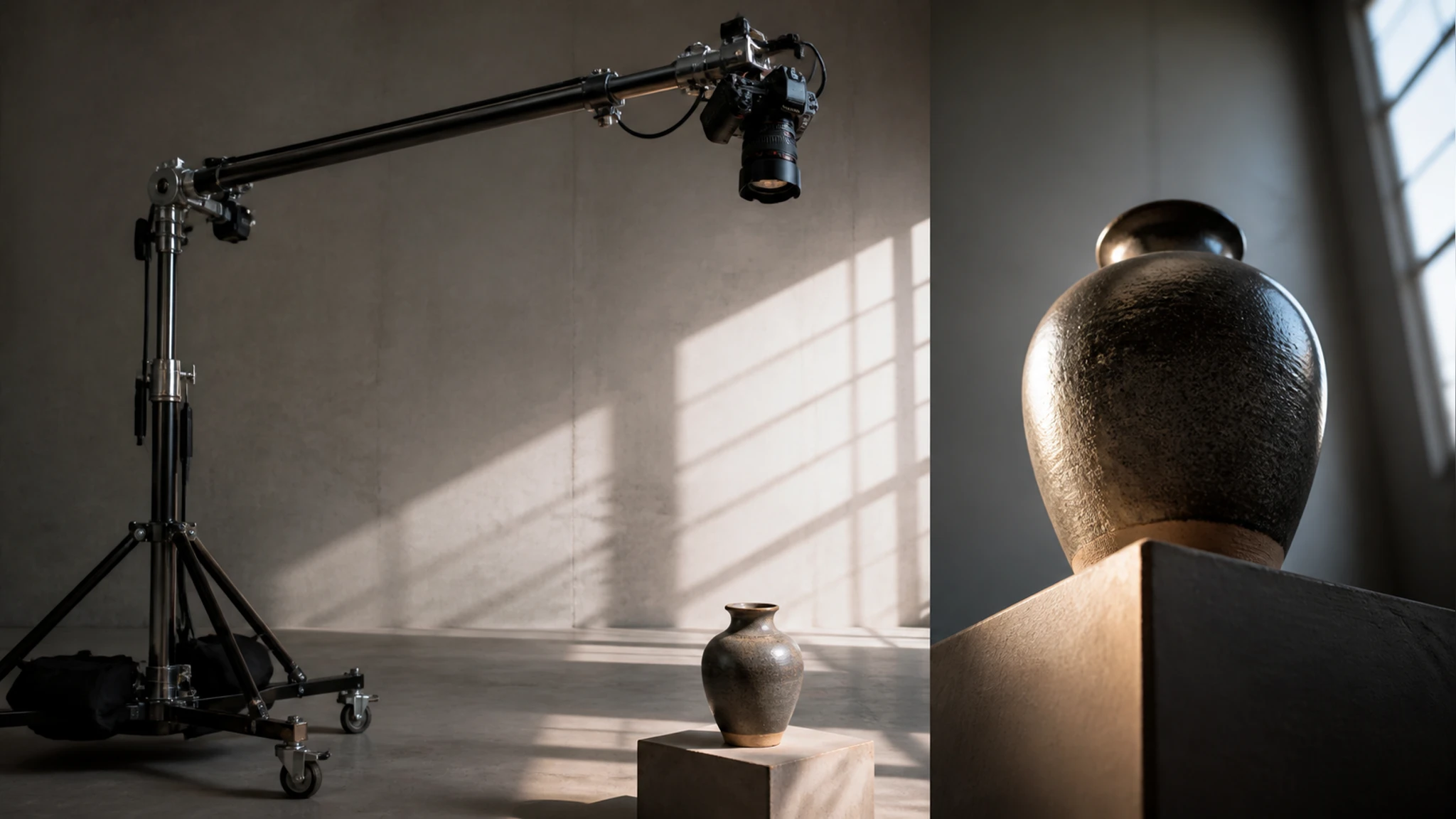
Auf- und Untersicht
Kippe die Kamera nach oben oder unten und betrachte das Motiv aus der Vogel- oder Froschperspektive, ohne die Aufnahme neu zu inszenieren.
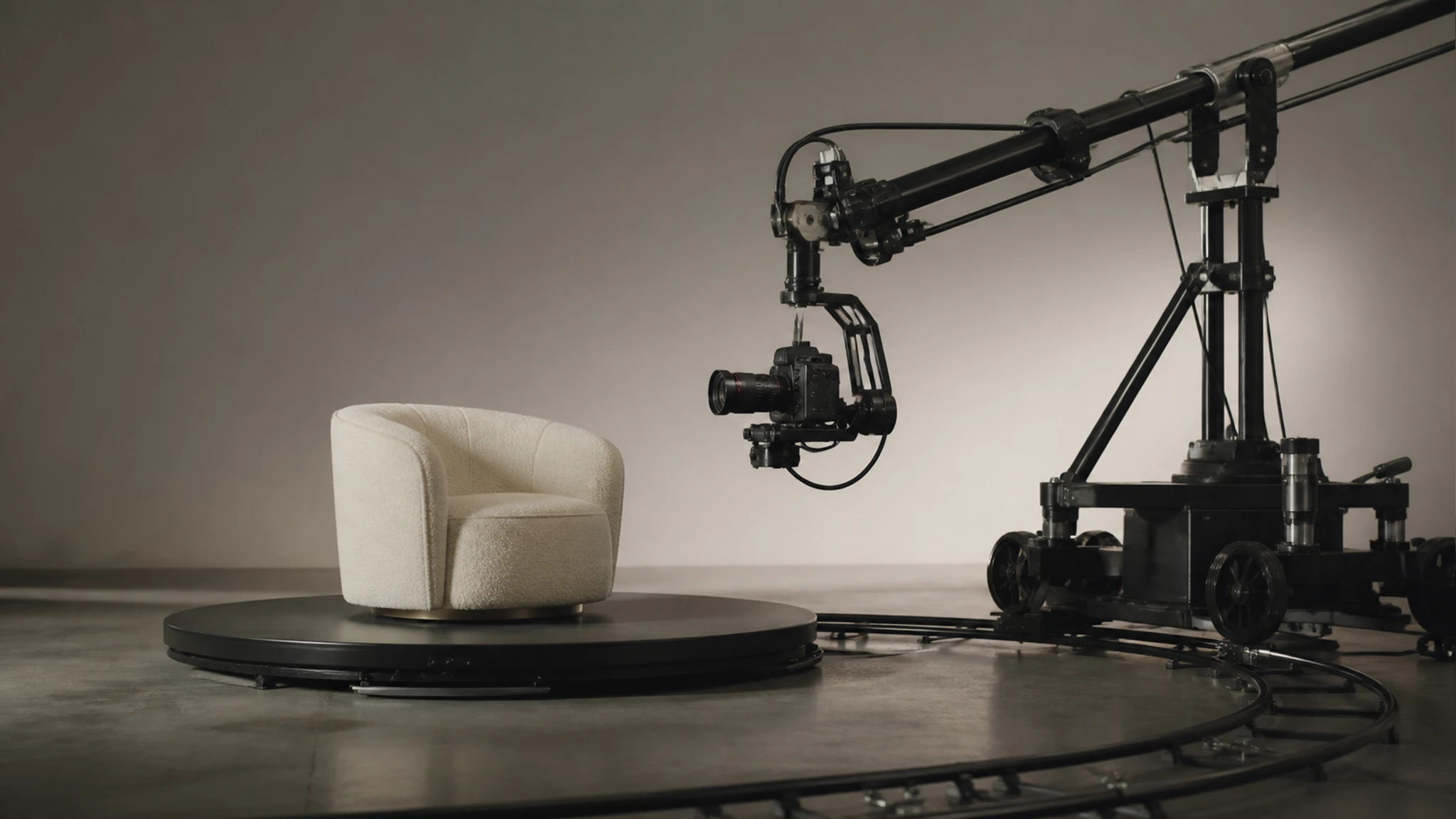
Drei Achsen frei steuern
Über Schieberegler drehst du horizontal, neigst nach oben oder unten und veränderst den Abstand – rund 96 Kamerapositionen stehen bereit. EditImage arbeitet dabei als KI-Kamerawinkel-Tool, das dir diese Kontrolle in einem Fenster gibt.
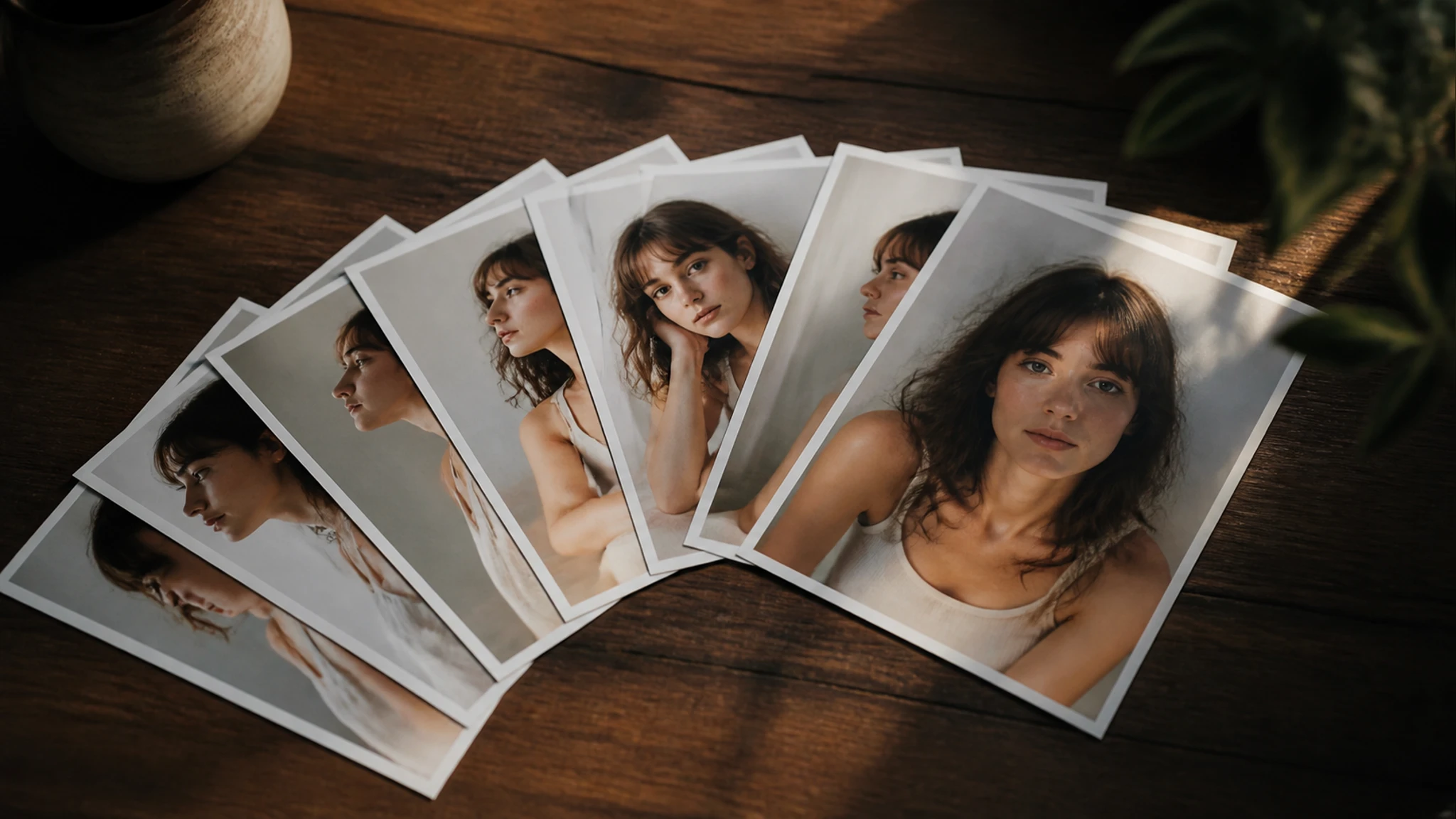
Ausgabe in 2K und 4K
Lade das neue Motiv in derselben Formatfamilie wie dein Original herunter, mit einer Auflösung von bis zu 2K oder 4K für Detailtreue in der Ansicht.
In drei Schritten die Foto Perspektive ändern
Vom Hochladen bis zum fertigen Blickwinkel sind es drei überschaubare Schritte.
Ein Foto hochladen
Zieh eine Aufnahme im Format JPG, PNG oder WEBP in EditImage oder klick zum Auswählen. Ein gut ausgeleuchtetes Motiv liefert dabei die brauchbarsten neuen Winkel.
Winkel und Abstand einstellen
Zieh die Schieberegler für Drehung, Neigung und Abstand oder wähle eine voreingestellte Kameraposition wie vorne, seitlich oder hinten.
Vorschau prüfen und laden
Sieh dir den neuen Blickwinkel in der Vorschau an, passe bei Bedarf nach und lade das Bild anschließend mit bis zu 2K oder 4K herunter.
Wozu Nutzer die Foto Perspektive ändern
Vier Situationen, in denen ein zusätzlicher Blickwinkel den Unterschied macht.
Produktgalerie füllen
Ein Shop-Artikel ist nur von vorne fotografiert, und die Galerie wirkt dadurch leer. Erzeuge Seiten- und Dreiviertelansichten aus derselben Aufnahme, und die Produktseite zeigt den Artikel rundum.
AR-Vorschau vorbereiten
Vor einem AR-Test fehlt dir das Objekt aus einer zweiten Kameraposition. Stell den gewünschten Winkel ein und nutze das Ergebnis als schnelle Referenz, bevor das eigentliche 3D-Asset steht.
Ein Motiv, mehrere Winkel
Vom letzten Shooting blieb nur eine starke Einstellung übrig. Ergänze zwei oder drei weitere Blickwinkel, damit du für Layout und Auswahl mehr Spielraum hast.
Moodboard ergänzen
Deinem Moodboard fehlt ein Objekt aus der Draufsicht. Heb den Blickwinkel an, generiere die Aufsicht und setz sie neben die übrigen Referenzen.
Häufige Fragen zu neuen Kamerawinkeln
Bereit für den nächsten Blickwinkel?
Lade ein Foto hoch und lass EditImage einen neuen Kamerawinkel daraus erzeugen.
Loslegen