


Hintergrund Entfernen
Lade ein Foto hoch, und EditImage stellt dein Motiv frei – als transparentes PNG oder mit neuem Hintergrund, den du in einem Satz beschreibst.
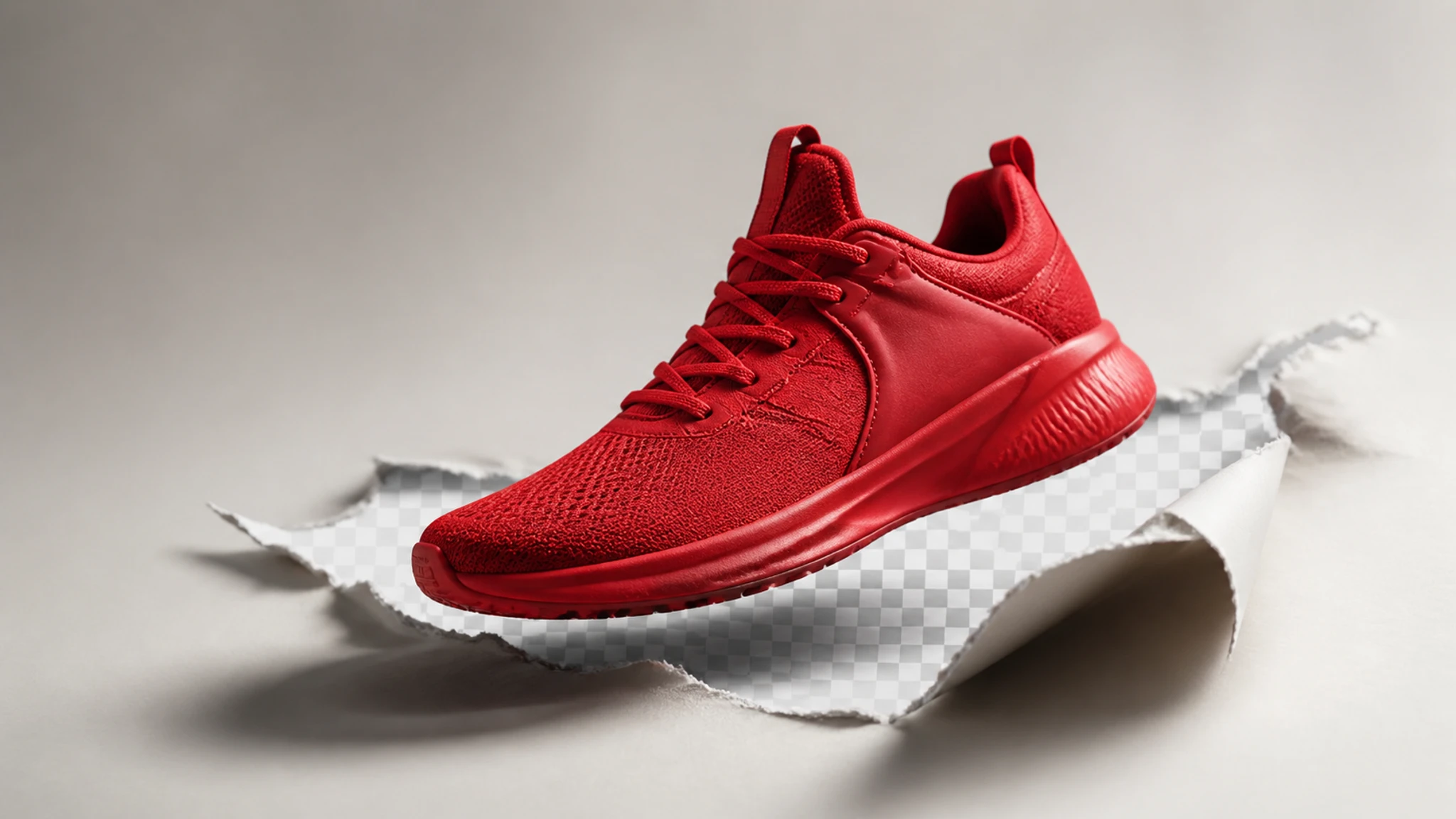
Hintergrund entfernen oder neu setzen
EditImage arbeitet als Hintergrund-Entferner, behält dein Motiv und ändert nur die Fläche dahinter – vom Klick bis zur Anweisung in einem Satz.
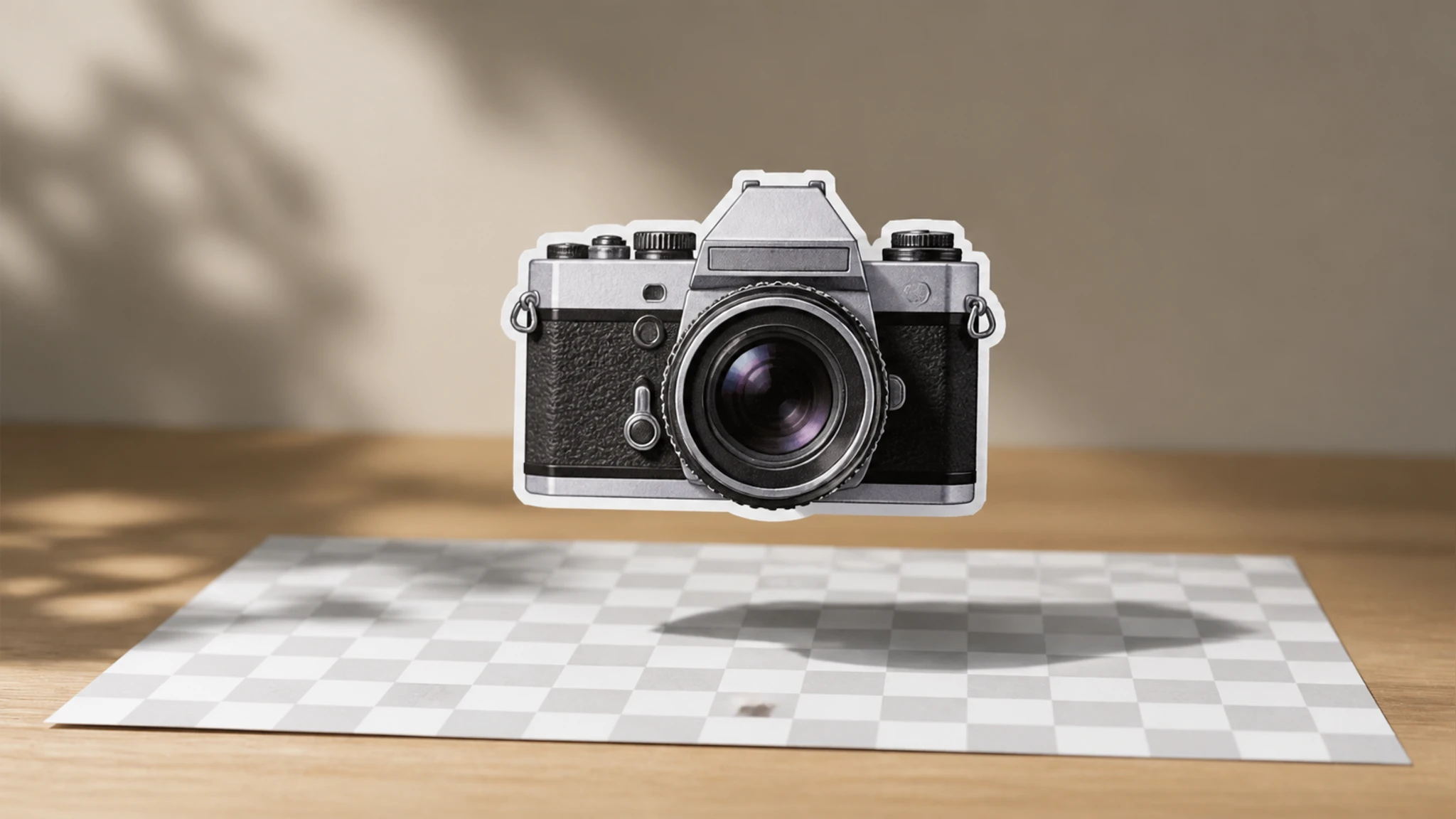
Transparentes PNG in einem Klick
EditImage erkennt dein Motiv und löscht den Hintergrund, das Ergebnis kommt als PNG mit transparentem Hintergrund. So legst du das freigestellte Bild später über jede Farbe oder Vorlage.
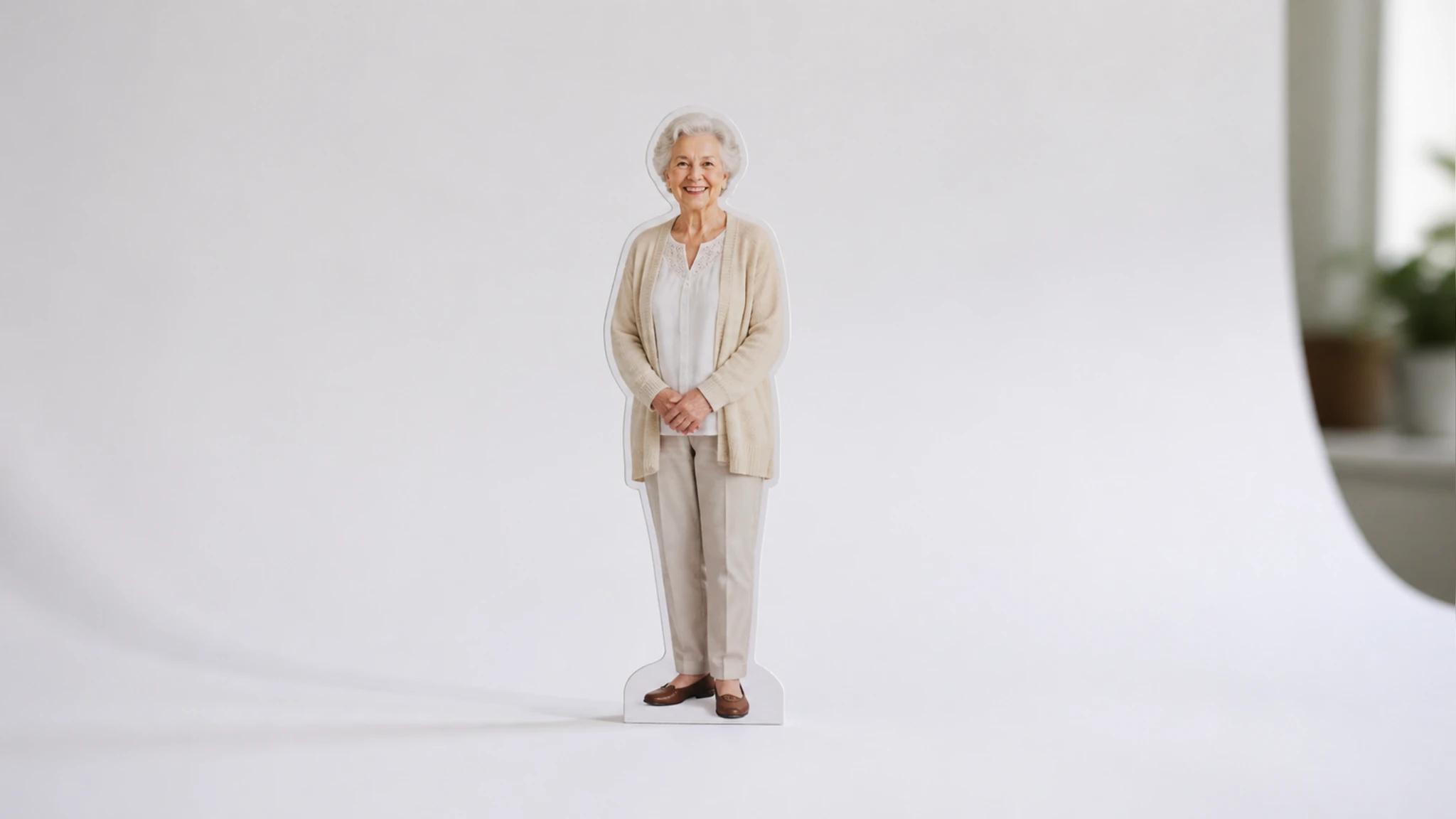
Weißer Hintergrund oder neue Szene
Statt nur zu löschen, ersetzt das Werkzeug die Fläche durch eine reine Farbe, einen weißen Hintergrund oder eine neue Szene. Dein Motiv im Vordergrund bleibt dabei unangetastet.
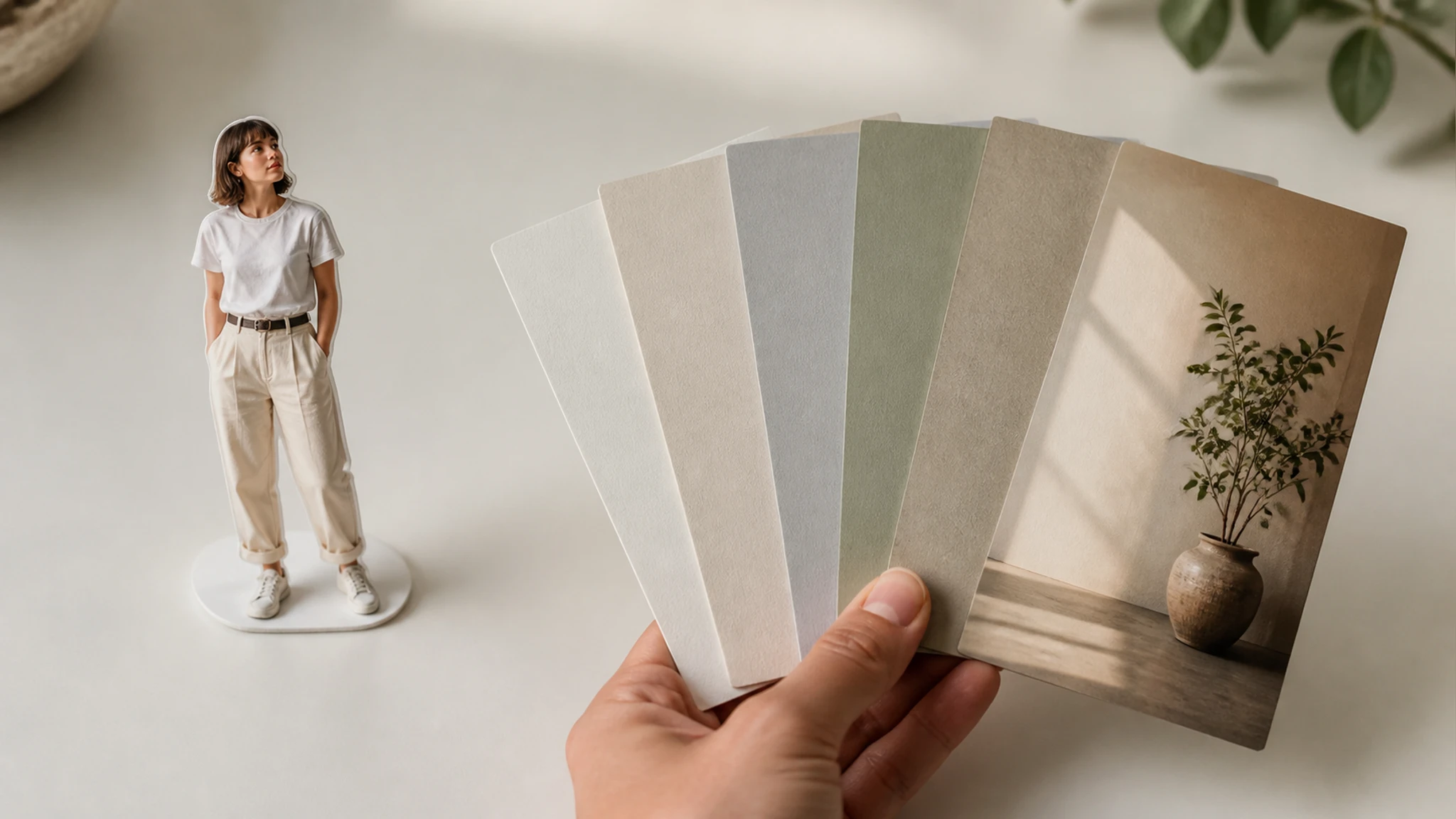
Ergebnis per Satz steuern
Beschreibe in einem Satz, was passieren soll – etwa den Hintergrund entfernen oder auf Weiß setzen. Wer lieber klickt, nutzt die automatische Erkennung ohne Eingabe.
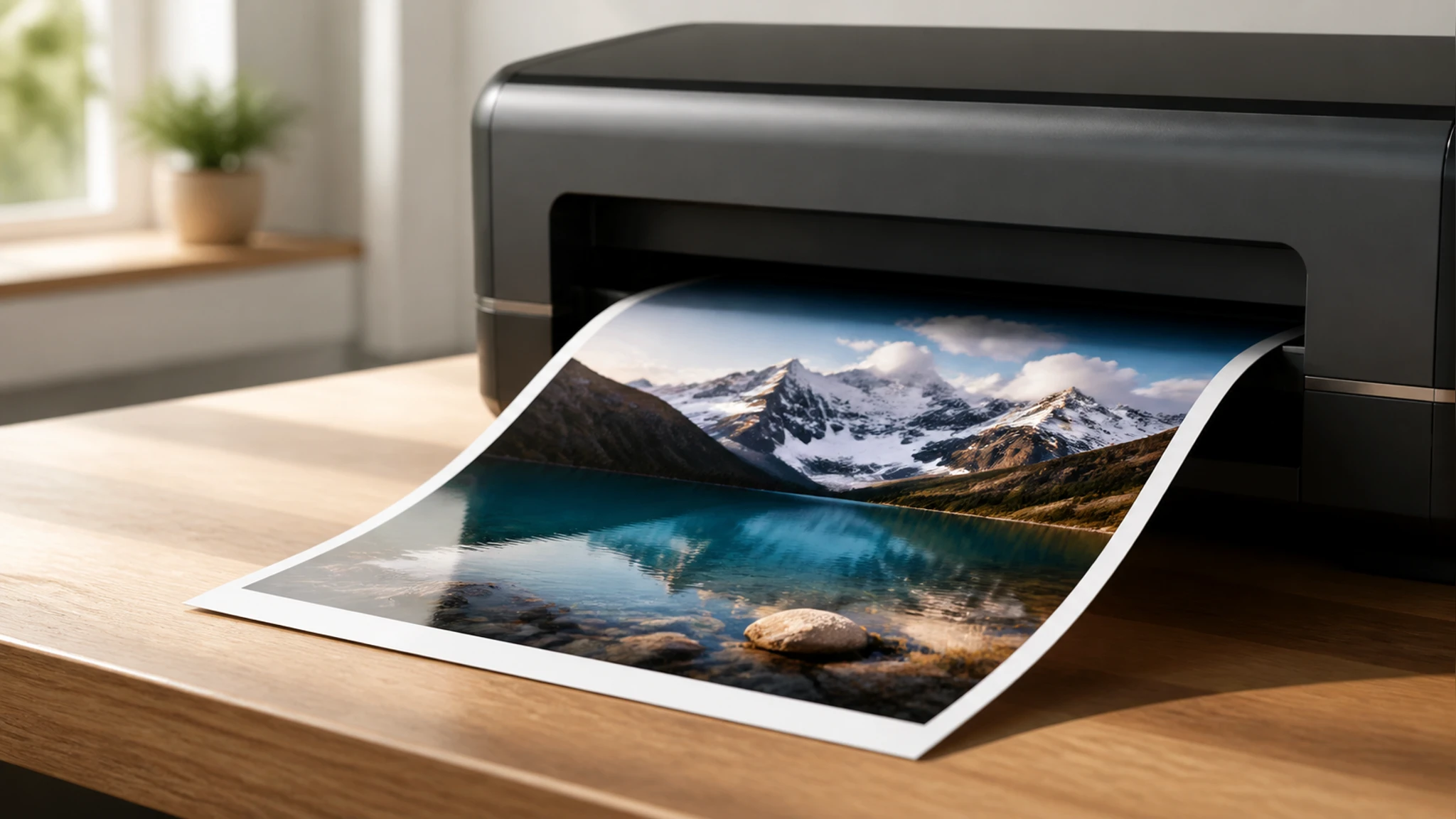
Nur die Fläche, das Motiv bleibt
Kanten und Konturen deines Motivs bleiben stehen, während die Fläche dahinter verschwindet. Das Bild freistellen trifft nur den Hintergrund, nicht das Objekt davor.
In drei Schritten den Hintergrund entfernen
Vom Upload bis zum fertigen Bild sind es drei überschaubare Schritte.
Bild hochladen
Zieh ein Foto als JPG, PNG oder WEBP in EditImage oder klick zum Auswählen. Direkt nach dem Upload ist es zur Bearbeitung bereit.
Freistellen oder Hintergrund vorgeben
Lass das Motiv automatisch erkennen und den Hintergrund entfernen, oder gib in einem Satz vor, worauf getauscht wird – ein weißer Hintergrund, eine reine Farbe oder eine neue Szene.
Vorschau prüfen und laden
Sieh dir das Ergebnis in der Vorschau an und lade dann das transparente PNG oder das Bild mit neuem Hintergrund herunter, in bis zu 2K oder 4K.
Wofür sich das Freistellen lohnt
Vier Situationen, in denen eine saubere Fläche hinter dem Motiv den Unterschied macht.
Logo für jedes Material
Ein Logo liegt nur auf weißem Kasten vor und passt nicht auf farbige Vorlagen. Stell es frei und exportier ein transparentes PNG, das sich über jeden Untergrund legen lässt.
Produktbilder fürs Shop-Listing
Aufnahmen mit unruhigem Tisch wirken im Shop uneinheitlich. Ein weißer Hintergrund pro Artikel bringt Ruhe ins Sortiment und rückt die Ware nach vorn.
Sauberes Profilbild
Auf dem Porträt lenkt ein voller Raum ab. Den Foto-Hintergrund entfernen und gegen eine ruhige Fläche tauschen, dann steht das Gesicht klar im Mittelpunkt.
Passbild mit neuer Farbe
Für ein Passbild braucht es oft einen bestimmten farbigen Untergrund. Tausch die alte Fläche in einem Satz gegen die passende Farbe, ohne das Gesicht neu aufzunehmen.
Für wen sich das Freisteller-Werkzeug eignet
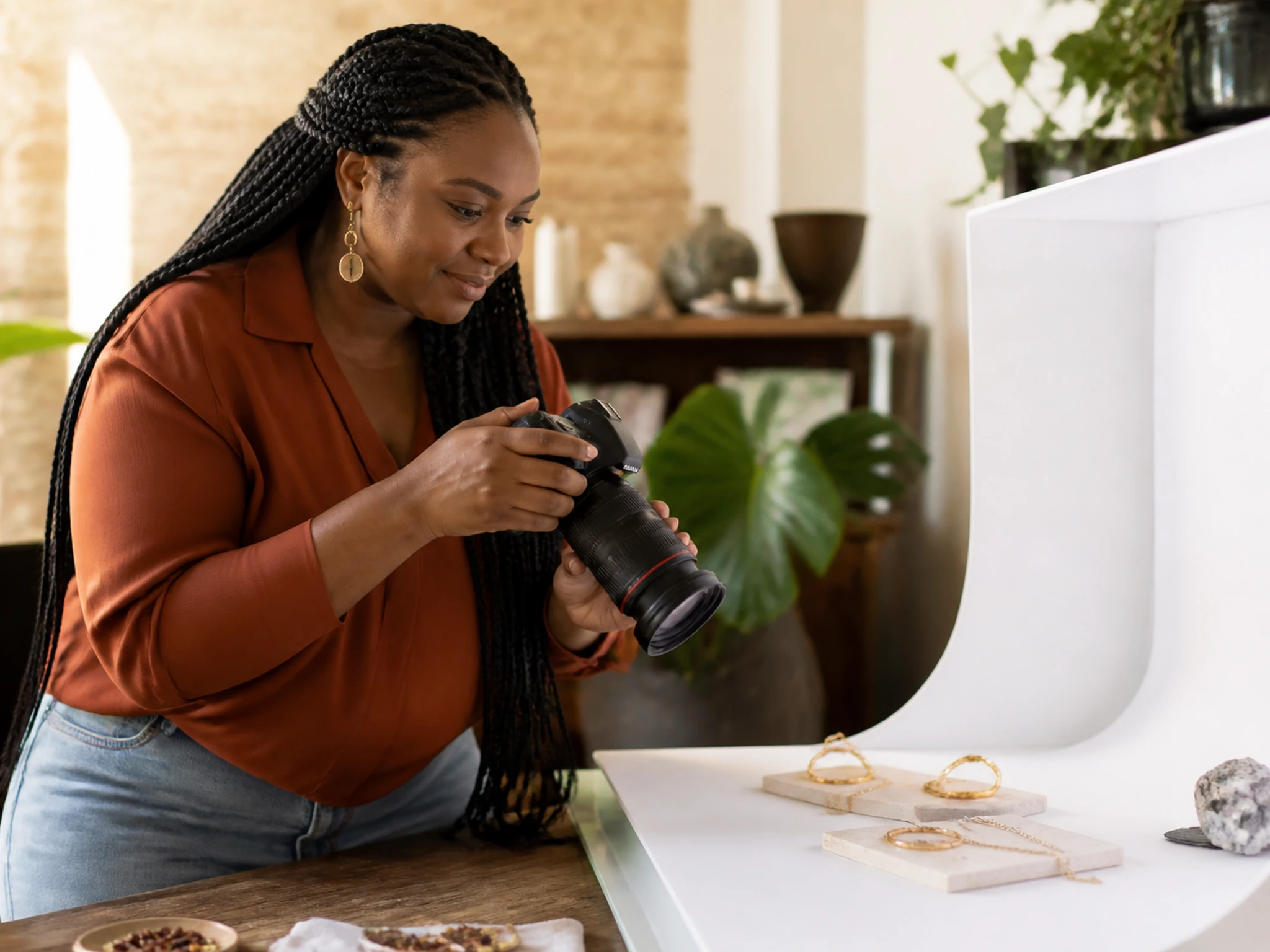
Einheitliche Produktbilder ohne Aufwand
Du verkaufst online und brauchst pro Artikel denselben Look. EditImage entfernt den Hintergrund und setzt einen weißen Hintergrund, damit dein Katalog zusammenpasst.
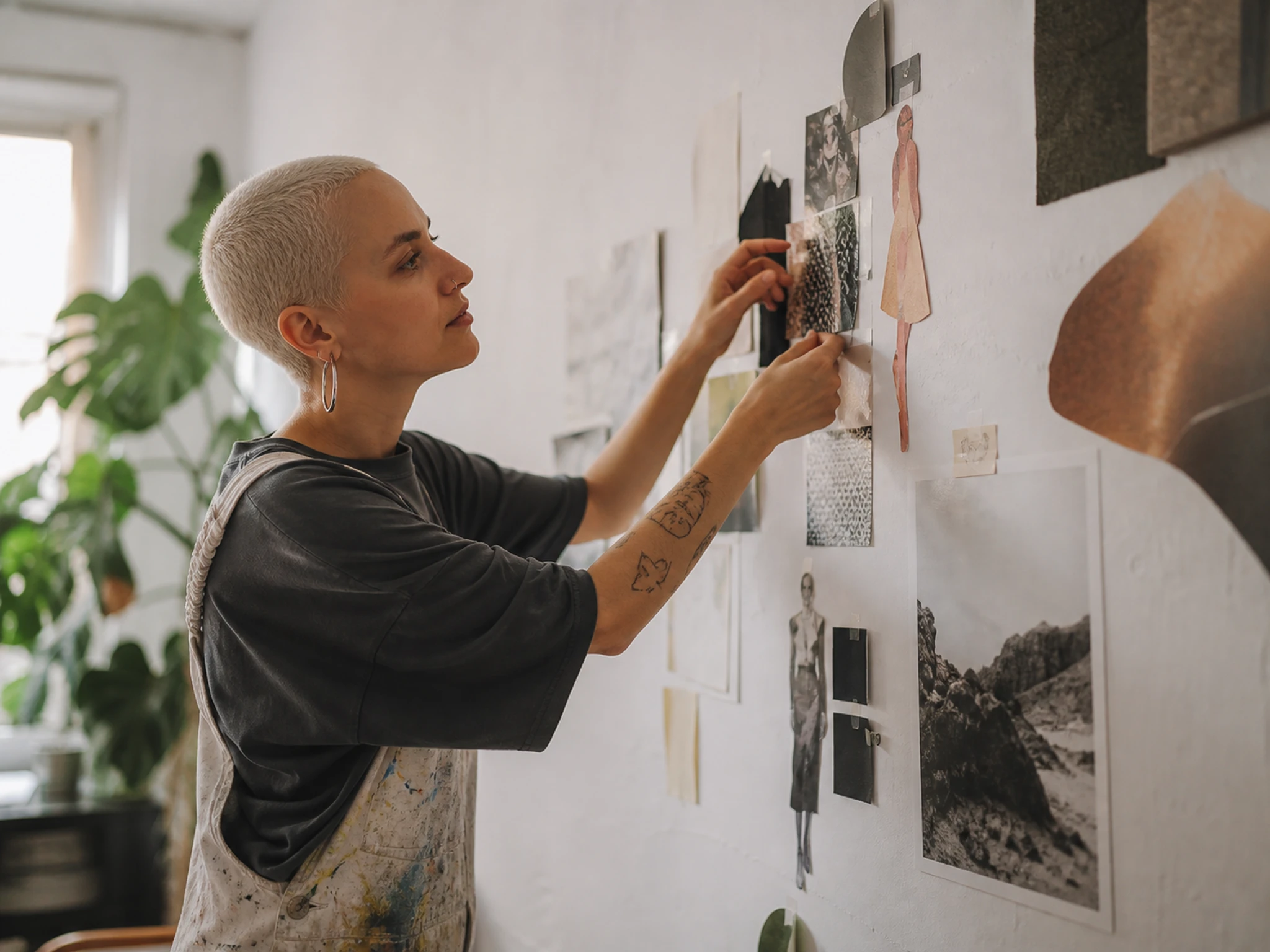
Freigestellte Elemente zum Layern
Du baust Grafiken und Social-Posts und brauchst Elemente ohne Kasten. Ein transparenter Hintergrund als PNG lässt sich sauber über Farben, Fotos und Vorlagen legen.
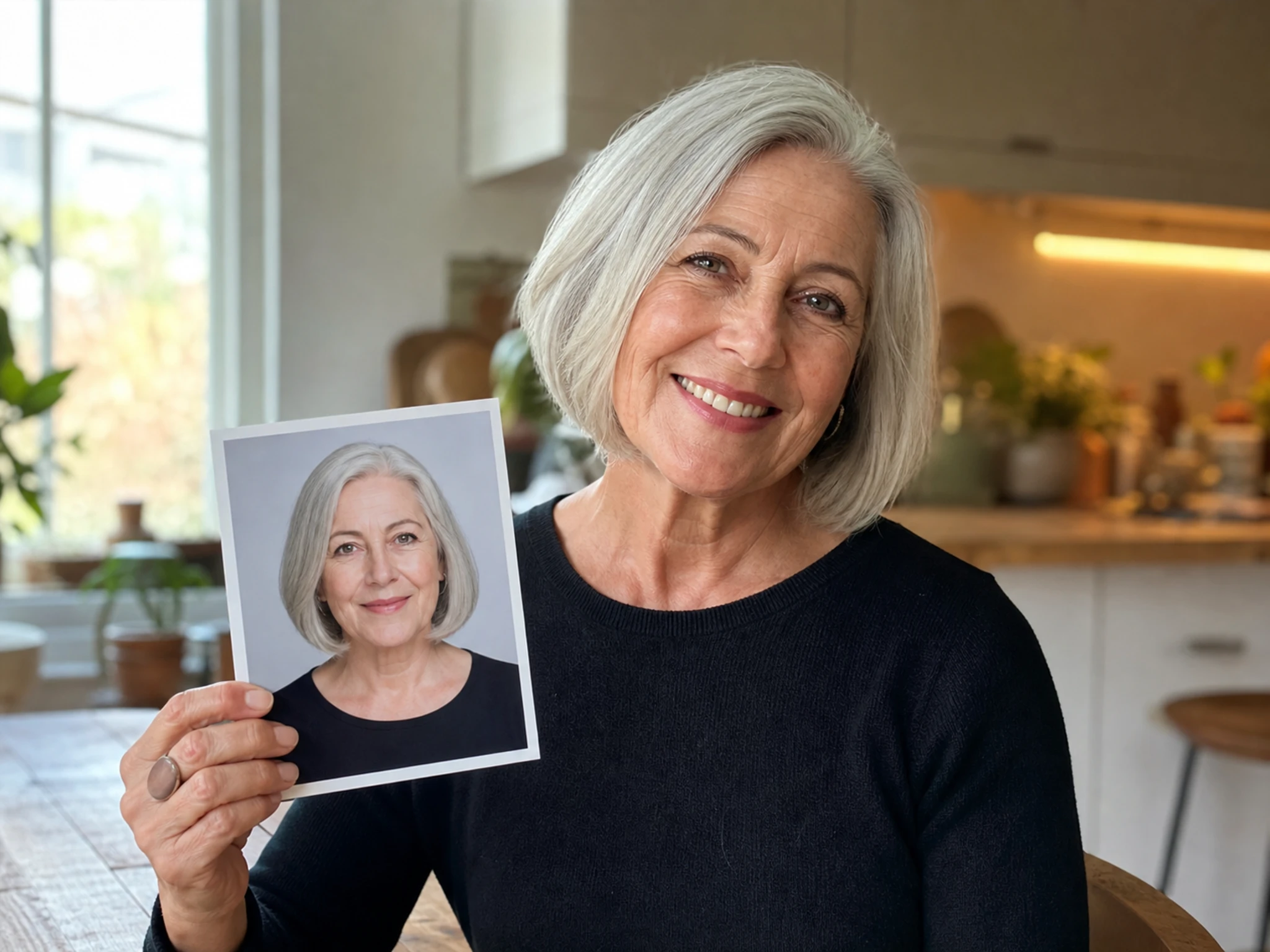
Porträts und Passbilder anpassen
Du willst ein Profil- oder Passbild ohne störenden Raum. Den Bild-Hintergrund entfernen und gegen eine ruhige oder vorgeschriebene Farbe tauschen, ganz ohne Fotostudio.
Häufige Fragen zum Hintergrund entfernen
Stell dein Motiv jetzt frei
Lade ein Bild in EditImage hoch und hol dir das freigestellte Motiv als transparentes PNG oder mit neuem Hintergrund.
Loslegen