


Bild Hochskalierer
Lade ein kleines oder niedrig aufgelöstes Foto hoch und vergrößere es auf bis zu 8K – du wählst den Faktor, EditImage rechnet passende Details dazu.
Für wen sich der Bild Hochskalierer lohnt
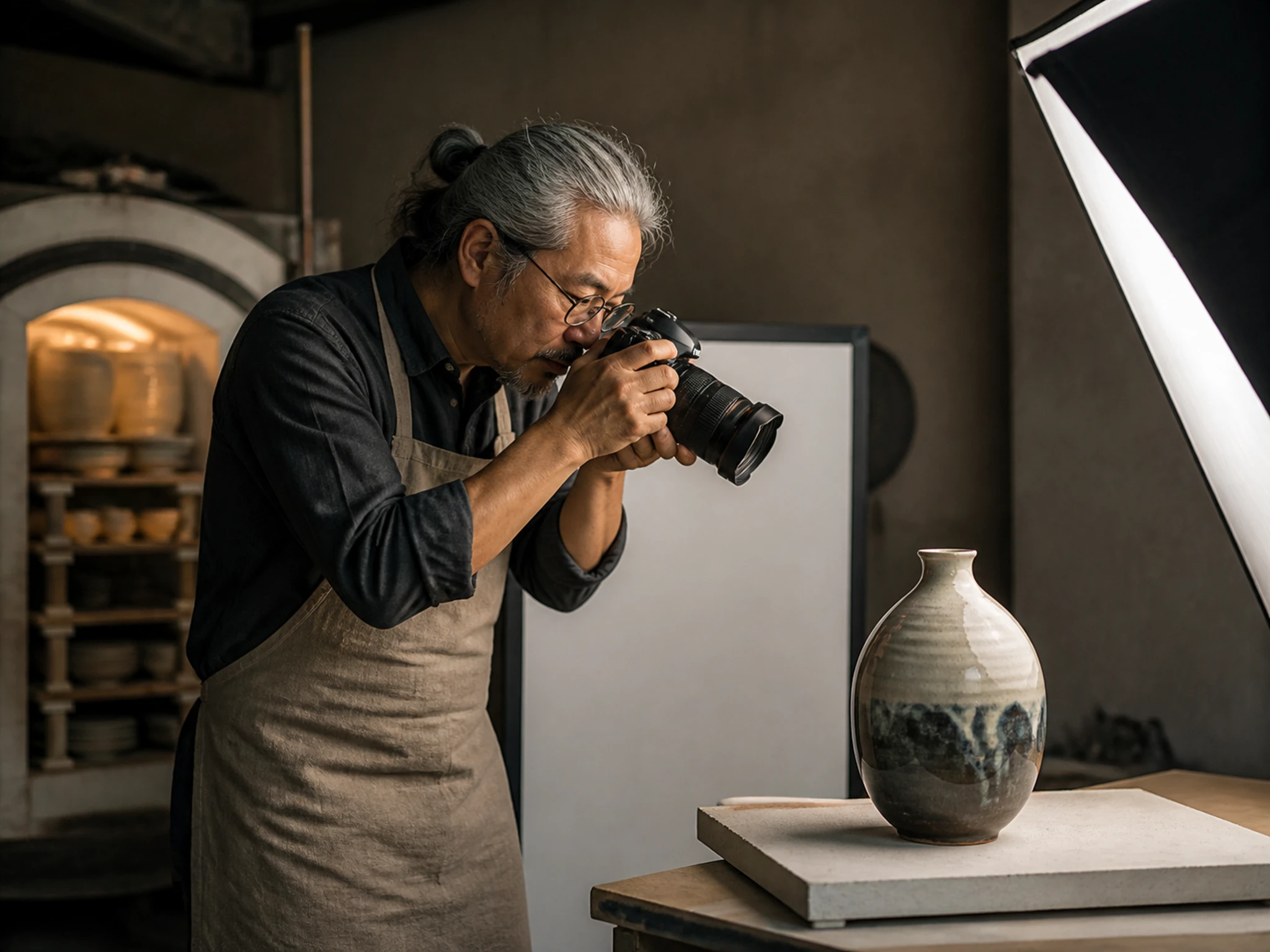
Produktfotos größer und klarer zeigen
Deine Produktbilder kommen oft klein oder niedrig aufgelöst aus dem Katalog. Lade sie in EditImage hoch, um sie auf eine höhere Auflösung zu bringen, sodass Kanten und Beschriftungen im Shop schärfer wirken.
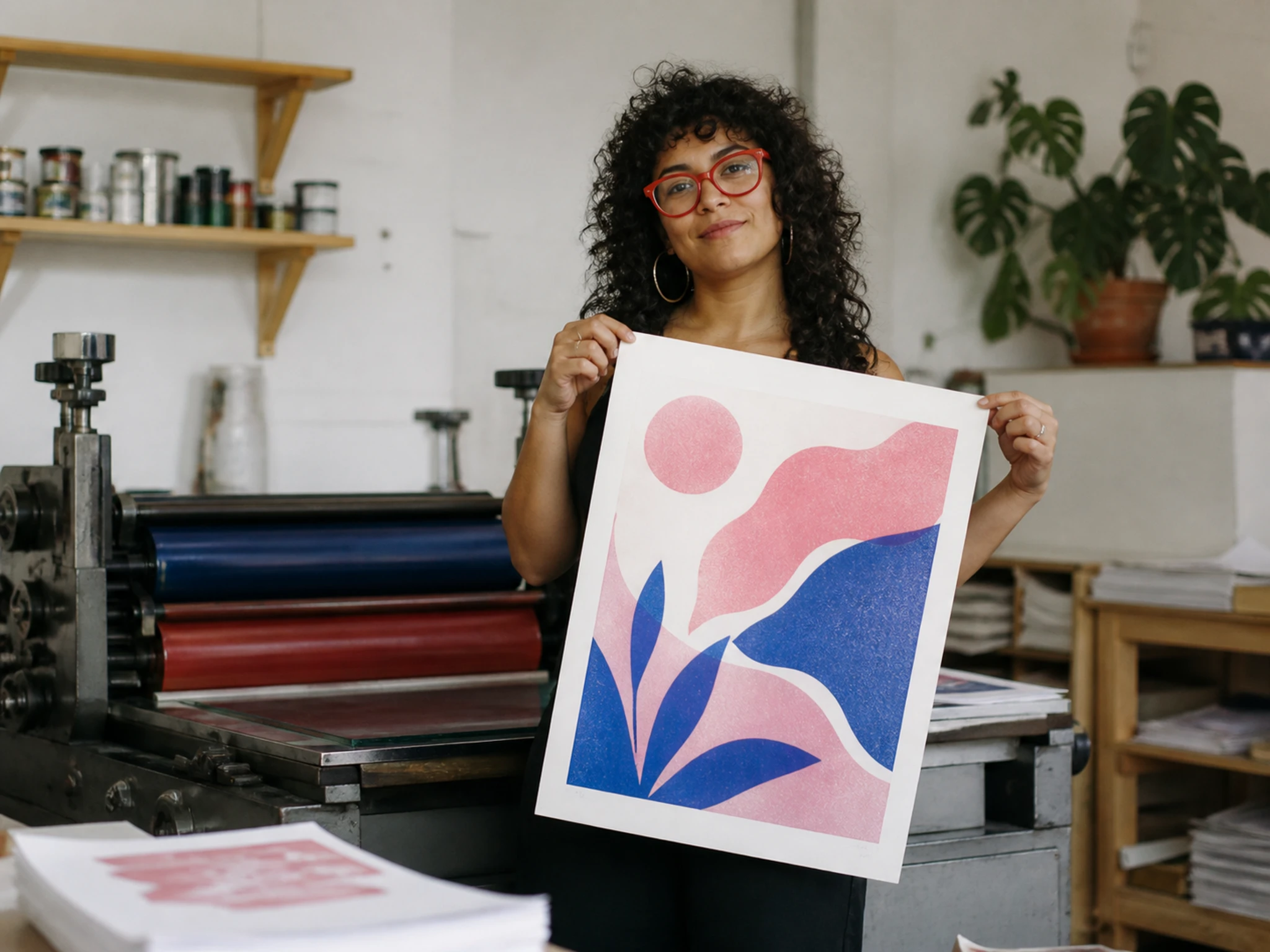
Motive auf Druckauflösung bringen
Wenn eine Vorlage für den Druck zu klein ist, vergrößerst du sie hier auf eine höhere Auflösung, damit feine Linien und Flächen auf Papier nicht ausfransen.
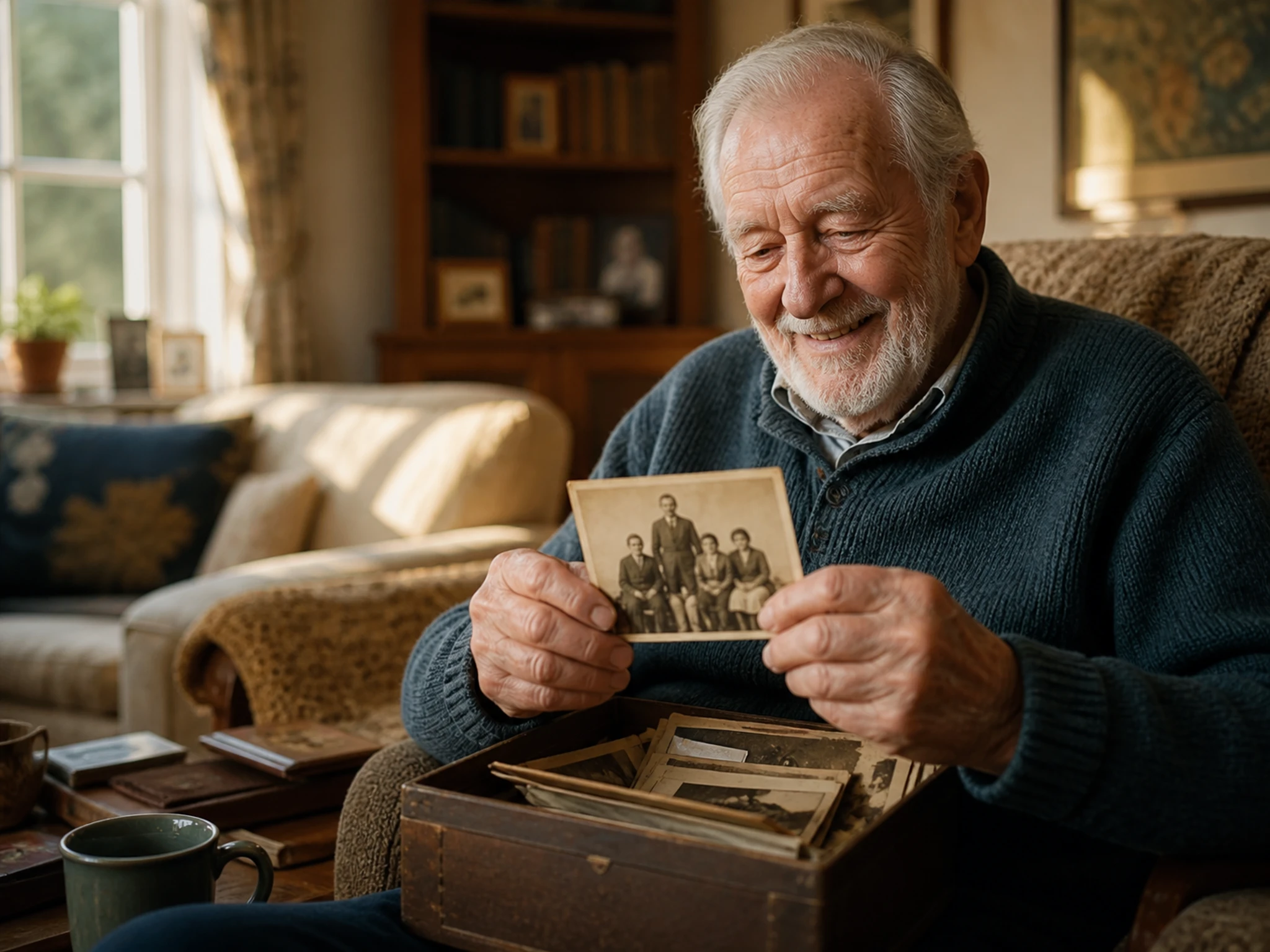
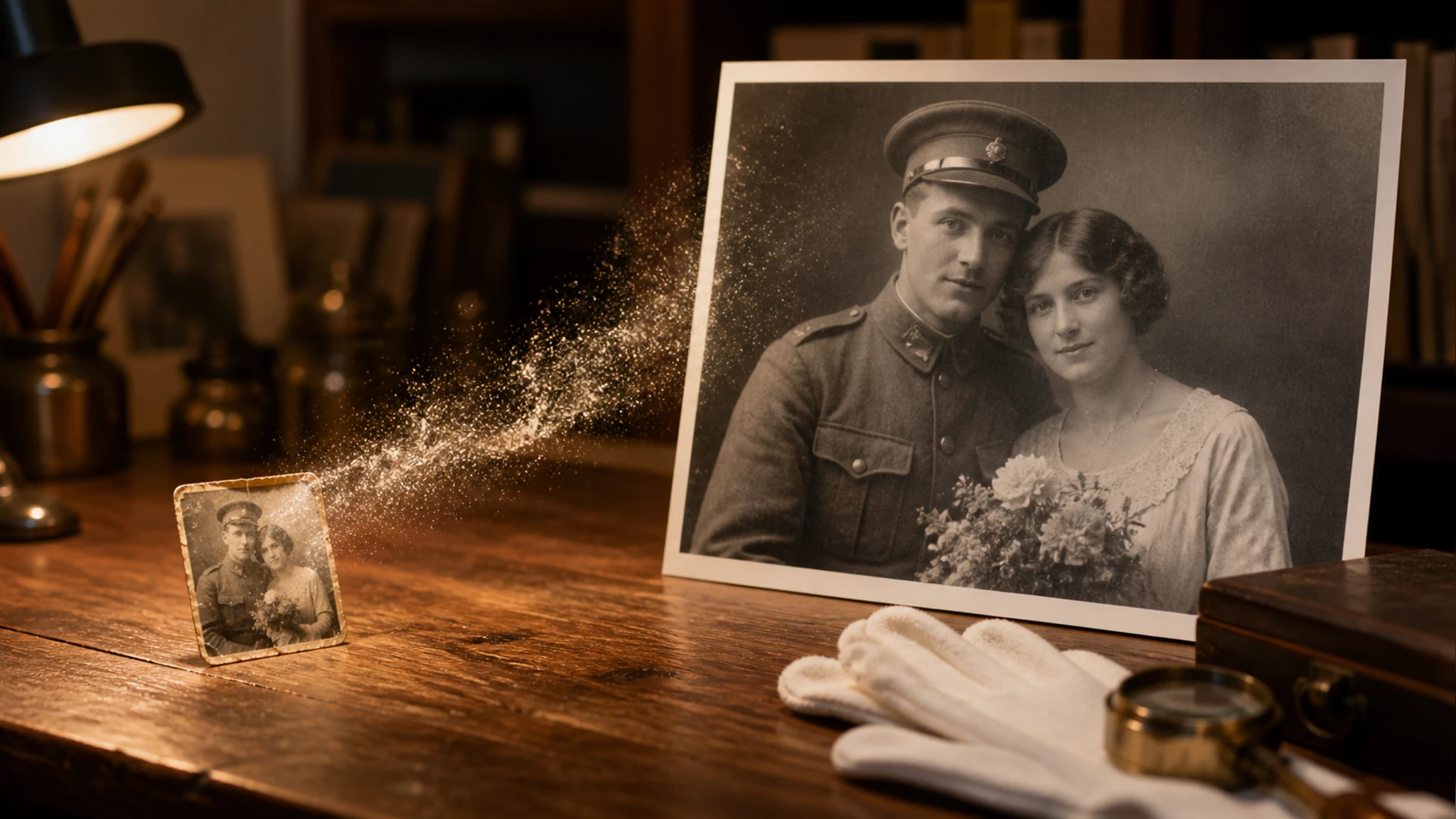
Alte und kleine Bilder auffrischen
Alte Aufnahmen und kleine Handybilder verlieren beim Vergrößern schnell an Schärfe. Skaliere sie hoch, um mehr Details sichtbar zu machen, ohne dass das Bild verpixelt aussieht.
Schärfere Bilder mit dem Bild Hochskalierer
Vier Funktionen, die aus einem kleinen Motiv ein größeres, klareres Bild machen.
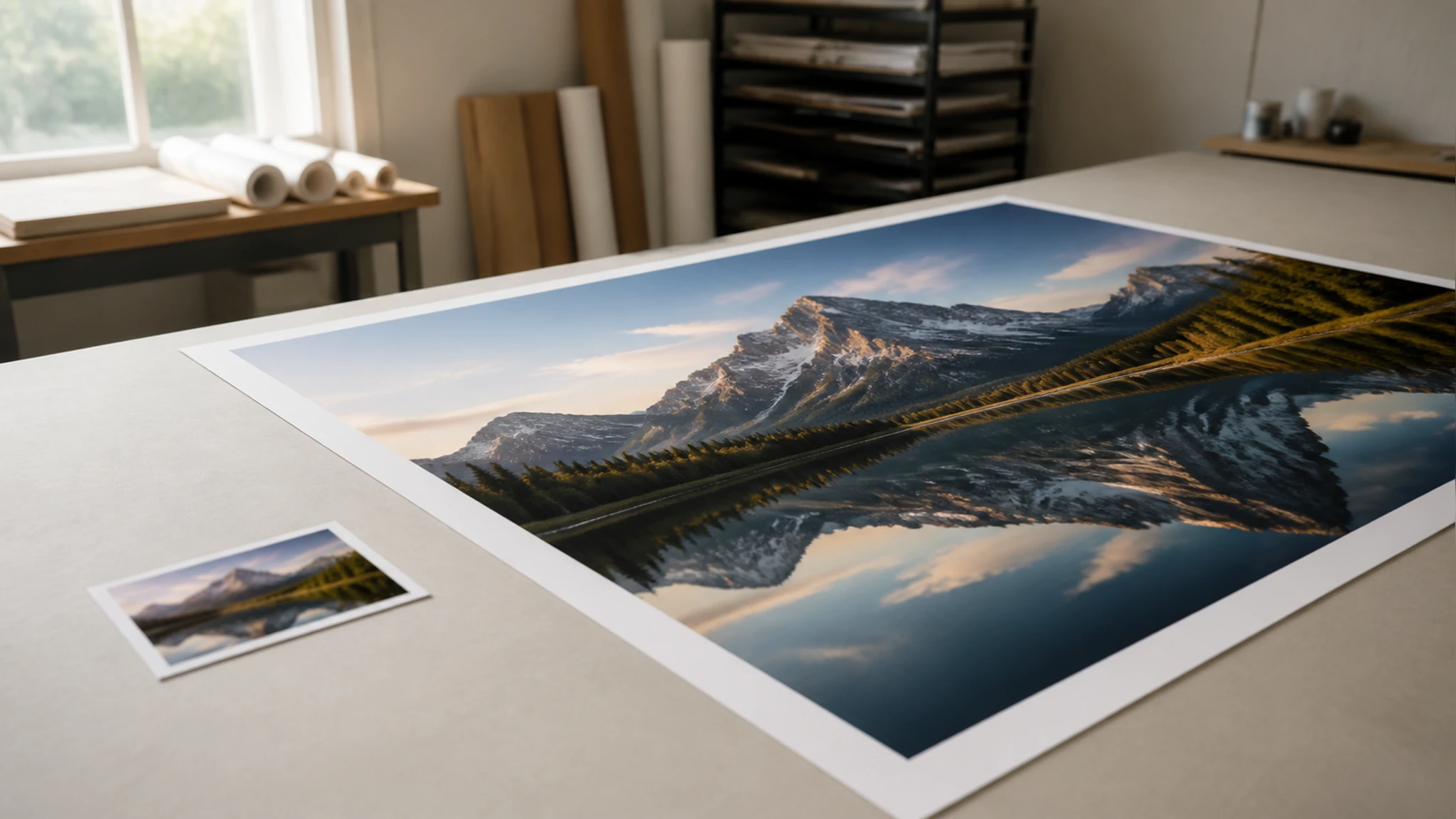
Vergrößerung bis 8K
Skaliere ein Motiv um bis zu 600 Prozent und auf maximal rund 8K hoch. Ergänzt werden dabei Details, die zum Bildinhalt passen, während Artefakte gering bleiben.
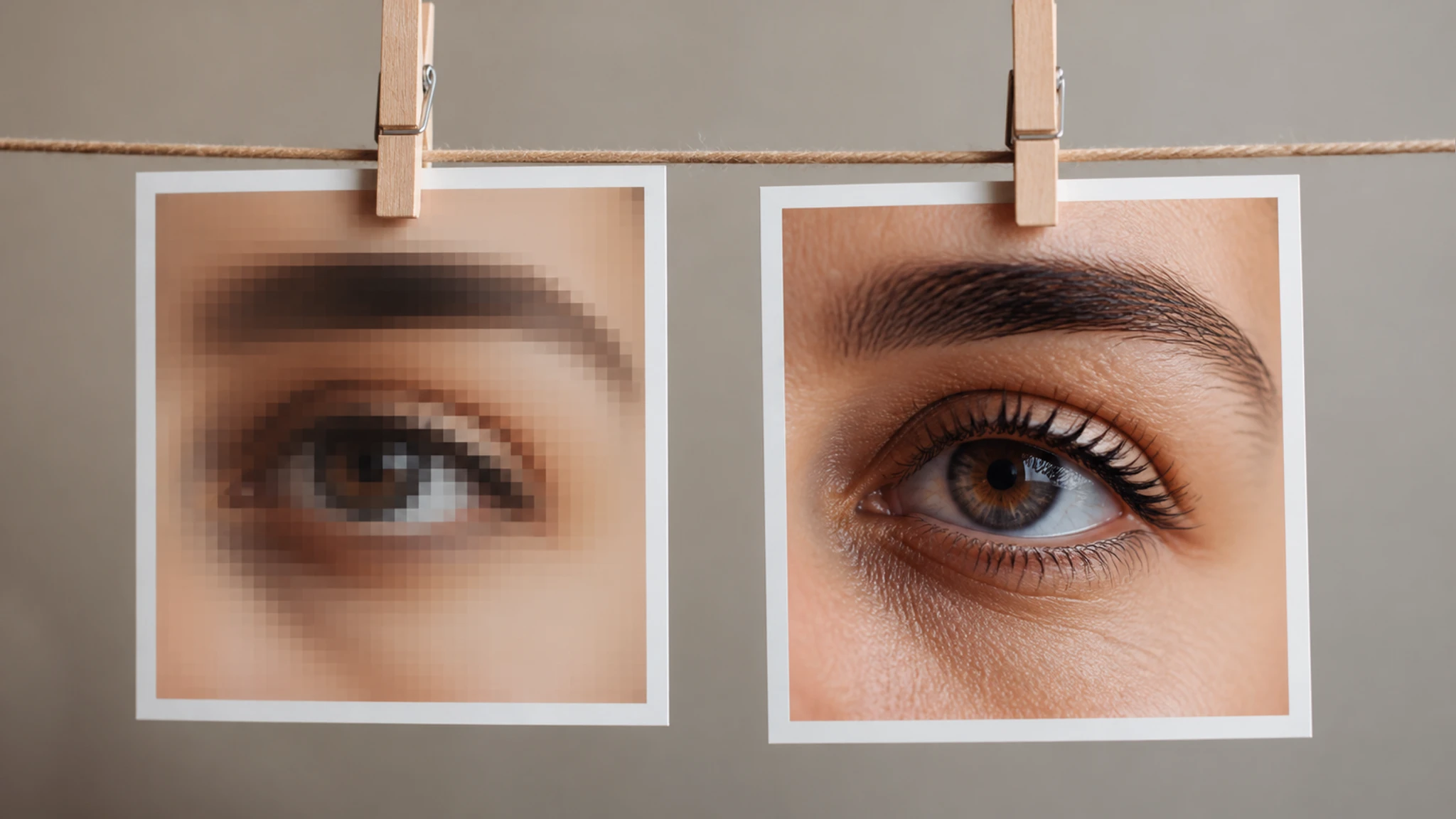
Klarere Gesichter
Bei Fotos mit Personen stellt EditImage Gesichter schärfer wieder her – wahlweise nah am Original oder mit zusätzlich ergänzten Details.
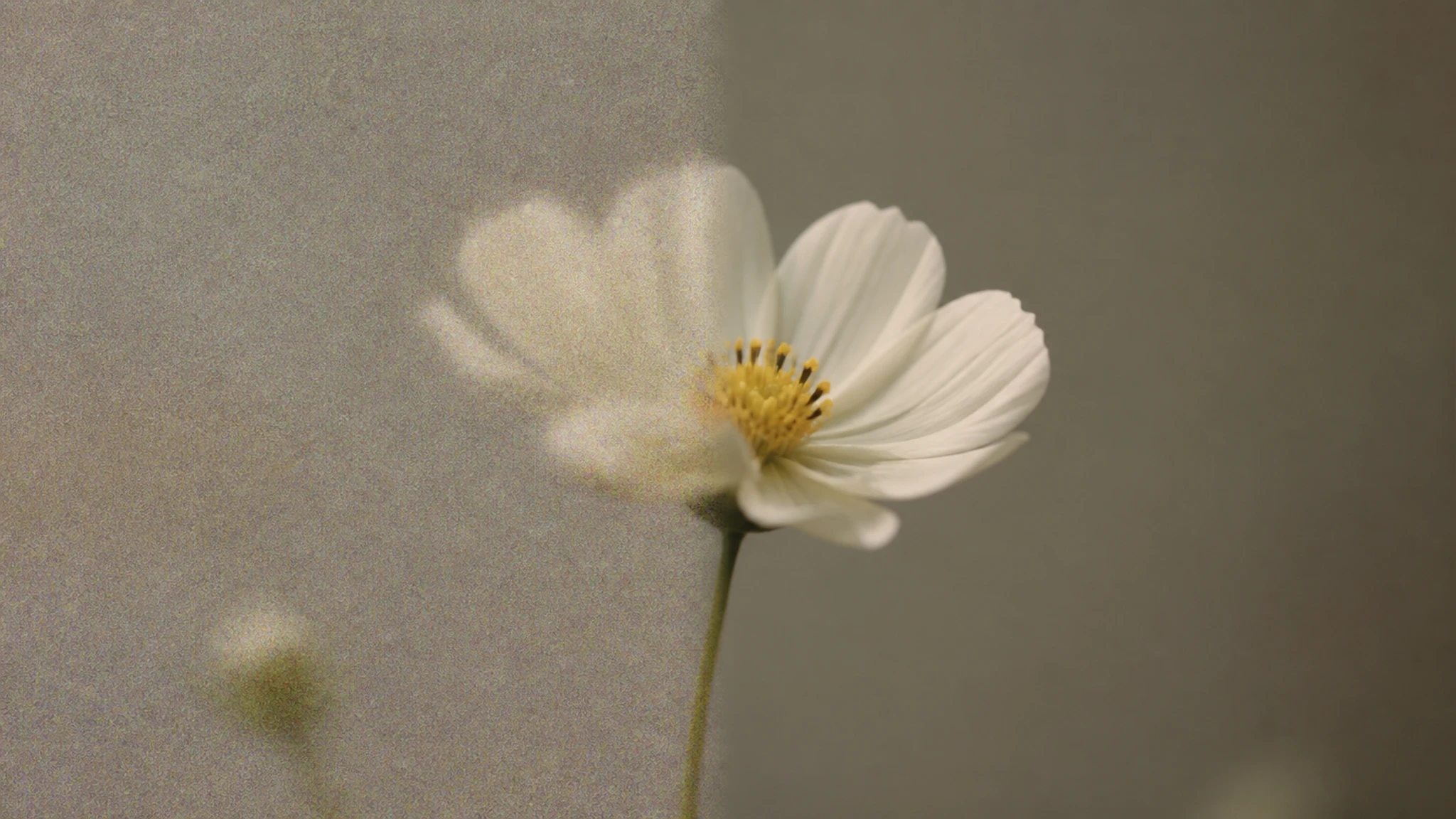
Weniger Rauschen, mehr Schärfe
Bildrauschen wird reduziert und Konturen werden nachgezogen, sodass ursprüngliche Details des Motivs wieder deutlich hervortreten.
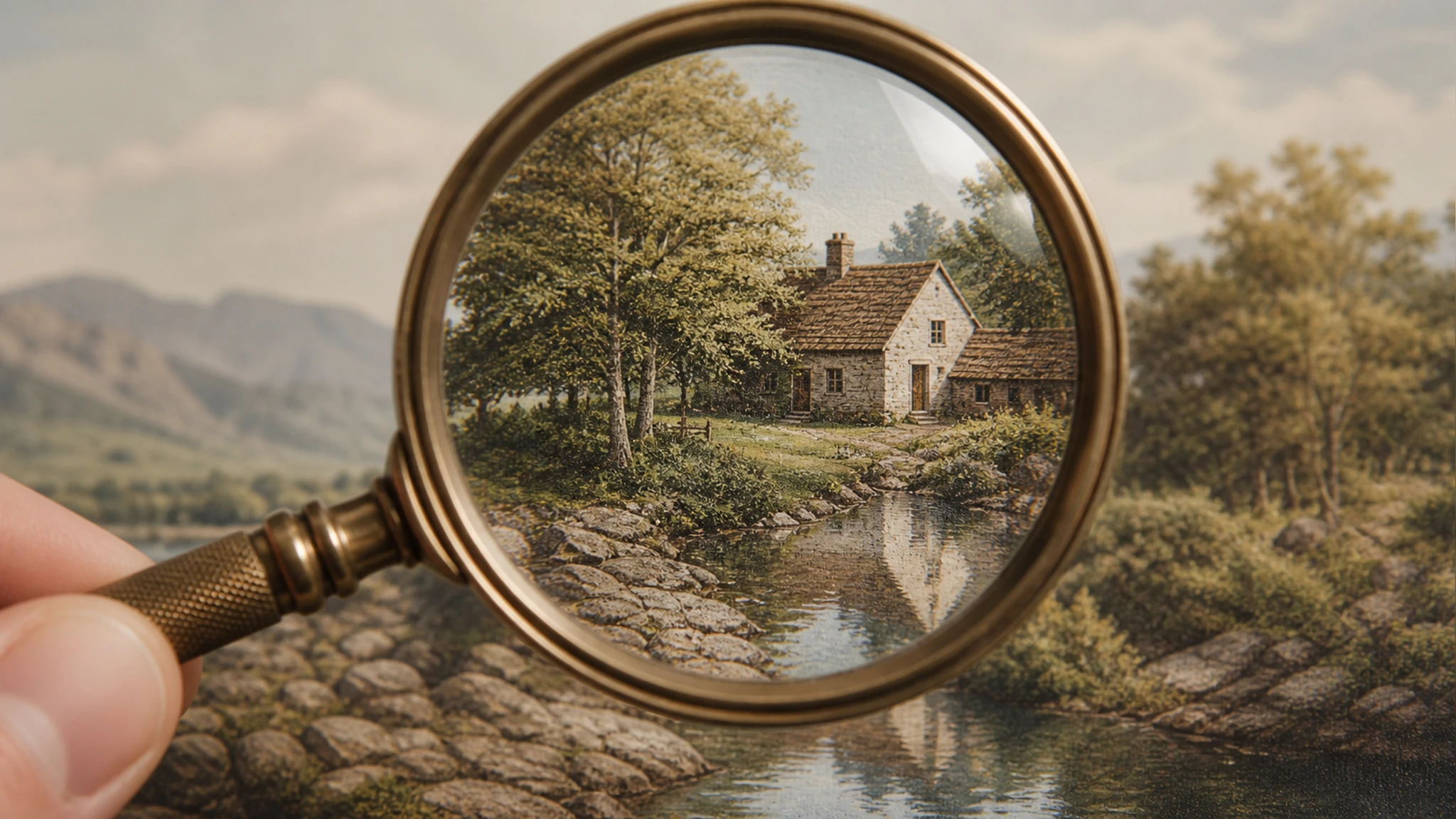
Inhaltstreue Rekonstruktion
Die Vergrößerung rechnet neue Bildpunkte anhand des Motivs dazu, statt es nur zu strecken. So bleibt das Ergebnis sauber und arm an Artefakten.
In drei Schritten zum größeren Bild
Vom Upload bis zum fertigen Download läuft die Vergrößerung in wenigen Schritten.
Bild hochladen
Ziehe eine Datei im Format JPG, PNG oder WEBP in das Fenster oder wähle sie per Klick aus. Nach dem Upload steht das Motiv zum Vergrößern bereit.
Vergrößern lassen
EditImage skaliert das Bild automatisch hoch, reduziert Rauschen und schärft nach. Enthält das Foto Gesichter, werden deren Details mit wiederhergestellt; den Faktor kannst du optional selbst setzen.
Vorschau und Download
Prüfe das Ergebnis in der Vorschau und lade es anschließend in bis zu 8K herunter, sobald dich die gewonnene Schärfe überzeugt.
Fotos vergrößern ohne Qualitätsverlust
Vier typische Situationen, in denen sich das Hochskalieren im Alltag auszahlt.
Kleines Bild auf 4K bringen
Ein Motiv liegt nur in geringer Größe vor, du brauchst es aber deutlich größer. Skaliere es auf 4K hoch, damit Details klarer hervortreten und das Bild auch auf großen Screens hält.
Foto für den Druck vergrößern
Vor dem Drucken merkst du, dass die Vorlage zu klein für ein sauberes Ergebnis ist. Bring sie auf Druckauflösung, sodass Poster oder Abzug nicht unscharf aus dem Drucker kommen.
Altes Porträt auffrischen
Ein altes Familienfoto oder ein kleines Profilbild wirkt verwaschen. Vergrößere es und lass Gesichter schärfer rekonstruieren, um Mimik und Konturen wieder erkennbar zu machen.
Produktbild fürs Listing schärfen
Ein Artikelfoto ist für die Produktseite zu klein geraten. Skaliere es hoch, damit Material und Beschriftung klar sichtbar sind und das Listing hochwertiger aussieht.
Häufige Fragen kurz beantwortet
Starte mit dem Bild Hochskalierer
Lade ein kleines oder unscharfes Foto hoch und hol mehr Schärfe und Größe heraus – bis zu 8K mit EditImage.
Loslegen