


사진을 고치는 구체적인 방법들
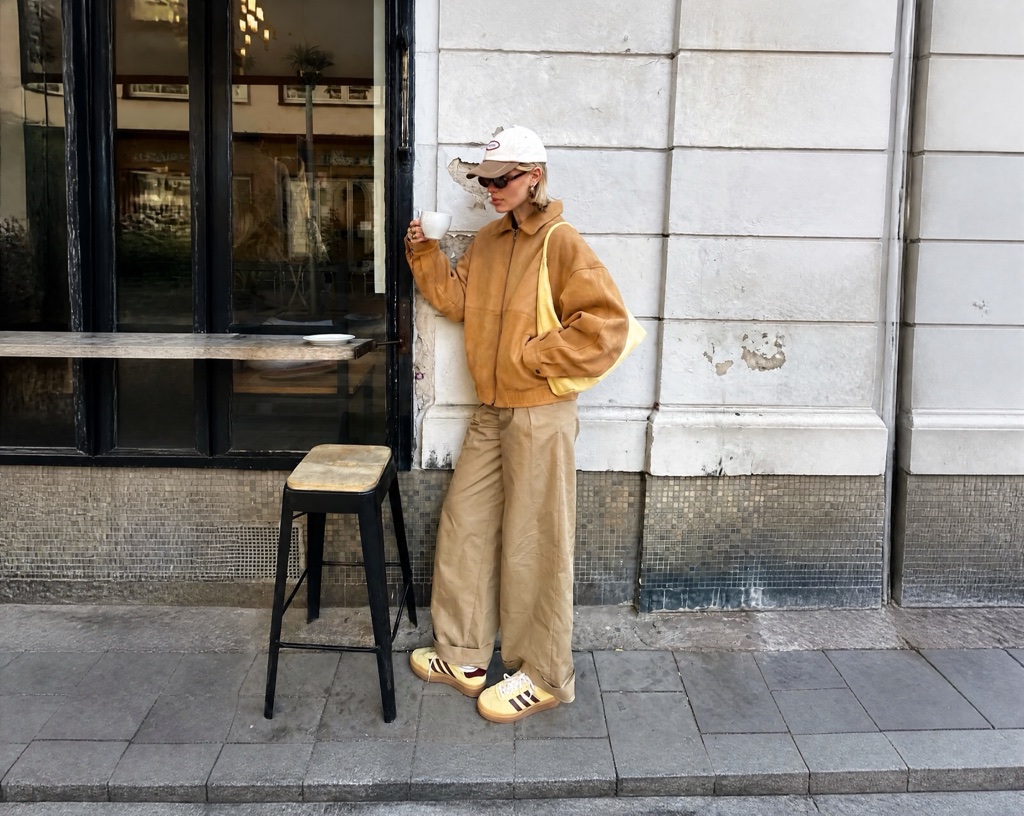
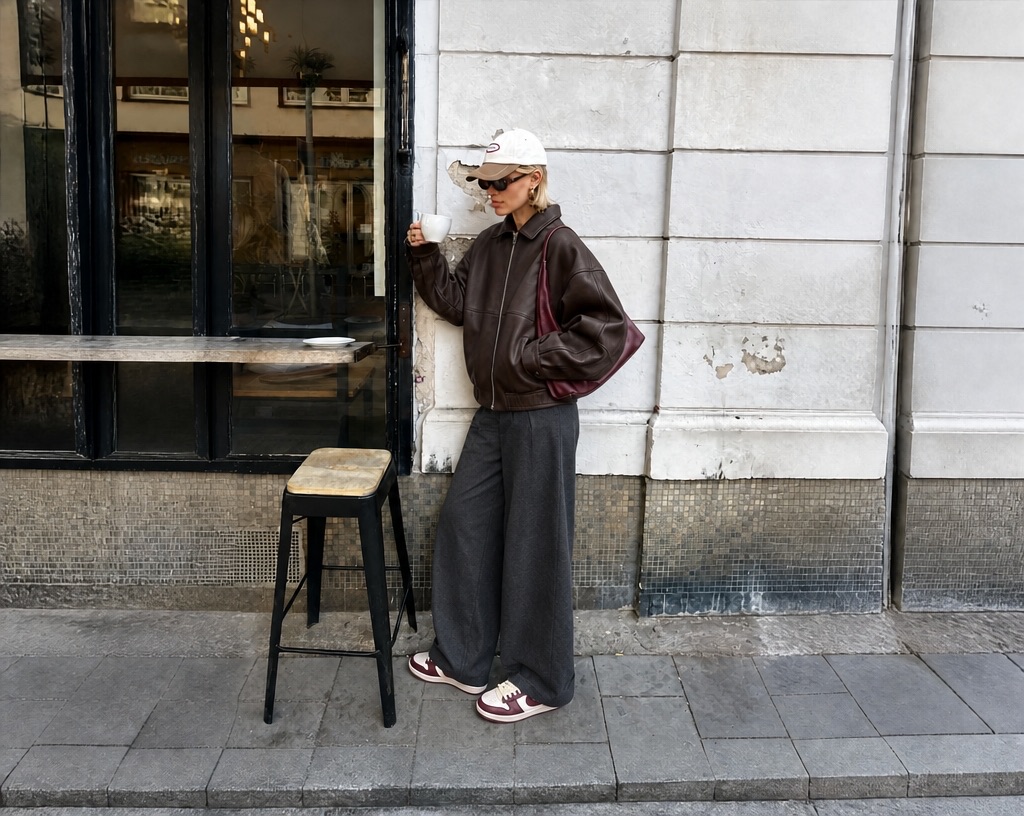
한 문장으로 지시하거나 필요한 도구를 골라, 올린 사진의 배경과 물체, 빛, 화면 비율, 스타일을 목적에 맞게 바꿉니다.
AI 사진 편집
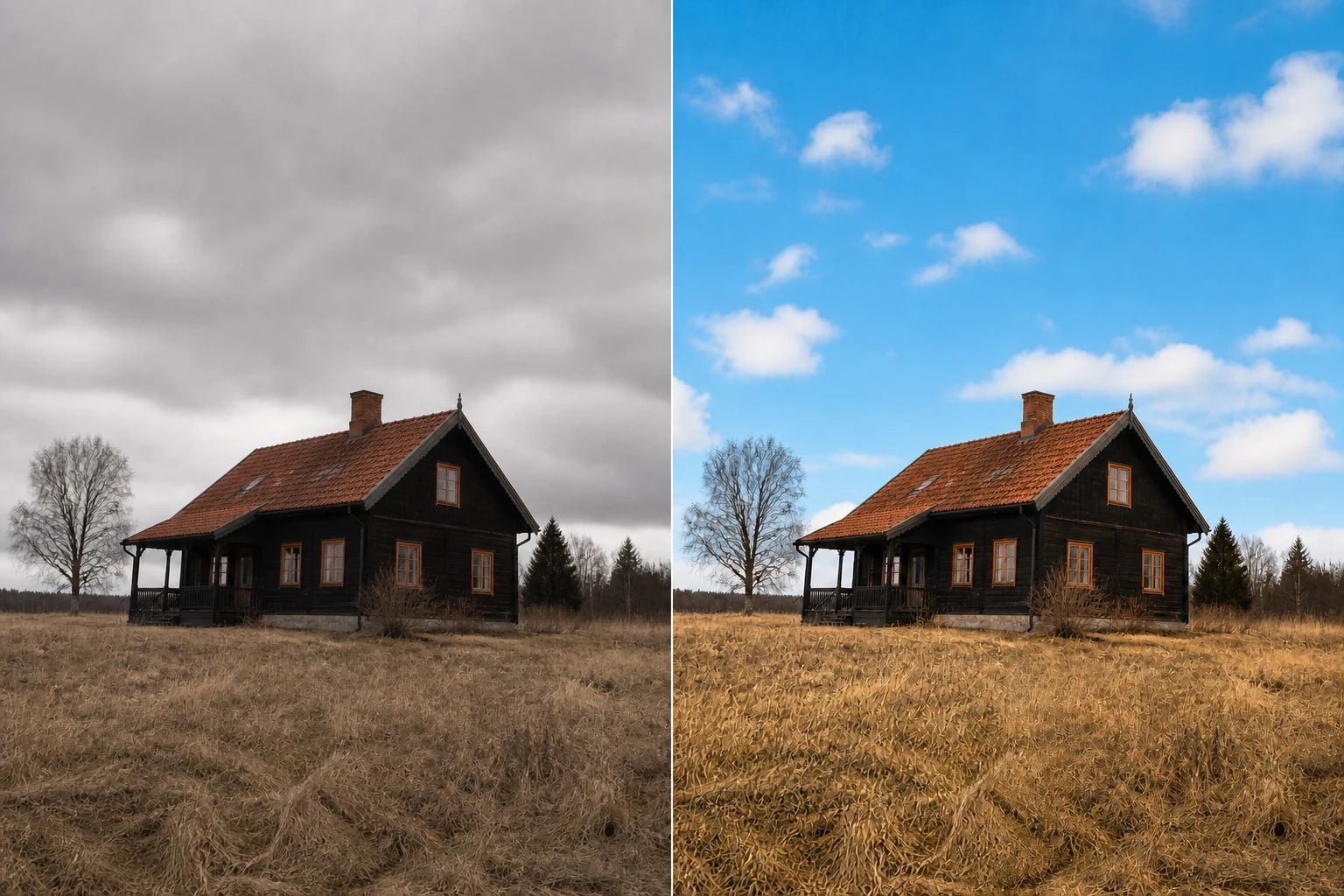
AI 사진 편집은 바꾸고 싶은 내용을 한 문장으로 적으면 해당 영역을 지시대로 다시 그립니다. 결과를 보며 문구를 바꿔 이어서 수정할 수 있고, 타이핑이 번거로울 때는 원클릭 도구로 같은 편집을 시작할 수 있습니다.
인페인팅
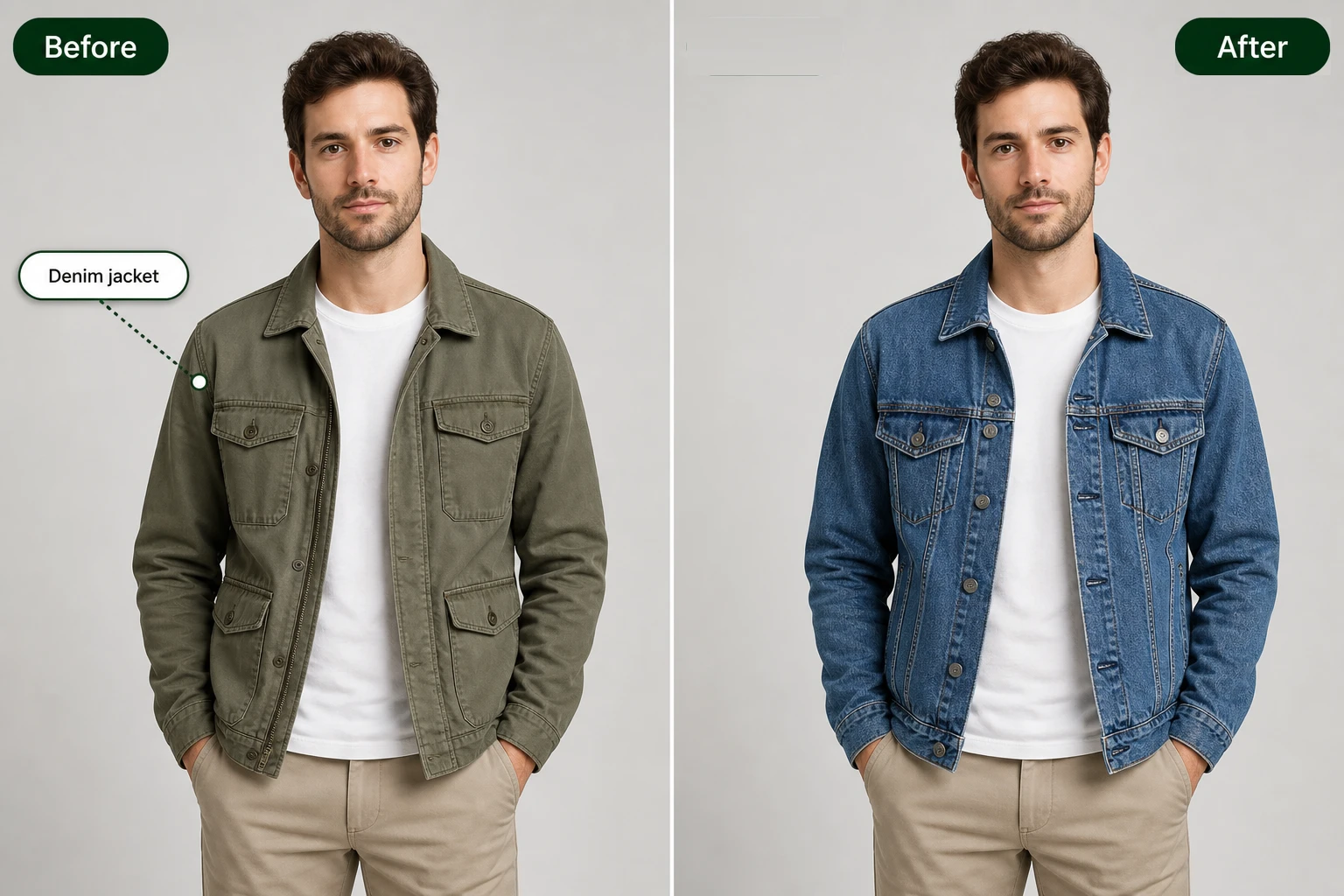
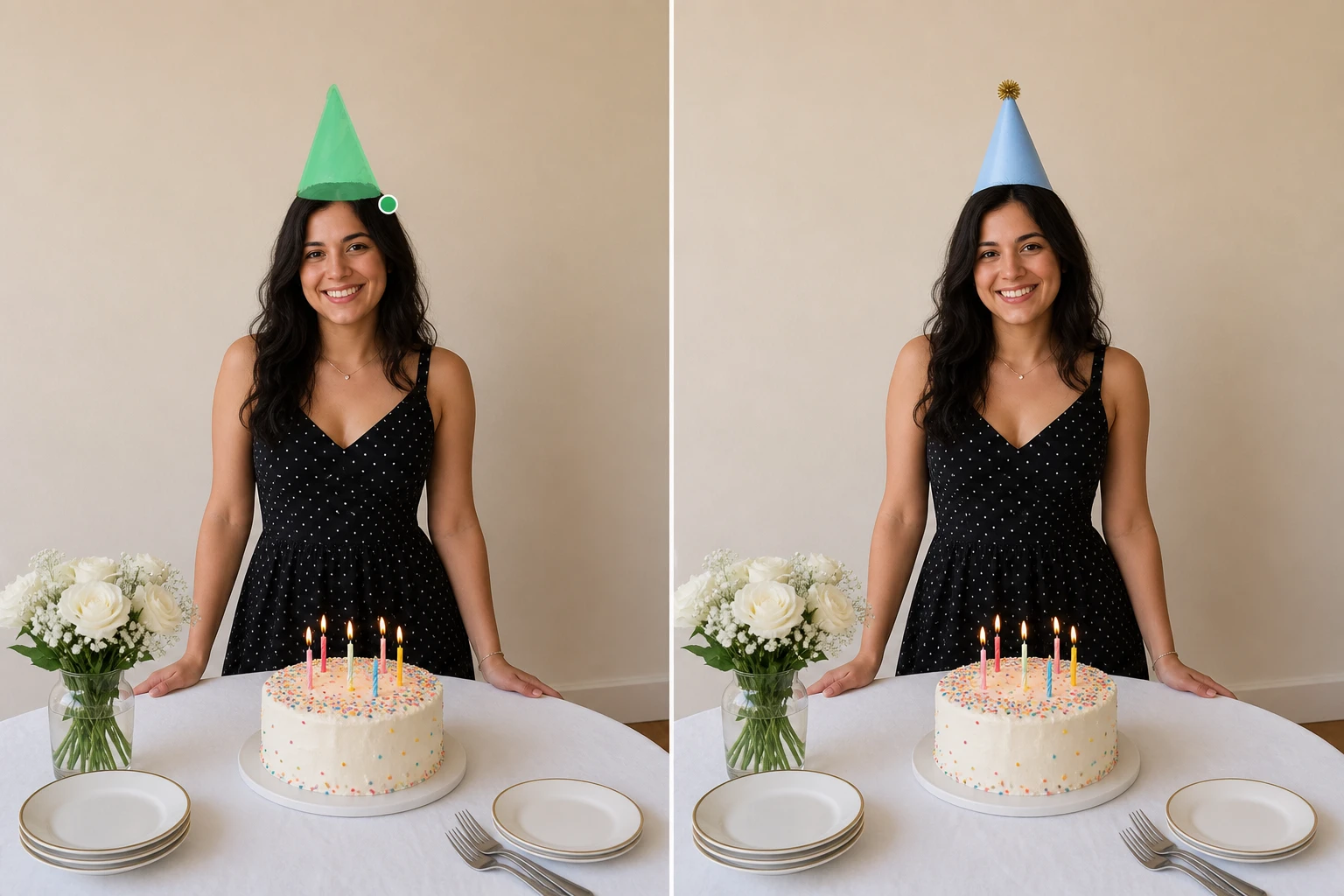
인페인팅은 사진에서 정확히 고칠 지점을 클릭한 뒤, 그 부분이 어떻게 바뀌면 좋을지 옆에 적어 넣는 방식입니다. 선택한 영역을 중심으로 다시 그리기 때문에 작은 소품이나 특정 부분만 바꾸고 싶을 때 쓰기 좋습니다.
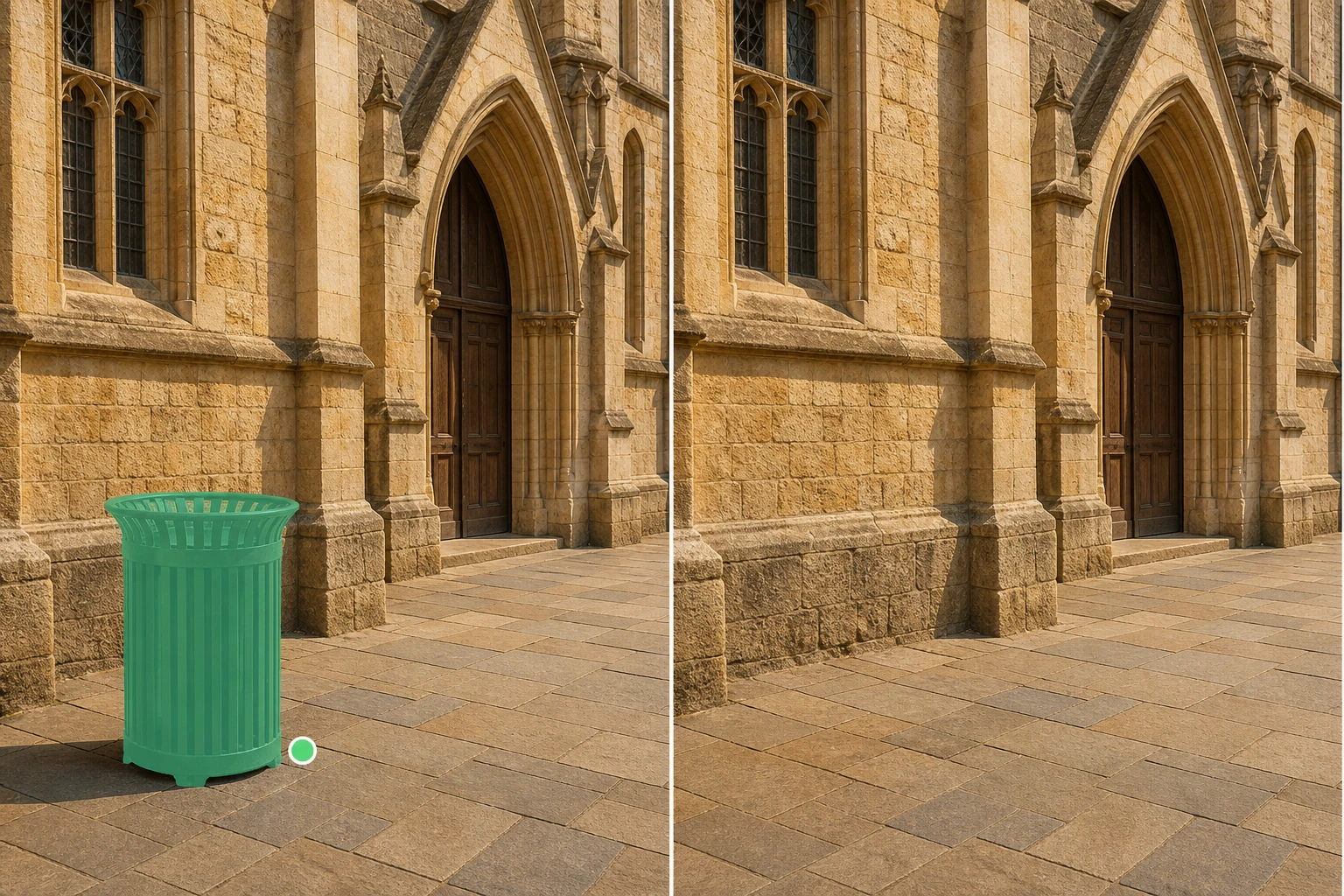
사진 사람 지우기
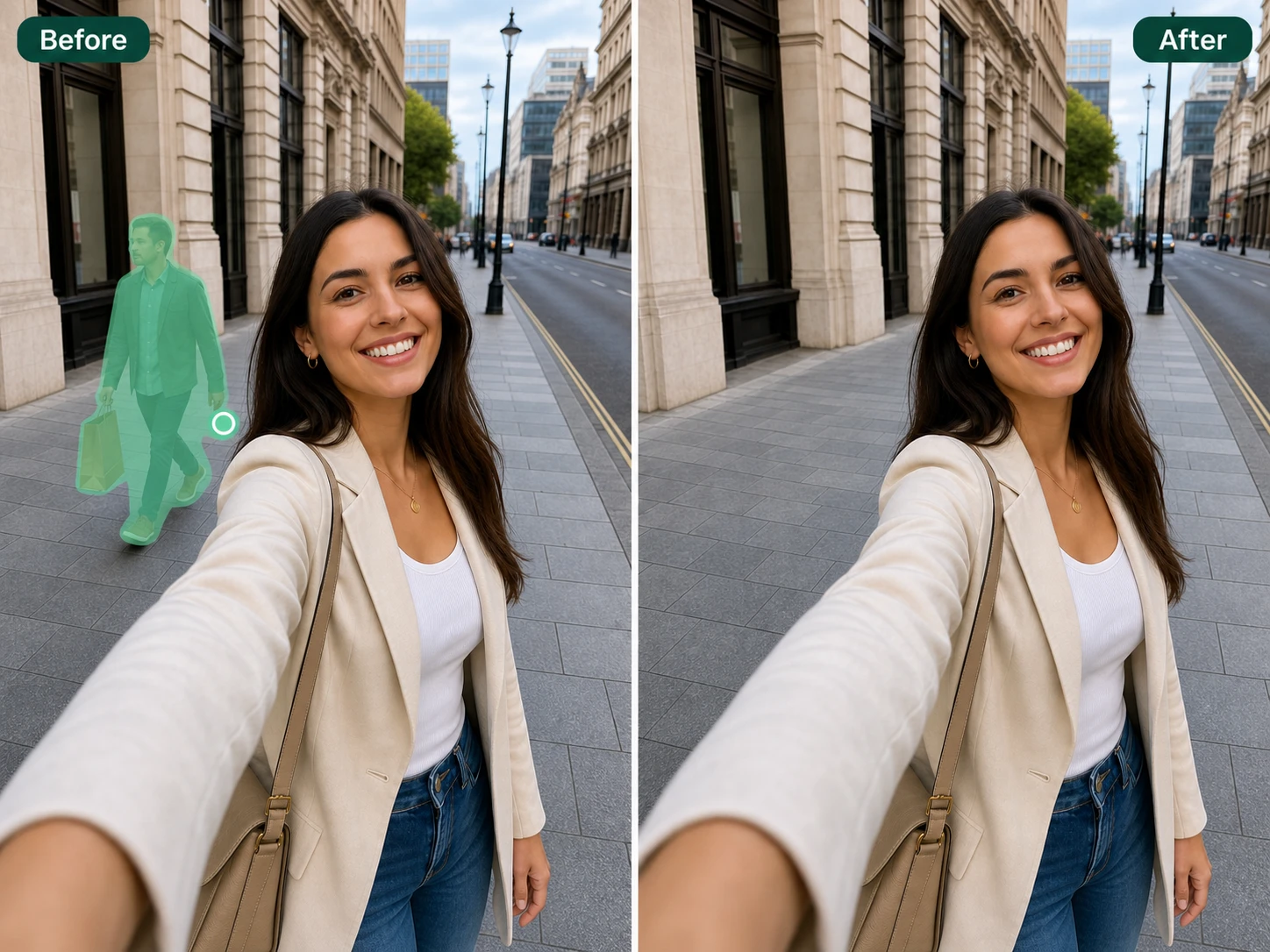
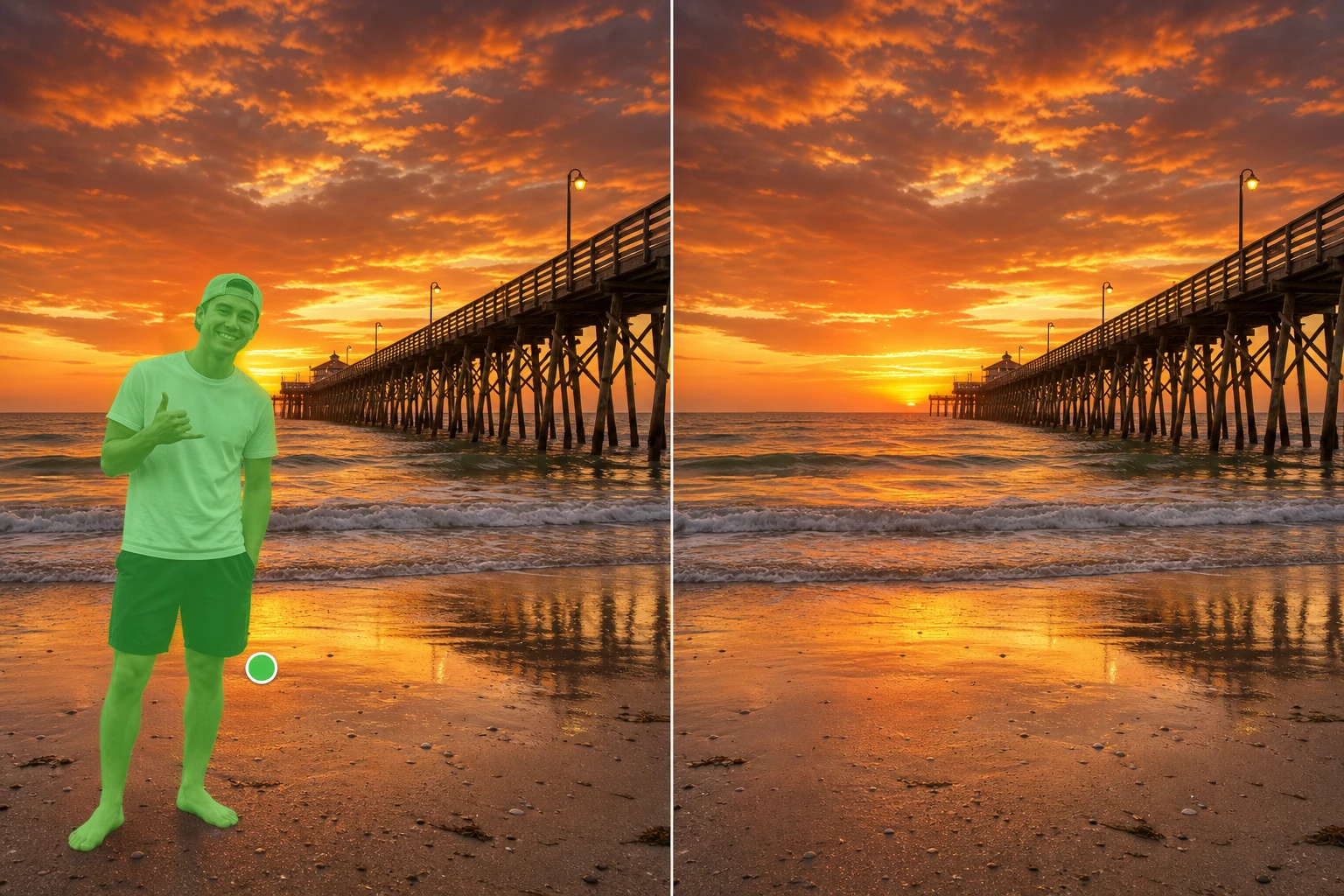
사진 사람 지우기는 화면에 남은 행인이나 불필요한 물체를 선택해 지우고, AI가 주변 장면을 참고해 그 자리를 새 배경으로 채웁니다. 그림자, 군더더기 문자, 직접 넣은 워터마크도 함께 정리할 수 있습니다.
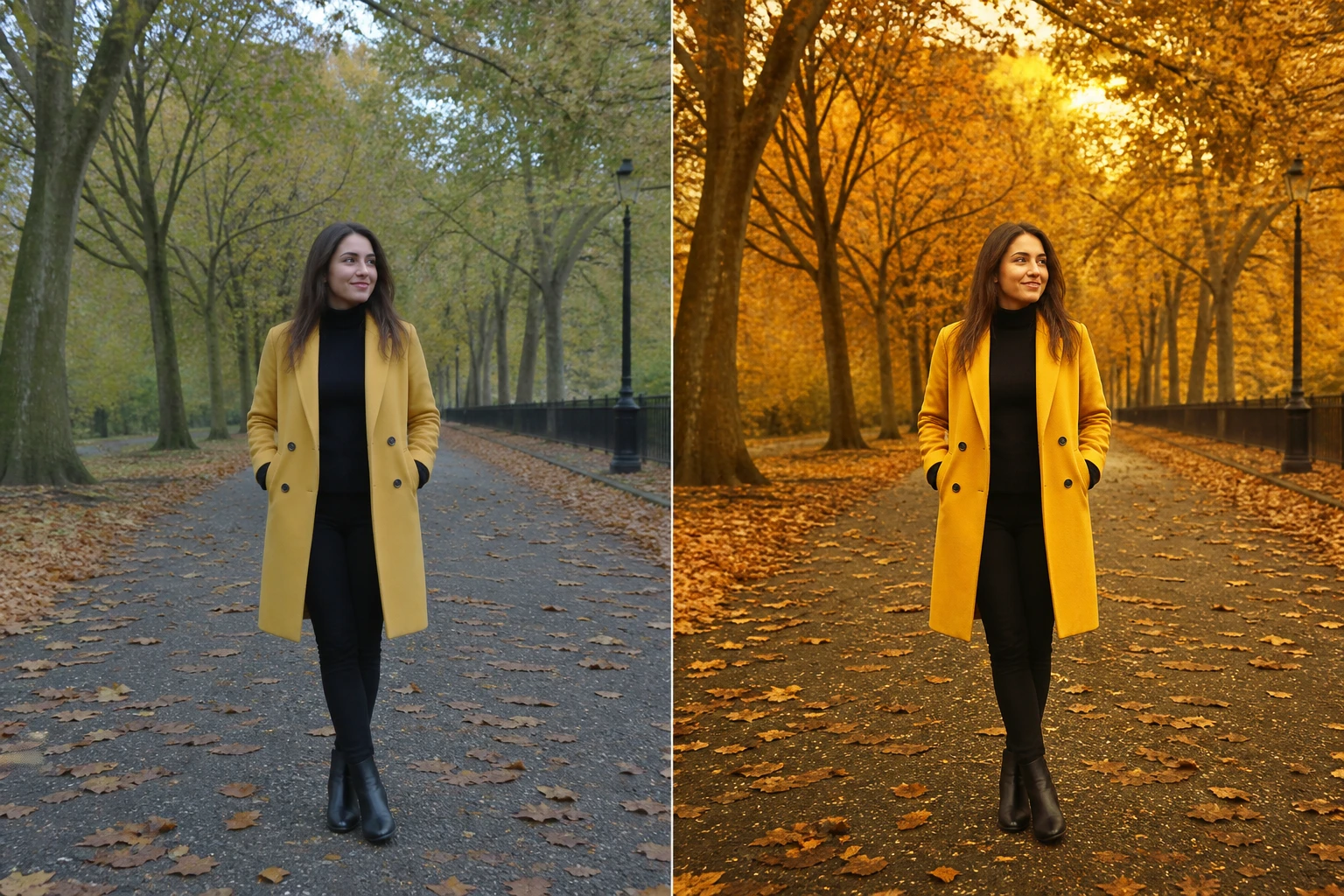
사진 조명 변경
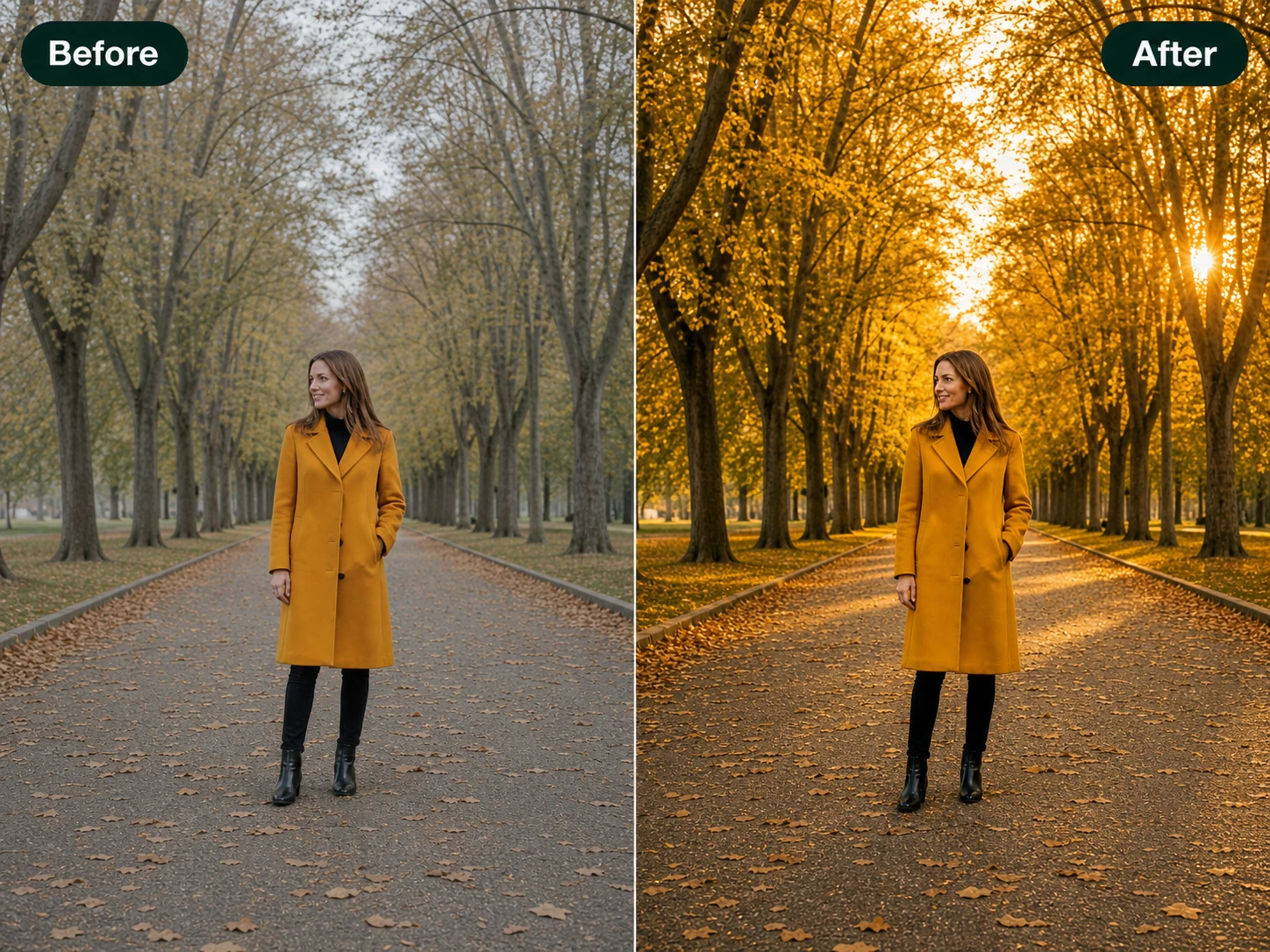
사진 조명 변경은 빛의 방향과 색, 분위기를 다시 잡아 인물과 물체가 놓인 장면의 인상을 바꿉니다. 원하는 빛을 한 문장으로 말하거나, 도구에서 광원 방향과 색을 고르고 참고 사진의 조명을 따라가게 할 수 있습니다.
이미지 확장
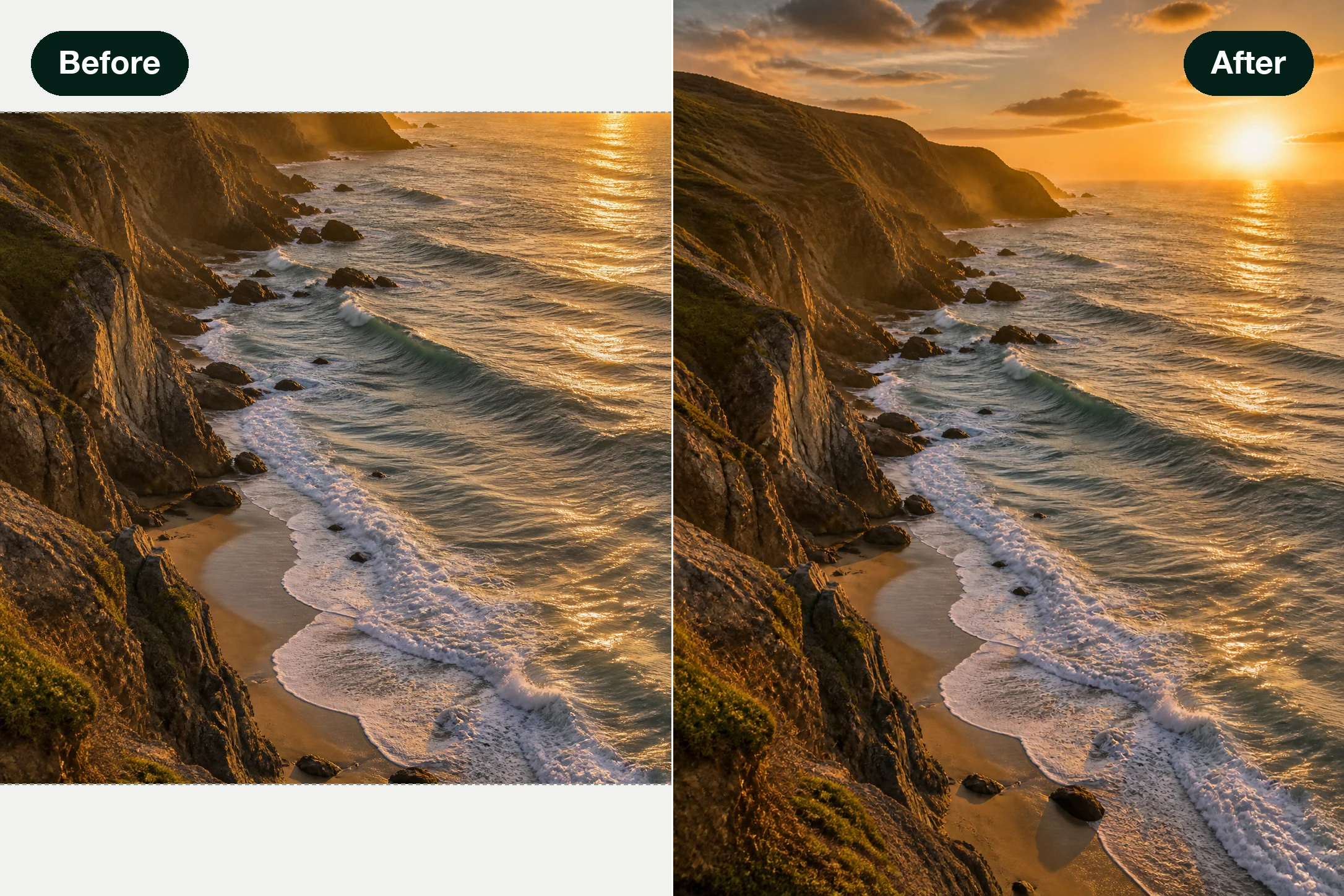
이미지 확장은 원본 바깥쪽으로 화면을 이어 그려 정사각형, 가로형, 세로형 같은 비율에 맞춥니다. 원래 있던 사진 영역은 유지하고, 경계 밖에 무엇이 이어지면 좋을지 한 줄로 적거나 자동 보완 결과를 고를 수 있습니다.
배경 제거
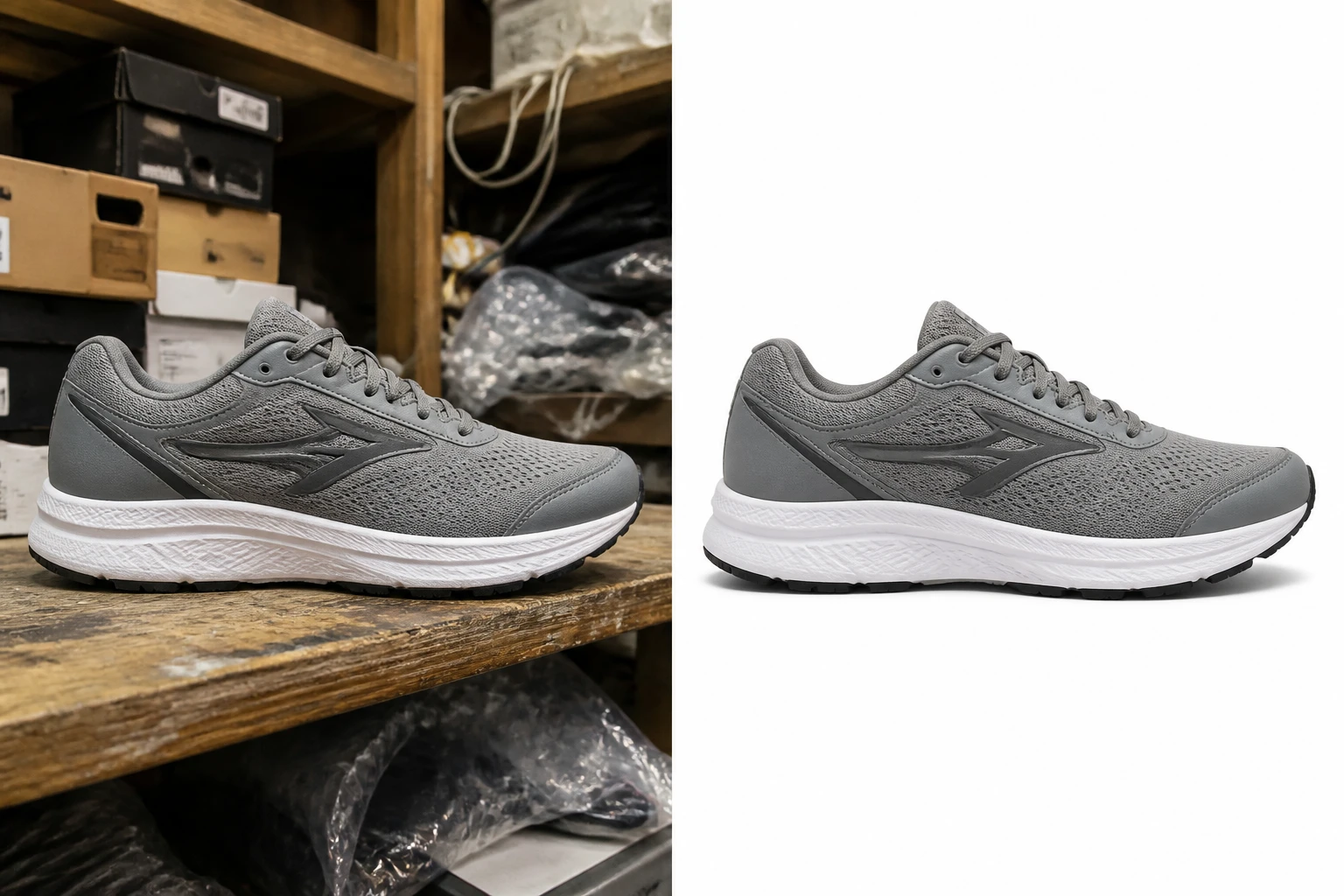
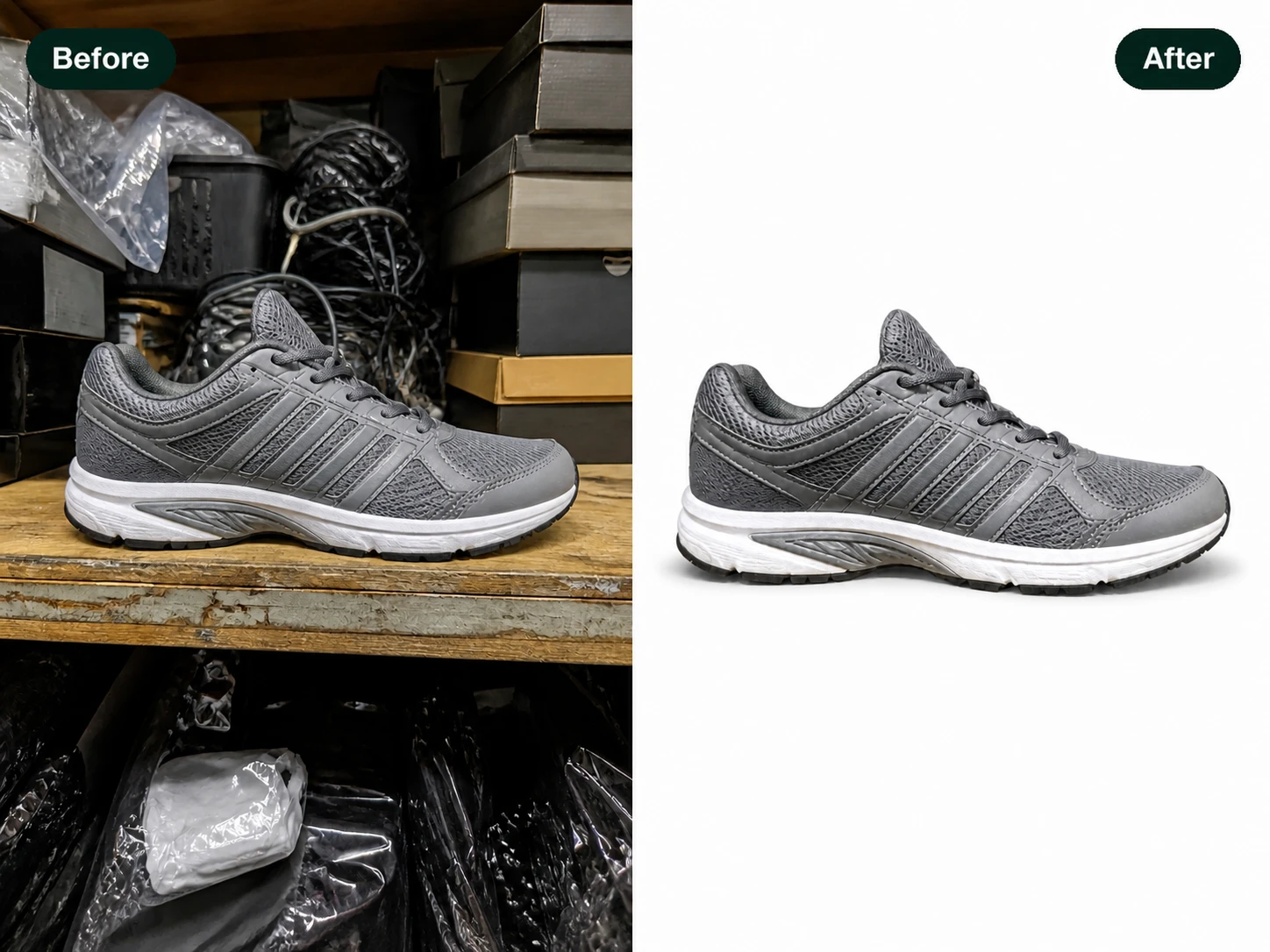
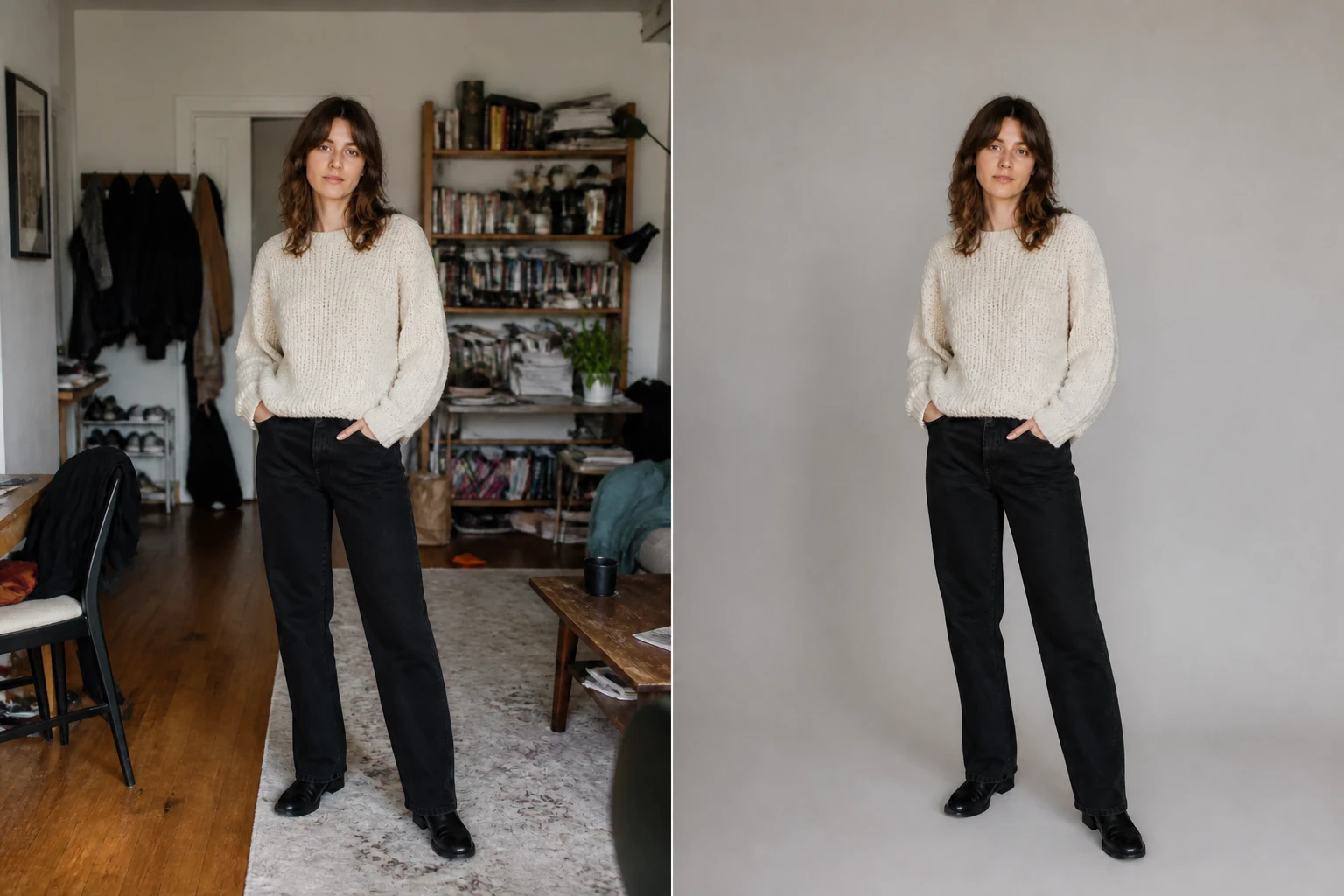
배경 제거는 사진의 주 피사체를 기준으로 뒤쪽 배경을 덜어내 투명 배경 PNG로 저장할 수 있게 합니다. 필요하면 흰 배경, 단색 배경, 새 장면으로 바꾸는 지시까지 이어서 줄 수 있습니다.
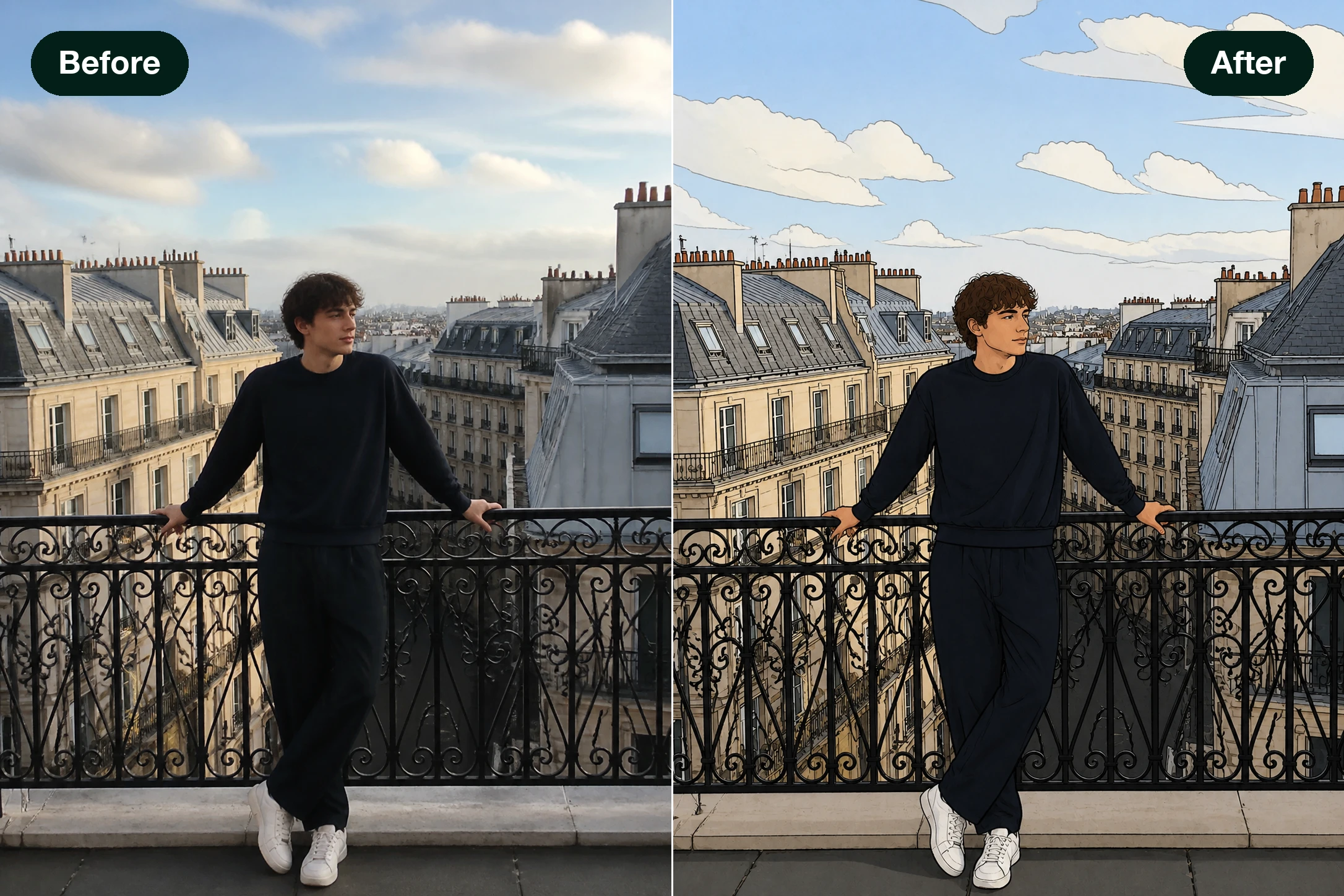
사진 그림으로 변환
사진 그림으로 변환은 원본 사진의 구도와 큰 형태를 바탕으로 카툰, 애니메이션, 손그림, 유화 같은 분위기로 다시 해석합니다. 미리 준비된 스타일을 고르거나 원하는 화풍을 한 문장으로 적어 전체 인상을 바꿀 수 있습니다.
올리고, 말하고, 내려받기
업로드부터 다운로드까지, 지시 한 줄이면 편집이 이어집니다.
사진 한 장 올리기
JPG, PNG, WEBP 파일 중 하나를 끌어다 놓거나 클릭해서 올립니다. 고치고 싶은 원본 사진을 그대로 불러오면 바로 편집을 시작할 수 있습니다.
지시하거나 도구 누르기
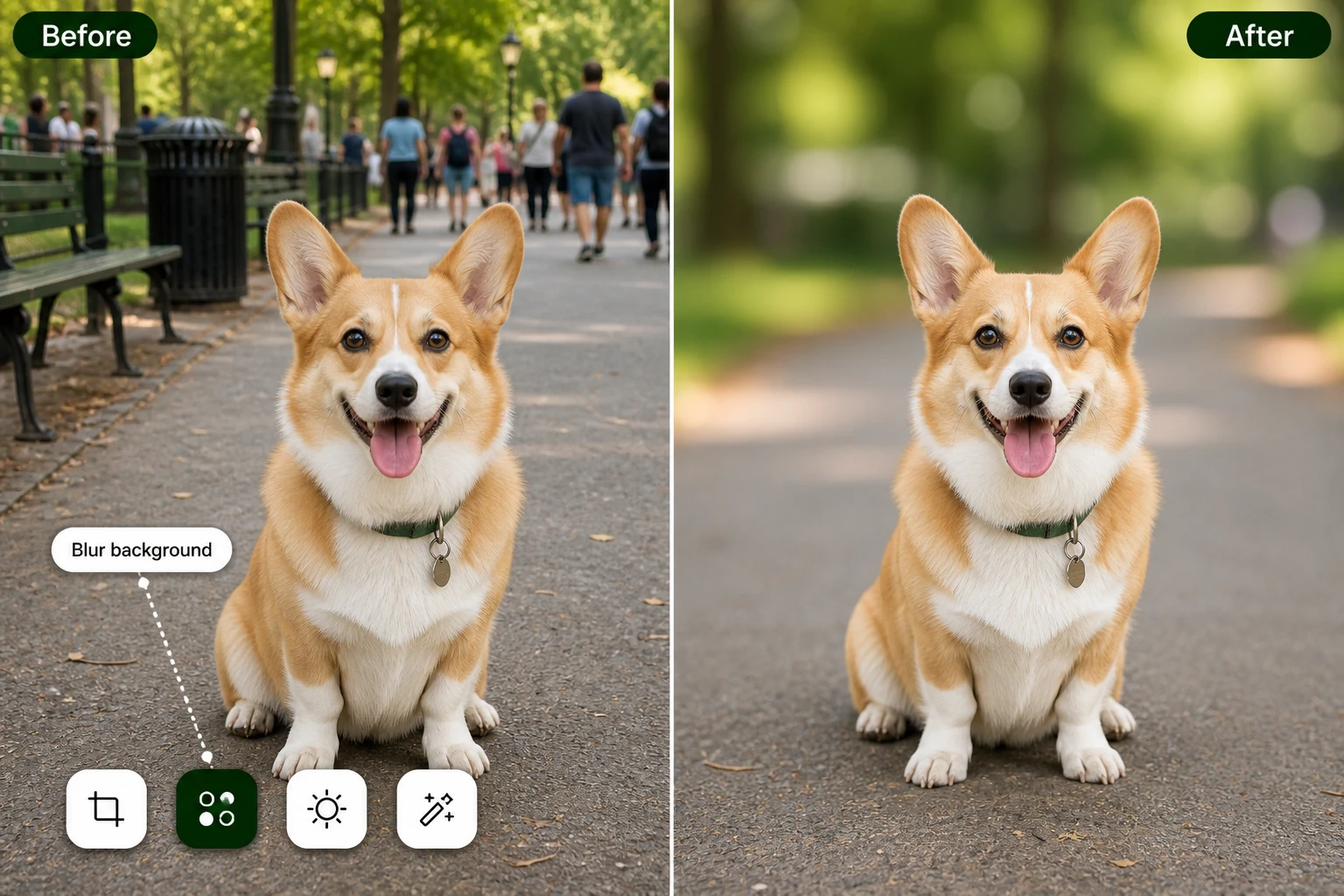
입력창에 '배경을 바닷가로 바꿔줘', '왼쪽 사람을 지워줘'처럼 바꾸고 싶은 내용을 한 문장으로 적습니다. 타이핑이 번거로우면 배경 교체나 대상 제거 같은 원클릭 도구를 눌러도 됩니다.
다시 그린 결과 내려받기
실행을 누르면 AI가 지시한 영역을 다시 그려 페이지에 미리보기로 보여 줍니다. 마음에 들지 않으면 문구를 바꿔 다시 시도하고, 결과는 최대 2K 또는 4K 해상도로 내려받습니다.
AI 이미지 편집 사이트가 빛나는 순간
일상 사진부터 판매용 이미지까지, 바꾸고 싶은 곳만 골라 고칩니다.
쓸 만한 프로필 사진 만들기
프로필에 올릴 사진인데 뒤 배경이 어수선하고 옆에 잡동사니가 보입니다. 배경을 바꾸고 거슬리는 물체를 지운 뒤 인물 사진 보정으로 얼굴 톤을 정리하면, 어디에 올려도 괜찮은 한 장이 나옵니다.
판매용 상품컷 정리
직접 찍은 상품 사진에 배경이 지저분하고 그림자가 남아 있습니다. 배경을 깔끔한 단색으로 바꾸고 잡티를 지우면, 그대로 올릴 수 있는 제품 카탈로그 이미지가 됩니다.
여행 사진 속 행인 지우기
모처럼 찍은 여행 사진에 낯선 행인이 함께 담겼습니다. '뒤에 있는 사람을 지워줘'라고 적으면 AI가 그 자리를 배경으로 다시 채워, 둘만 남은 장면으로 정리됩니다.
SNS용 홍보 이미지 손보기
행사 안내를 올려야 하는데 기존 사진이 밋밋합니다. 소품을 더하고 분위기를 바꿔 SNS 배너 디자인에 맞는 이미지로 다듬으면, 같은 소재로 느낌이 다른 마케팅 소재 변형을 여러 개 만들어 볼 수 있습니다.
누구에게 잘 맞을까요
상품 이미지를 직접 손보는 판매자
스튜디오 없이 상품을 찍는 소상공인이라면, 배경을 정리하고 잡티를 지워 제품 카탈로그 이미지를 스스로 다듬을 수 있습니다. 다시 촬영하지 않고도 올릴 만한 컷을 만듭니다.
AI 이미지 편집 사이트의 핵심 편집 기능
타이핑으로도, 클릭으로도 원하는 편집에 닿습니다.
말로 지시하는 편집
바꾸고 싶은 내용을 '모자를 씌워줘'처럼 한 문장으로 적으면 AI가 해당 부분을 다시 그립니다. 텍스트로 사진 편집을 하기 때문에 도구 이름을 몰라도 원하는 결과를 부탁할 수 있습니다.
누르기만 하는 원클릭 도구
타이핑이 번거로울 때는 배경 교체나 대상 제거 같은 도구를 눌러 미리 준비된 편집을 고릅니다. 지시를 적는 방식과 같은 결과로 이어져, 두 방식 중 편한 쪽을 고르면 됩니다.
거슬리는 대상 지우기
화면 속 지나가는 사람이나 잡동사니를 지목하면 AI가 그 자리를 주변 배경으로 다시 채웁니다. 국부 편집 정밀도로 고른 영역만 손봐서, 원래 없었던 것처럼 자연스럽게 정리합니다.
한 곳에서 여러 편집으로
배경만 지우고 싶다면 배경 제거, 전체 분위기를 바꾸고 싶다면 스타일 변경처럼, 이미 올린 사진을 목적에 맞는 편집으로 이어 갈 수 있습니다. EditImage는 새 그림을 지어내는 게 아니라 당신이 올린 사진을 고칩니다.