


사진 각도 조절
사진 한 장을 올리면 앞·옆·뒤·위·아래에서 본 새로운 시점을 만들어, EditImage가 원본 주제는 그대로 두고 바라보는 각도만 바꿔 보여 줍니다.
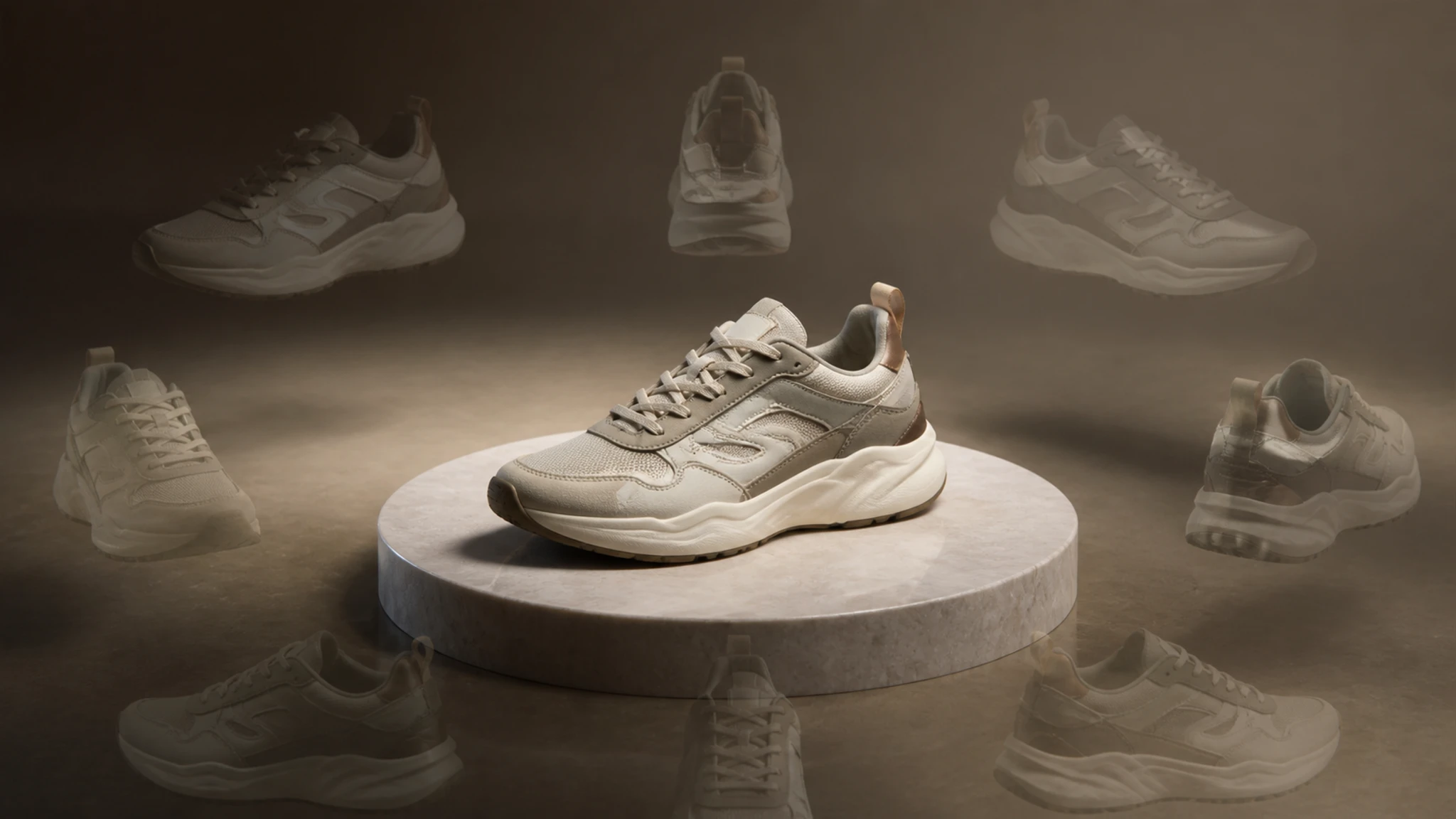
이런 분께 새로운 시점이 필요합니다
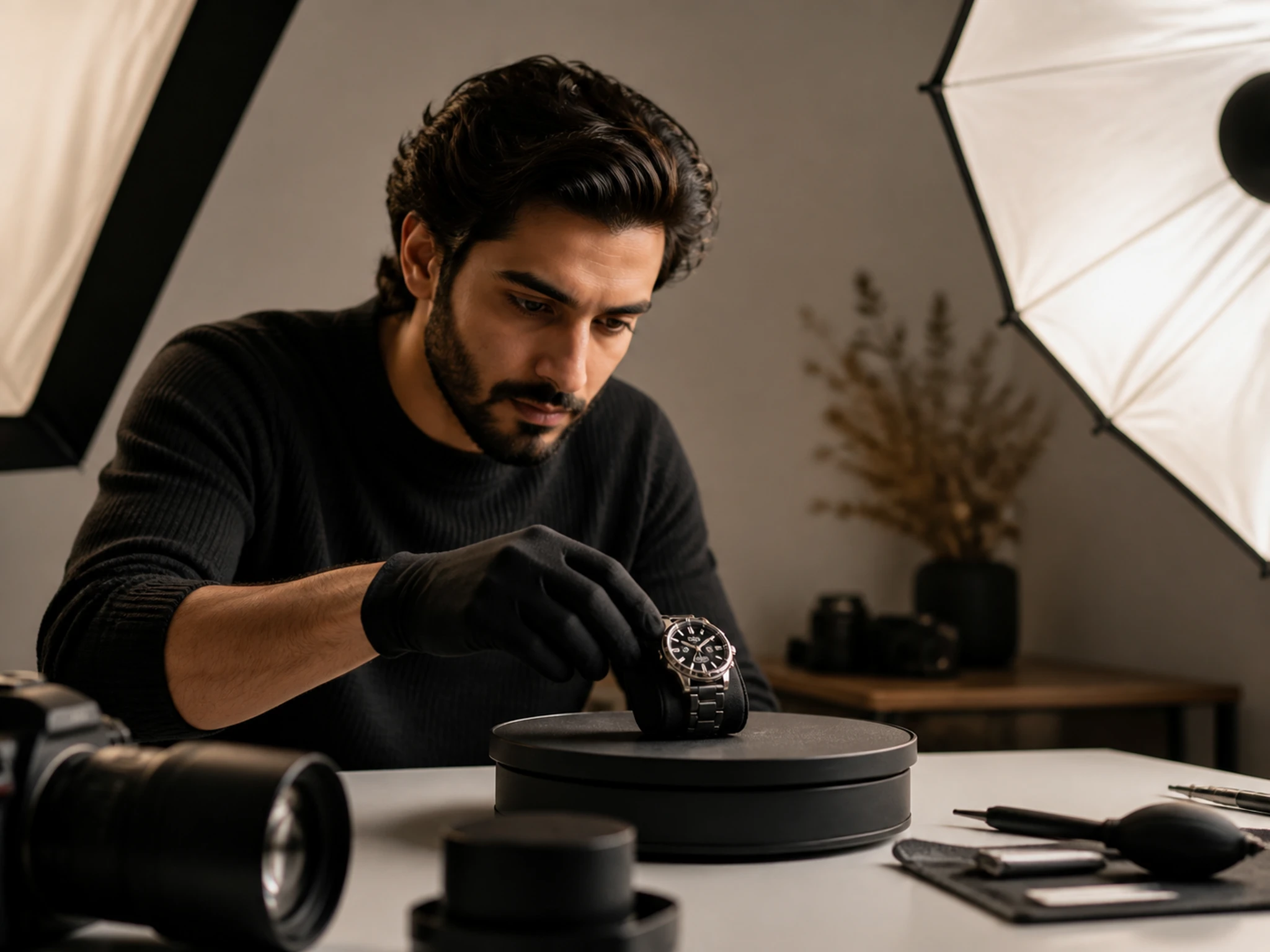
제품을 여러 각도로 보여 주려는 판매자
정면 컷 하나만 있는 상품이라도 옆과 뒤에서 본 모습이 아쉬울 때가 있습니다. 사진 한 장에서 다른 각도를 만들어 상세페이지에 채워 넣을 컷을 확보합니다.
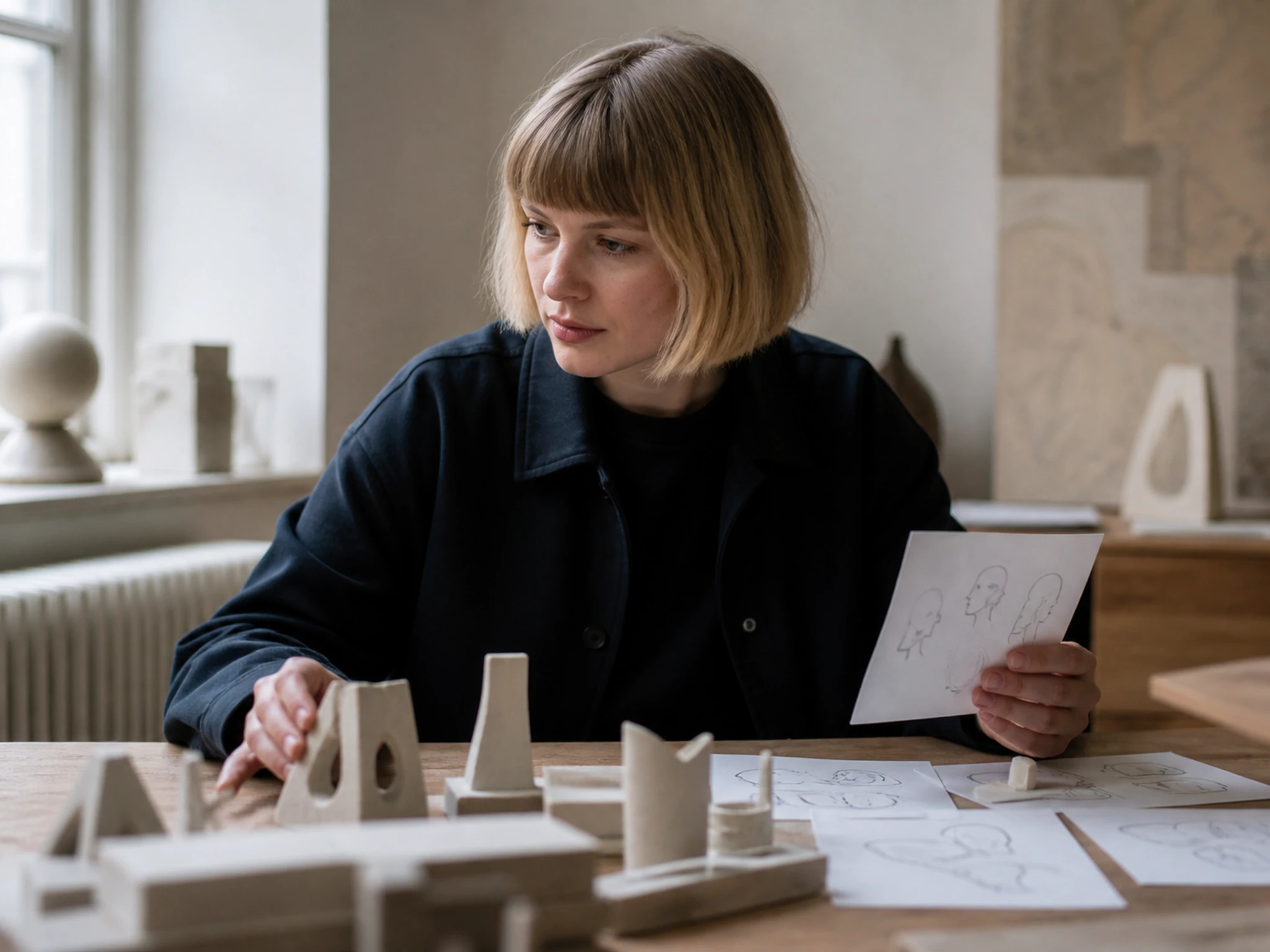
목업 참고 컷이 필요한 디자이너
mockup이나 AR 미리보기를 짤 때 같은 물체를 여러 방향에서 본 참고 이미지가 필요합니다. 한 컷을 위·아래·측면 시점으로 돌려 러프한 참고 자료로 씁니다.

한 장뿐인 사진에 각도를 더하는 창작자
다시 찍기 어려운 사진이 딱 한 장만 남았을 때가 있습니다. 그 한 컷에서 사분의 삼이나 측면 시점을 만들어 콘텐츠에 변화를 줍니다.
사진 각도 조절로 한 컷을 여러 시점으로
슬라이더 하나로 AI로 시점을 자유롭게 변환해 앞·옆·뒤·위·아래 약 96개 기준 위치까지 골라 봅니다.
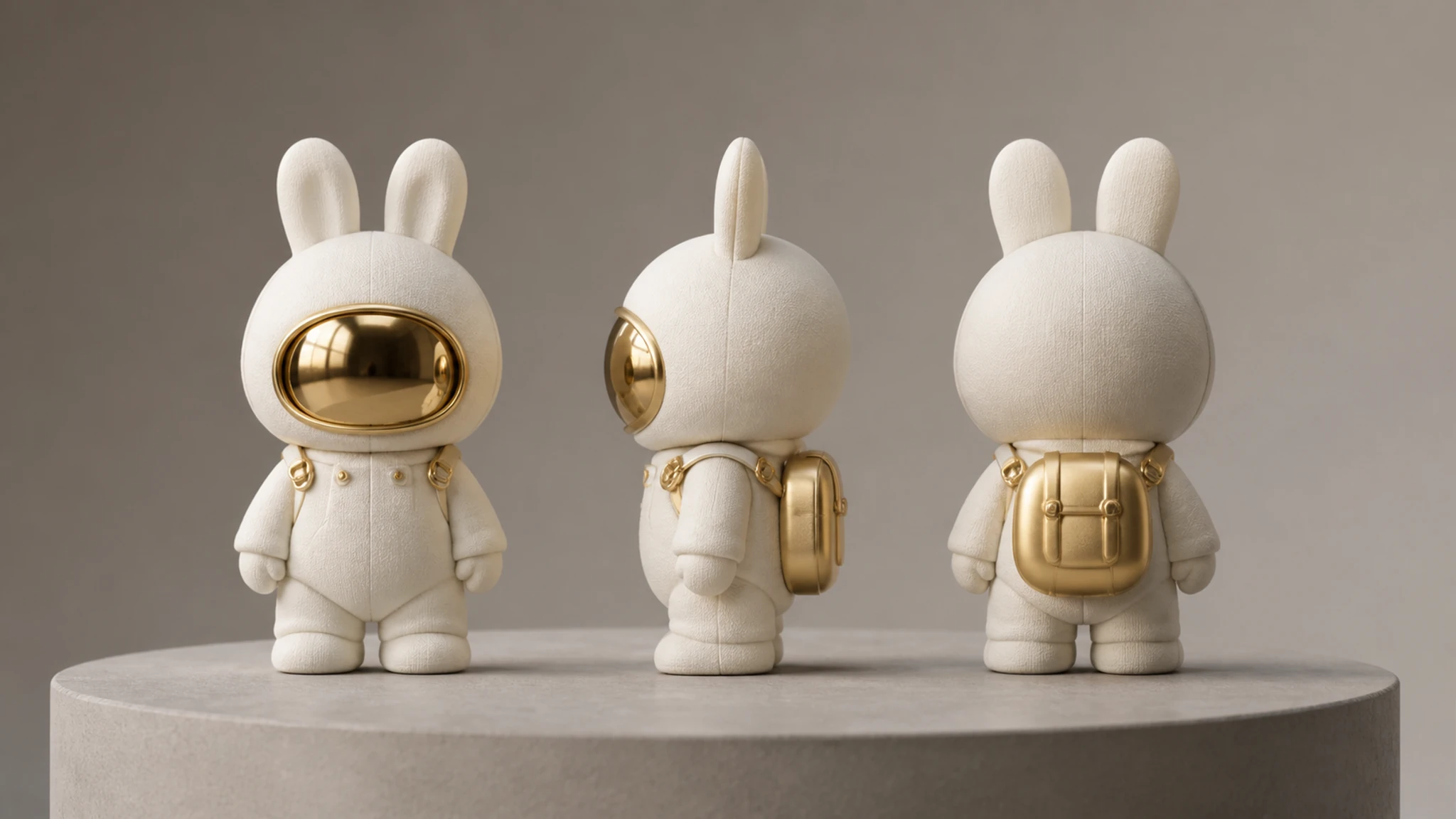
앞·옆·뒤·사분의 삼 시점
정면 사진 한 장에서 옆면, 뒷면, 사분의 삼 등 서로 다른 시점의 이미지를 만들어 같은 주제를 여러 방향에서 확인합니다.
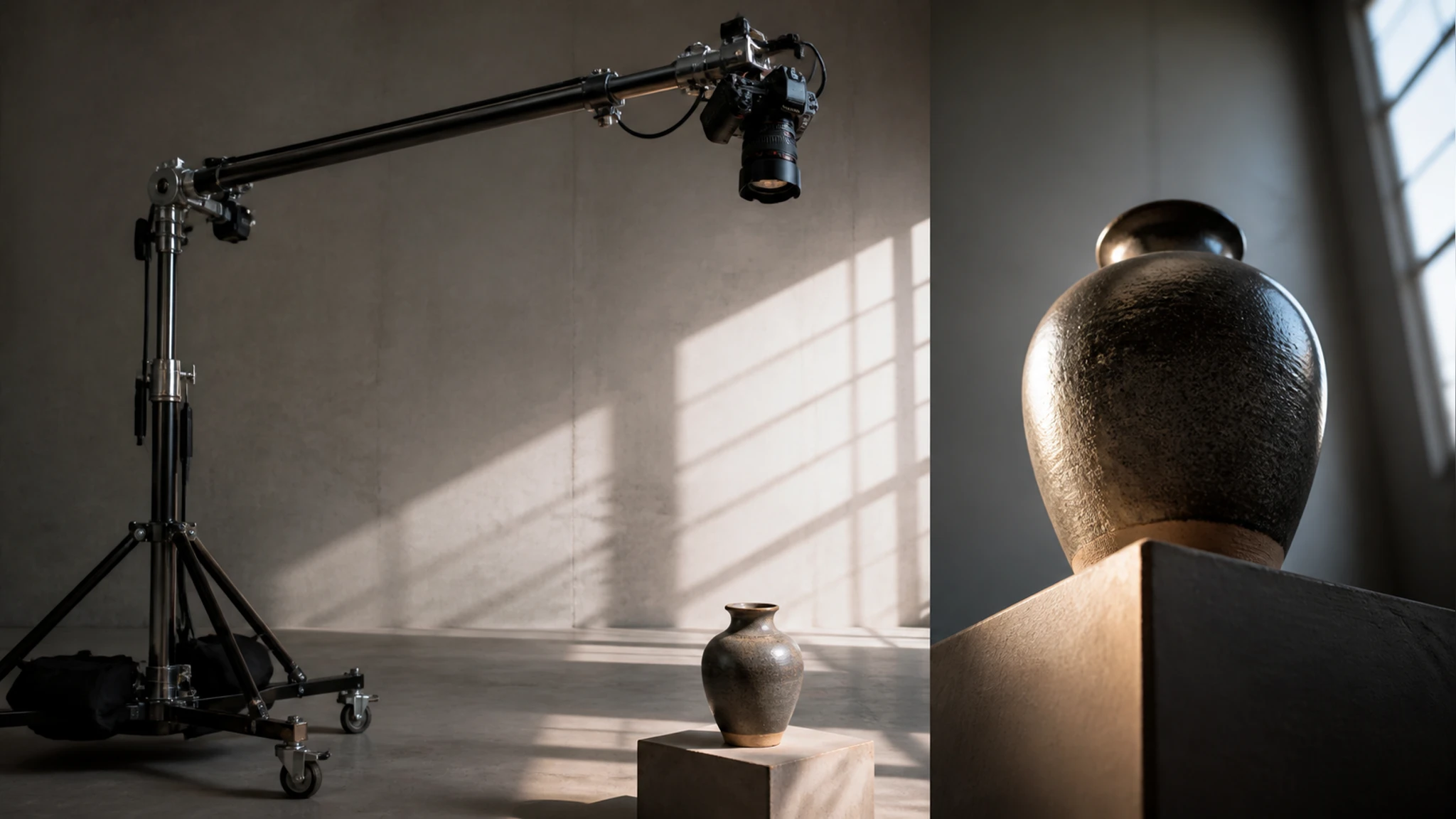
위에서, 아래에서 본 각도
위에서 내려다본 컷과 아래에서 올려다본 컷을 만들어, 평범한 눈높이 사진에 높낮이의 변화를 더합니다.
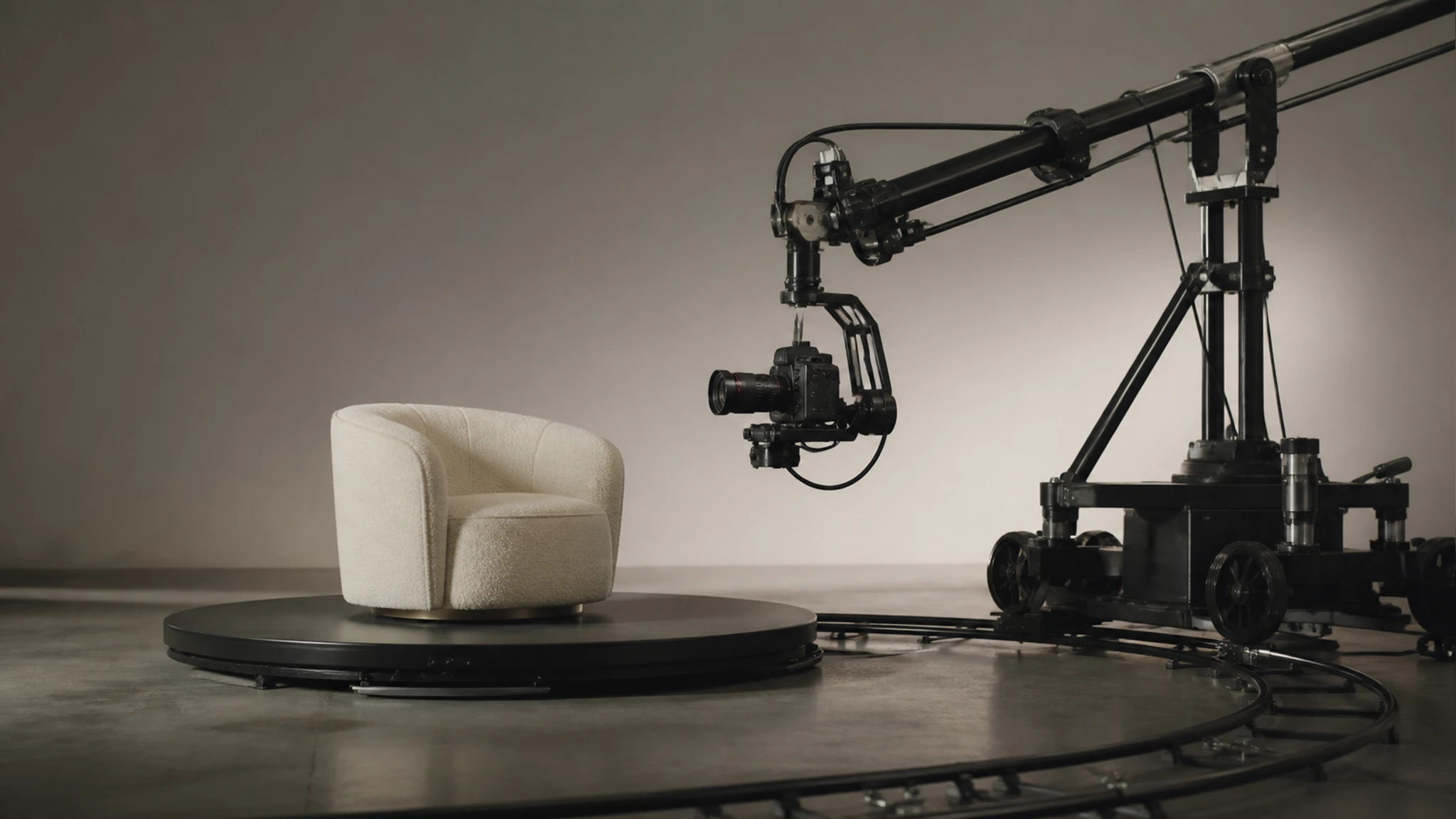
좌우·상하·원근 세 축 제어
좌우 회전, 상하 기울기, 원근 거리를 각각 슬라이더로 조절해 약 96개 기준 위치 가운데 원하는 지점을 정확히 고릅니다.

제품 다각도 이미지 세트
정면 컷 하나에서 앞·옆·뒤 이미지를 모아 상세페이지에 쓸 다각도 세트를 EditImage에서 준비하고 최대 2K·4K로 내려받습니다.
세 단계로 사진 각도 조절하기
올리고, 각도를 맞추고, 미리 본 뒤 내려받는 순서로 이어집니다.
사진 한 장 올리기
JPG, PNG, WEBP 형식의 사진 한 장을 끌어다 놓거나 눌러서 올립니다. 올리고 나면 바로 시점 조절로 넘어갑니다.
슬라이더로 각도와 거리 맞추기
좌우 회전, 상하 각도, 원근 거리 슬라이더를 움직이거나 앞·옆·뒤 같은 프리셋 기준 위치를 하나 골라 원하는 시점을 정합니다.
미리 보고 내려받기
새 시점의 결과를 미리 보고, 마음에 들면 최대 2K 또는 4K로 내려받습니다. 각도가 아쉬우면 슬라이더로 다시 맞춰 봅니다.
한 장으로 부족했던 순간들
다시 찍기 어려운 한 컷에서 필요한 각도를 채우는 실제 상황들입니다.
상품 상세페이지의 빈 각도 채우기
온라인 스토어에 올릴 제품 사진이 정면 한 장뿐일 때가 있습니다. 그 컷에서 옆면과 뒷면 시점을 만들어 구매자가 궁금해하는 각도를 보여 주고, 상세페이지가 한결 충실해집니다.
목업·AR 참고 이미지 만들기
디자인 시안에 같은 물체를 여러 방향에서 본 참고가 필요할 때가 있습니다. 한 컷을 위·아래·측면 시점으로 돌려 mockup과 AR 미리보기의 러프 참고로 활용합니다.
단벌 사진에 각도 더하기
촬영 장소를 다시 찾기 어려운데 좋은 사진이 딱 한 장만 남기도 합니다. 그 한 장에서 사분의 삼과 측면 시점을 만들어 포트폴리오나 게시물에 변화를 줍니다.
발표 자료에 다른 시선 넣기
슬라이드에 같은 제품 이미지가 반복되면 단조로워 보입니다. 한 컷을 위에서 본 각도와 정면 시점으로 나눠 배치해, 보는 사람의 시선이 지루해지지 않게 합니다.