


배경 제거
EditImage에 이미지를 올리고 배경을 지우면 투명 배경 PNG가 나오고, 한마디로 흰 배경이나 새 장면으로 바꿀 수도 있습니다.
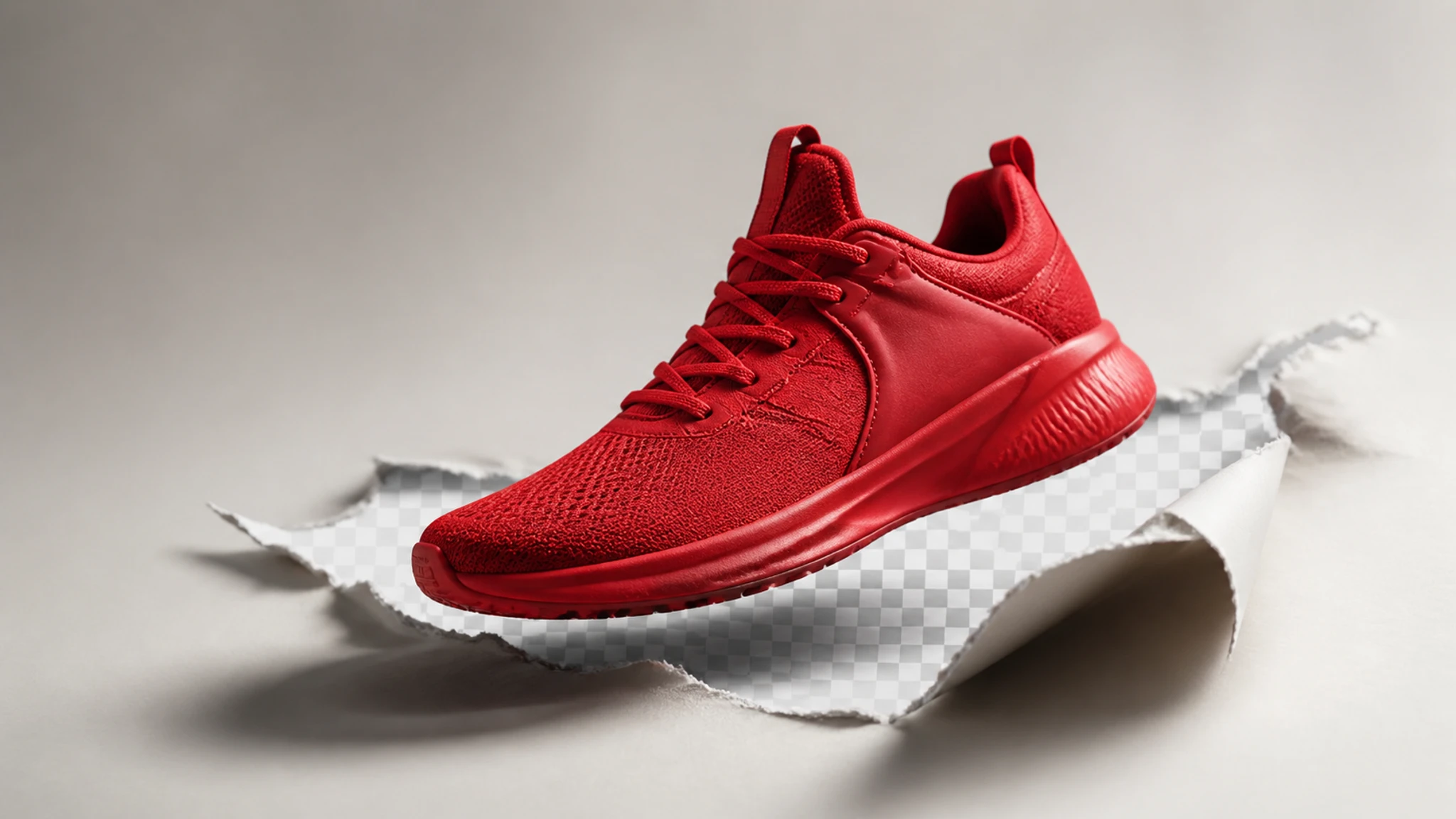
배경 제거부터 배경 교체까지
주제는 그대로 두고 배경만 바꾸는 네 가지 방법입니다.
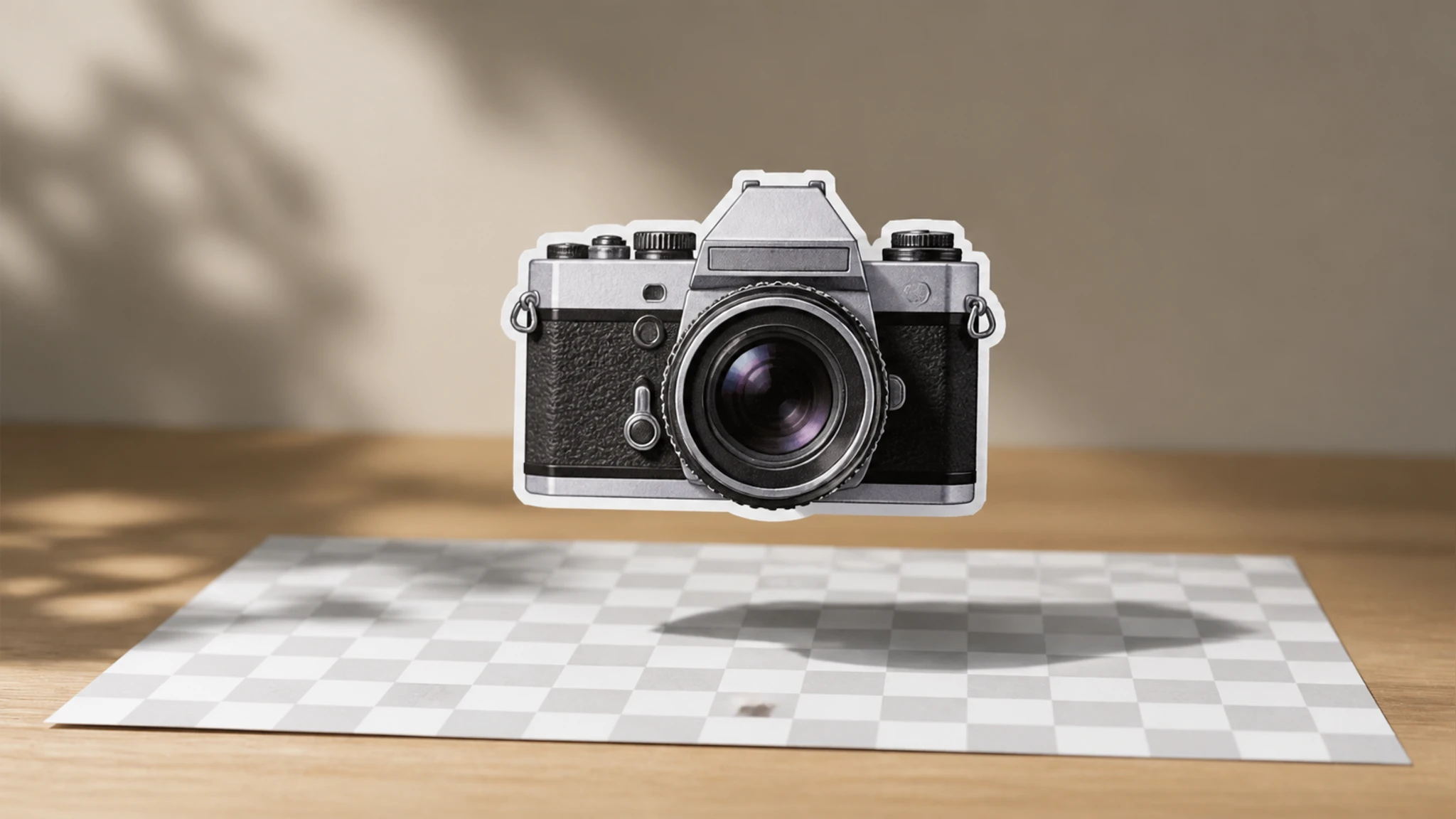
한 번에 투명 배경 PNG
주제를 인식해 배경을 걷어내고 투명 배경 PNG로 내보냅니다. 로고나 상품컷을 어떤 바탕색 위에도 올릴 수 있어, 누끼 따기가 필요할 때 바로 씁니다.
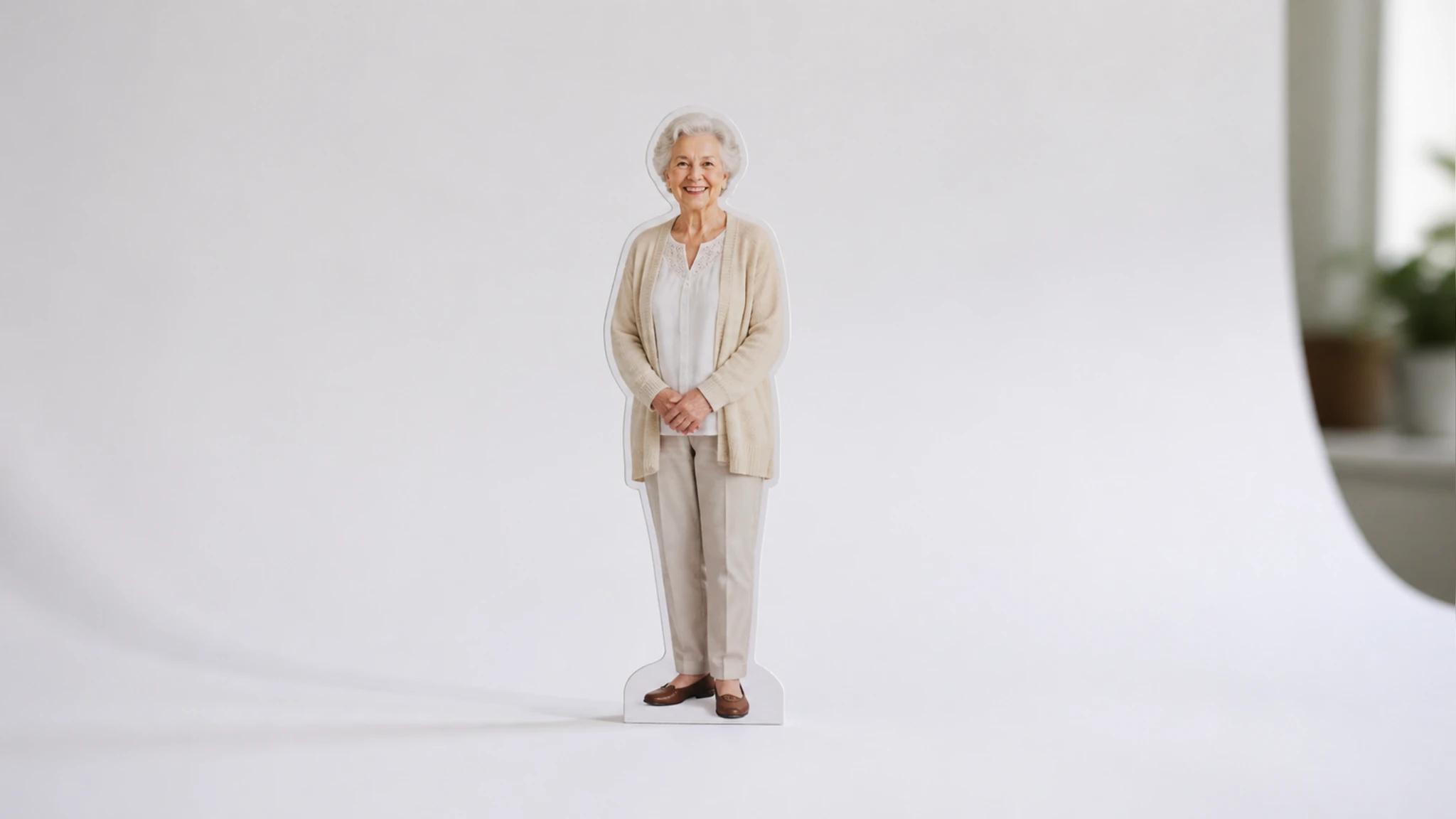
흰 배경·단색·새 장면으로 교체
배경을 지우는 데서 그치지 않고 흰 배경, 단색, 또는 새로운 장면 배경으로 바꿔 줍니다. 상품컷을 깔끔한 흰 배경 위에 올리고 싶을 때, EditImage에서 사진 배경 제거와 교체를 한 자리에서 끝냅니다.
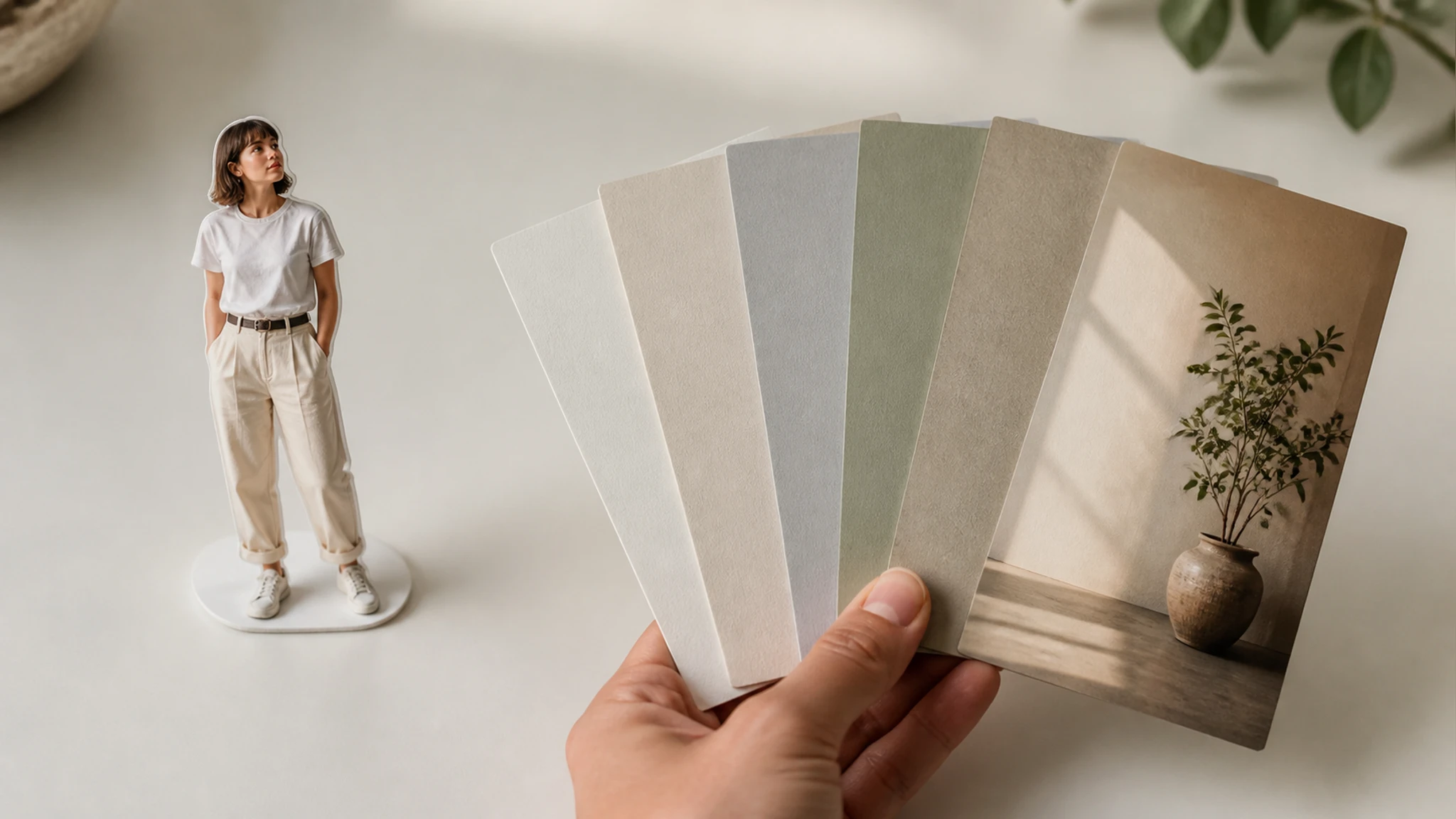
한마디로 배경 지정
«배경을 흰색으로» «배경을 없애» 처럼 한 문장으로 원하는 배경을 지시하면 그대로 반영됩니다. 메뉴를 뒤질 필요 없이 배경 지우기를 말로 끝냅니다.
주제는 살리고 배경만
머리카락 윤곽과 옷의 경계를 살펴 주제는 남기고 배경만 걷어냅니다. 인물이나 상품 자체는 건드리지 않아, 이미지 배경 제거 후에도 원래 형태가 유지됩니다.
올리고, 지정하고, 내려받기
세 단계면 배경 정리가 끝납니다.
이미지 올리기
JPG, PNG, WEBP 파일을 끌어다 놓거나 클릭해서 올립니다. 올리고 나면 바로 처리를 시작할 수 있습니다.
자동 처리 또는 한마디 지정
기본은 주제를 자동으로 인식해 배경을 지웁니다. 흰 배경이나 새 장면으로 바꾸고 싶으면 한 문장으로 원하는 배경을 지정하면 됩니다.
미리보고 내려받기
결과를 미리 확인한 뒤 투명 PNG나 배경을 바꾼 이미지를 내려받습니다. 해상도는 최대 2K/4K까지 지원해 원본에 가까운 크기로 저장됩니다.
이럴 때 배경만 정리하세요
누끼가 필요한 실제 상황들입니다.
로고를 투명 배경으로
브랜드 로고를 여러 자료 위에 올려야 하는데 흰 사각형이 그대로 남아 어색할 때가 있습니다. 로고 배경을 지워 투명 PNG로 내보내면 어떤 바탕색이나 배너 위에도 자연스럽게 얹힙니다.
상품컷 흰 배경 정리
온라인 스토어에 올릴 상품 사진마다 배경이 제각각이라 진열이 지저분해 보입니다. 배경을 흰색으로 통일하면 상품이 도드라지고 상세페이지가 한결 깔끔해집니다.
프로필 사진 배경 정돈
프로필에 쓸 사진인데 뒤쪽이 어수선해 얼굴에 집중이 안 될 때가 있습니다. 사진 배경 지우기로 잡다한 뒤 배경을 걷어내면 인물이 또렷하게 살아납니다.
증명사진 배경색 교체
규격에 맞는 배경색이 필요한 증명사진인데 촬영한 벽 색이 맞지 않을 때가 있습니다. 배경 없애기 후 흰색이나 파란색 단색으로 바꾸면 요건에 맞는 바탕이 만들어집니다.
누구에게 잘 맞을까요
상품 배경을 흰색으로 통일하는 셀러
여러 곳에서 찍은 상품 사진을 한 스토어에 모아 파는 셀러라면, 배경을 흰색으로 맞춰 진열을 통일할 수 있습니다. 상품마다 같은 흰 배경 위에 올려 목록이 정돈돼 보입니다.
소재를 겹쳐 쓰는 제작자
썸네일이나 배너에 인물과 사물을 오려 얹는 제작자라면, 누끼 따기로 소재만 남겨 다른 이미지 위에 자유롭게 배치할 수 있습니다. 포토샵 누끼 작업을 브라우저에서 대신합니다.
프로필·증명사진 바꾸는 사용자
SNS 프로필이나 증명사진의 배경만 바꾸고 싶은 사용자라면, 복잡한 프로그램 없이 온라인에서 배경을 지우거나 원하는 색으로 바꿀 수 있습니다. 사진 한 장이면 충분합니다.