


스타일 트랜스퍼
사진 한 장을 올리면 EditImage가 카툰, 애니메이션, 페인팅 스타일로 다시 그려 주고, 원하는 분위기는 한 문장으로 직접 지정할 수 있습니다.
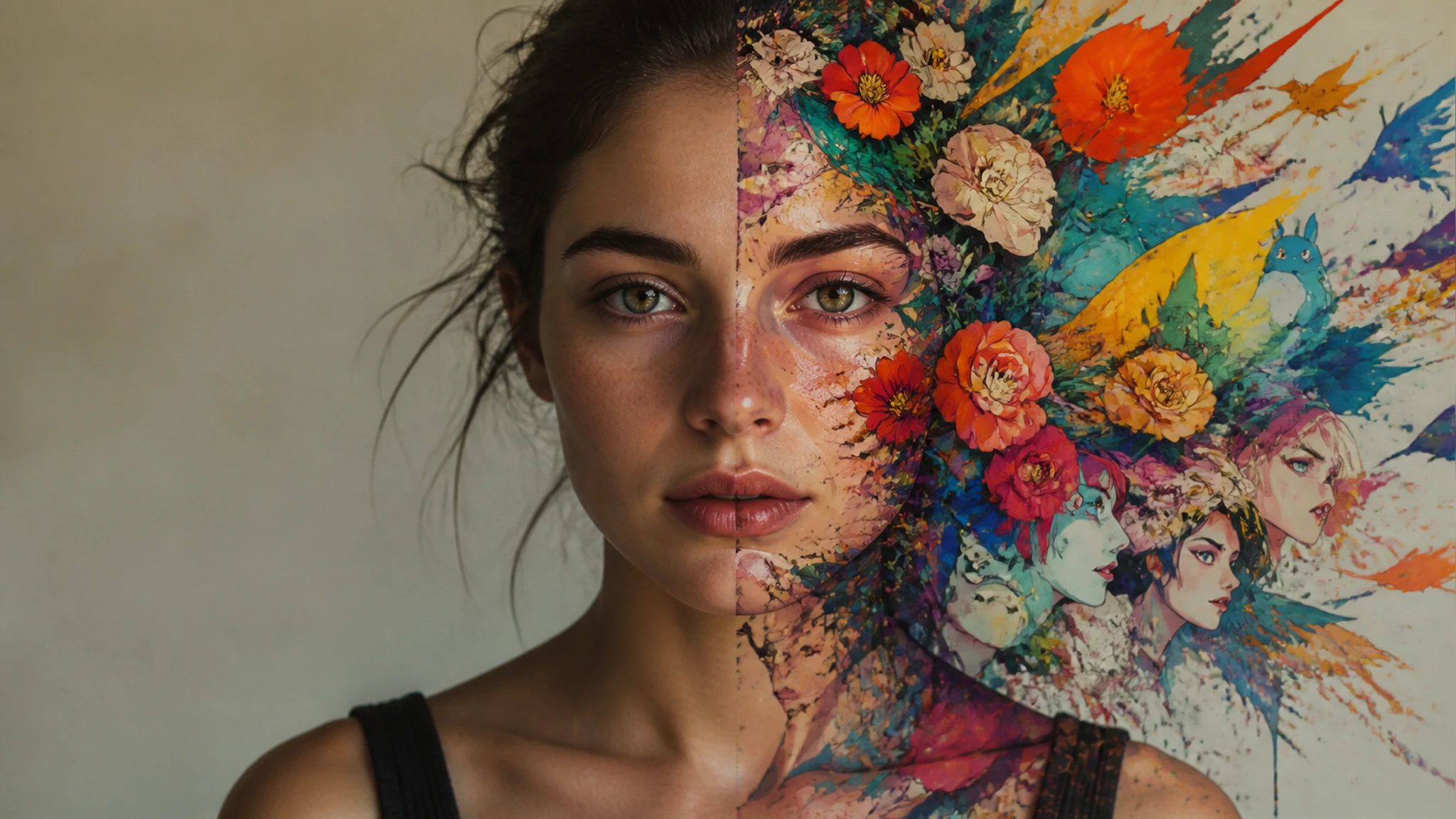
이런 순간에 사진이 그림이 됩니다
AI 사진 스타일 변환 도구로 일상 사진을 카툰이나 애니 그림으로 바꾸는 대표적인 장면을 모았습니다.
일상 사진이 카툰 아바타로
매일 쓰는 프로필 사진이 밋밋하게 느껴질 때가 있습니다. 셀카를 올려 카툰 스타일로 바꾸면, SNS 프로필이나 채팅 아바타로 쓸 개성 있는 그림이 나옵니다.
셀카를 애니 캐릭터로
좋아하는 애니 그림체로 자신을 그려 보고 싶을 때, 셀카 한 장을 애니메이션 스타일로 바꿔 팬아트 느낌의 이미지를 만듭니다. 마음에 드는 버전이 나올 때까지 다시 시도할 수 있습니다.
반려동물 사진을 그림엽서로
반려동물의 귀여운 순간을 특별하게 남기고 싶을 때, 사진을 손그림이나 수채화 스타일로 바꿔 엽서나 굿즈에 어울리는 일러스트로 만듭니다.
행사 사진을 포스터 일러스트로
작은 모임이나 행사 홍보물이 필요할 때, 현장 사진을 카툰이나 페인팅 스타일로 바꿔 포스터와 초대장에 쓸 그림체 이미지를 얻습니다.
이런 분들에게 잘 맞습니다
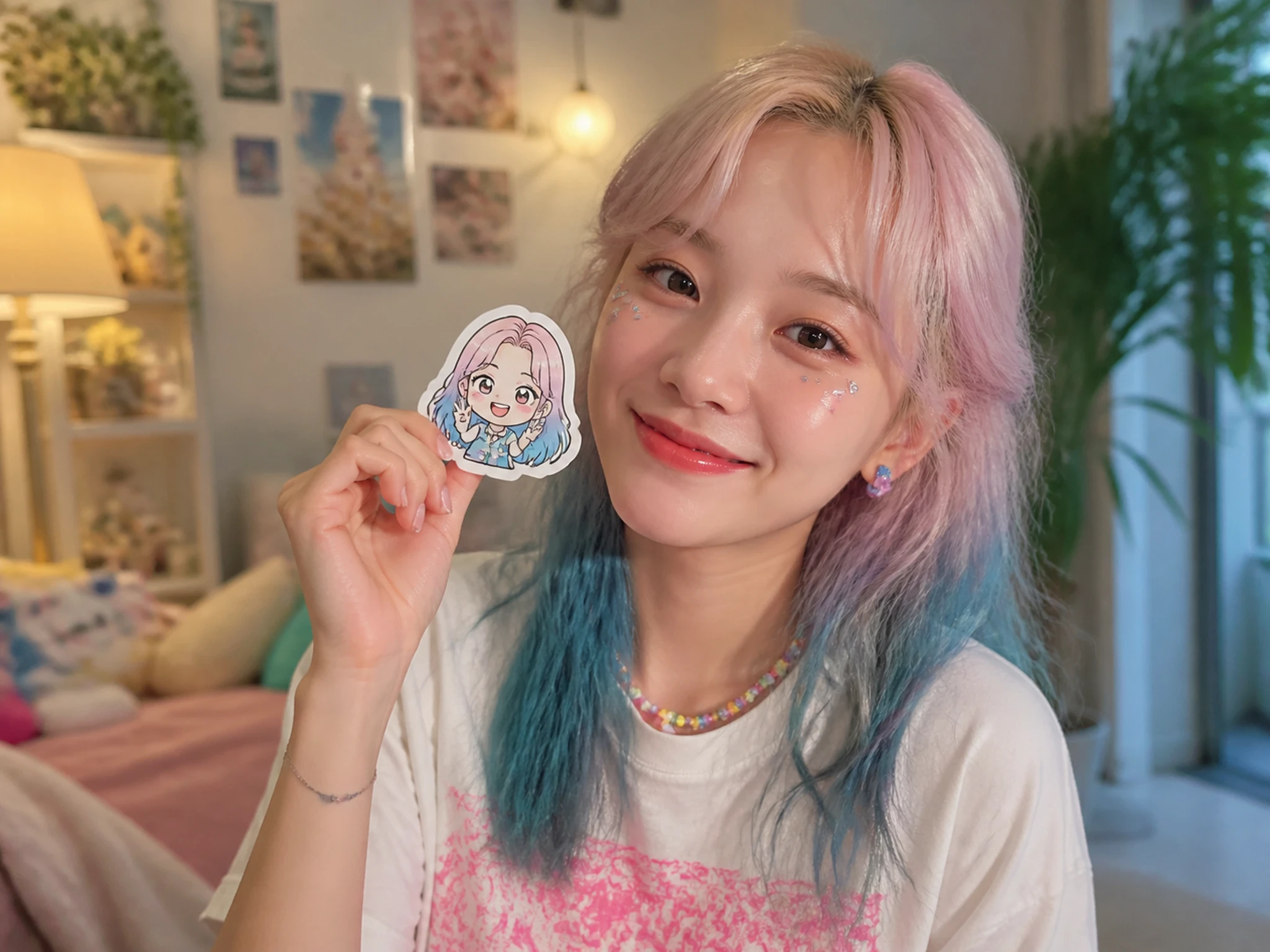
프로필을 남과 다르게, SNS 사용자
매번 같은 셀카 대신 카툰이나 애니 스타일 프로필을 쓰고 싶은 사람에게 맞습니다. 사진 한 장을 올려 원하는 그림체로 바꾸고 프로필과 스토리에 바로 씁니다.
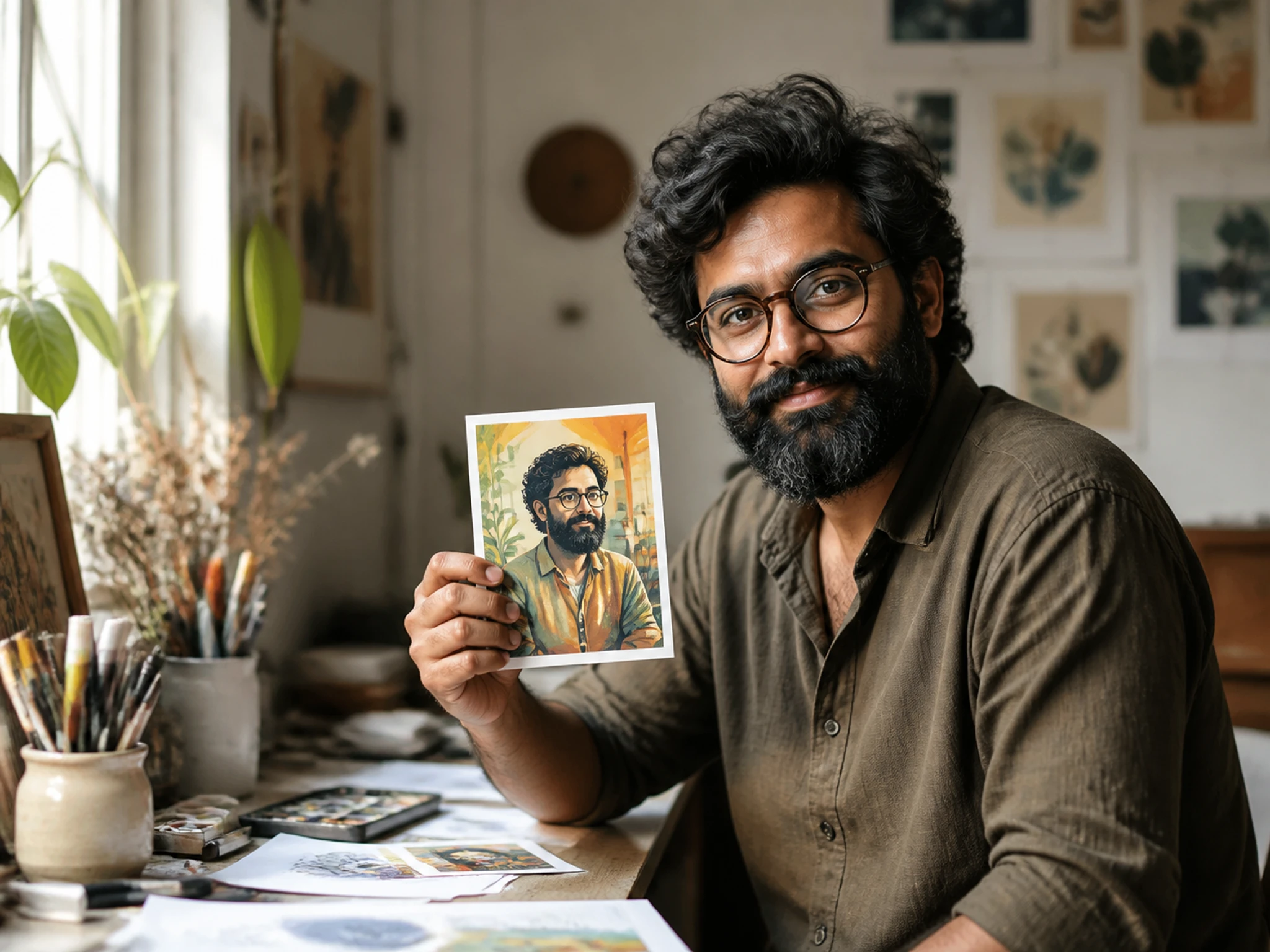
삽화가 필요한 크리에이터
글이나 영상에 곁들일 삽화가 필요한 창작자에게 유용합니다. 직접 찍은 사진을 페인팅이나 손그림 스타일로 바꿔 콘텐츠 분위기에 맞는 그림 소재를 만듭니다.
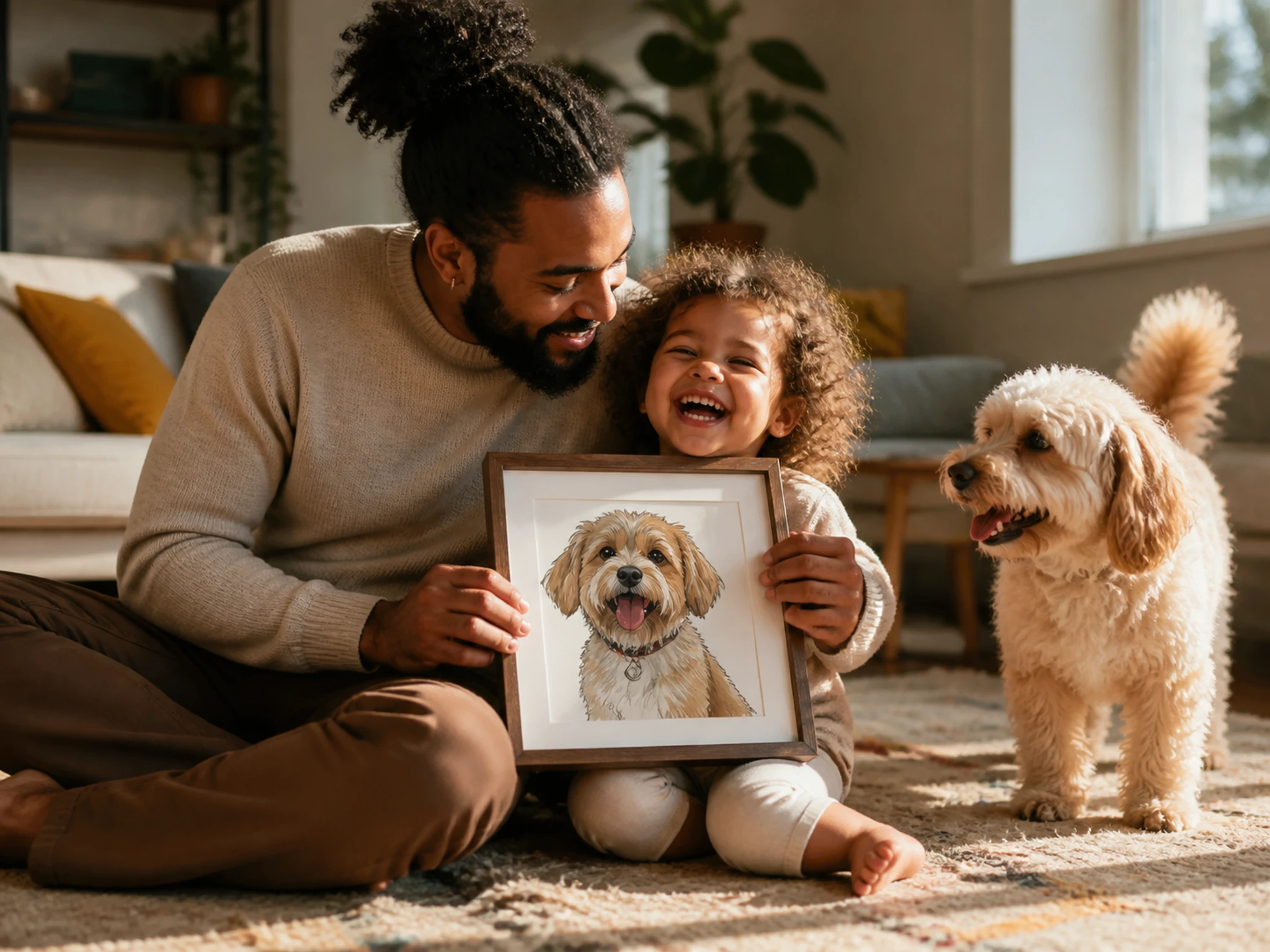
추억을 그림으로 남기는 사람
가족이나 여행 사진을 조금 다르게 간직하고 싶은 사람에게 어울립니다. 평범한 생활 사진을 카툰이나 수채화 스타일로 바꿔 액자나 앨범에 어울리는 그림으로 만듭니다.
스타일 트랜스퍼로 만드는 다양한 그림체
미리 준비된 스타일을 고르거나 한 문장으로 원하는 느낌을 적으면, EditImage가 사진의 구도를 살려 새 그림체로 다시 그립니다.
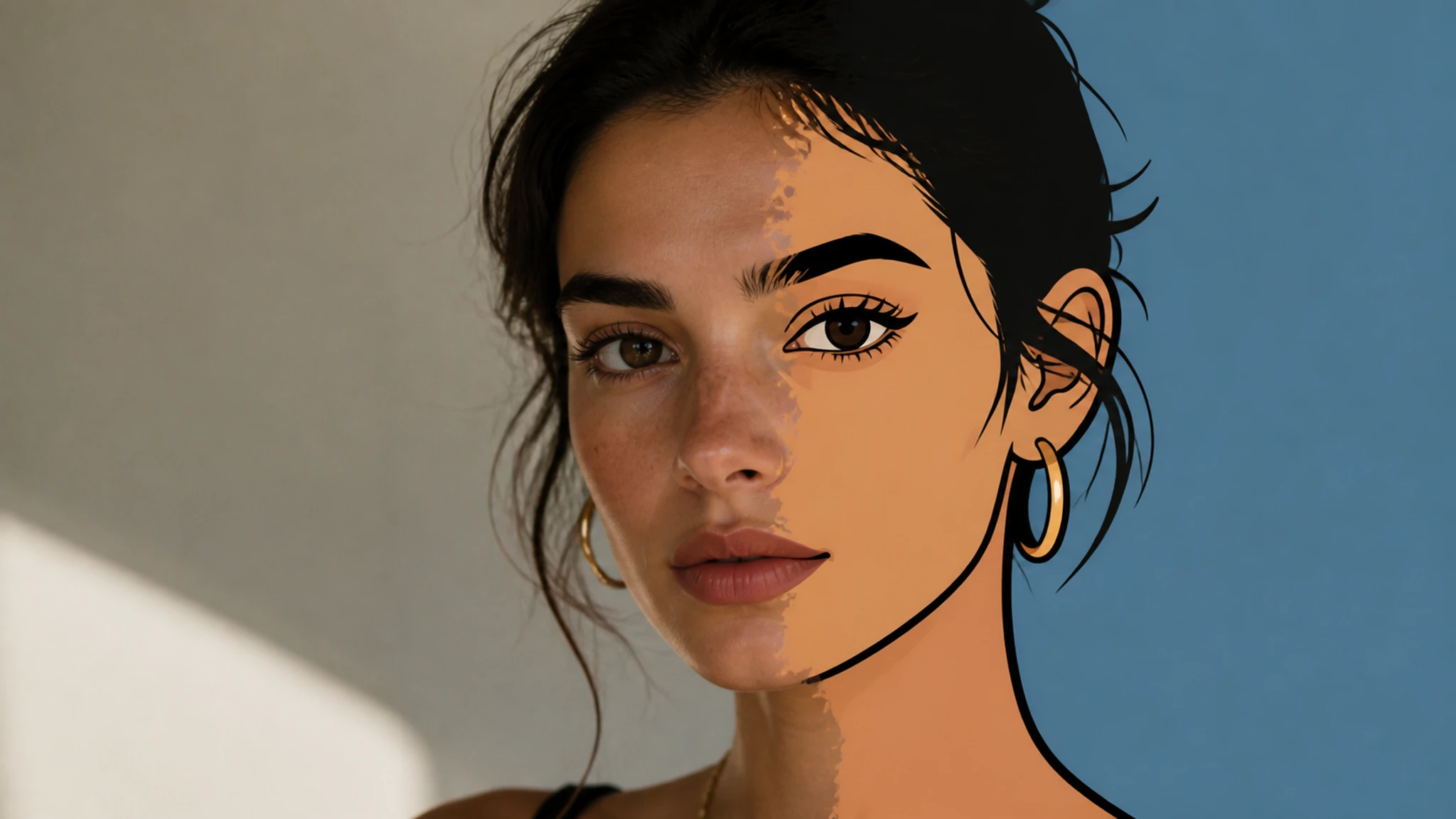
한 번에 카툰 스타일
복잡한 설정 없이 카툰 스타일을 고르면 사진 속 인물과 배경이 선명한 만화풍 그림으로 바뀝니다. 결과가 마음에 들지 않으면 다른 스타일로 다시 시도합니다.
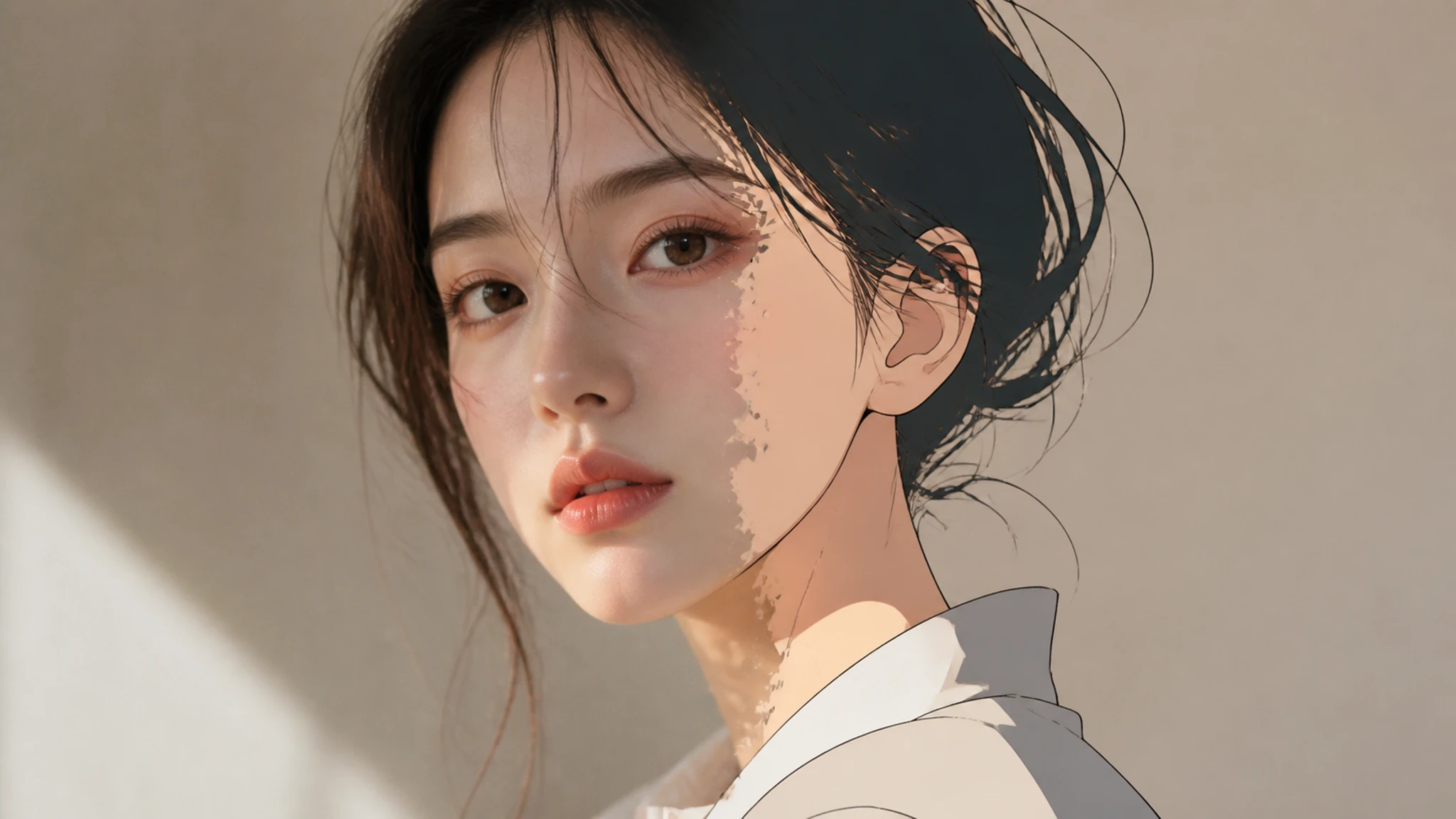
애니메이션 그림체로
애니 스타일을 선택하면 또렷한 눈매와 부드러운 채색이 살아 있는 애니메이션 그림으로 바뀝니다. 여러 번 돌려 가장 마음에 드는 버전을 고를 수 있습니다.
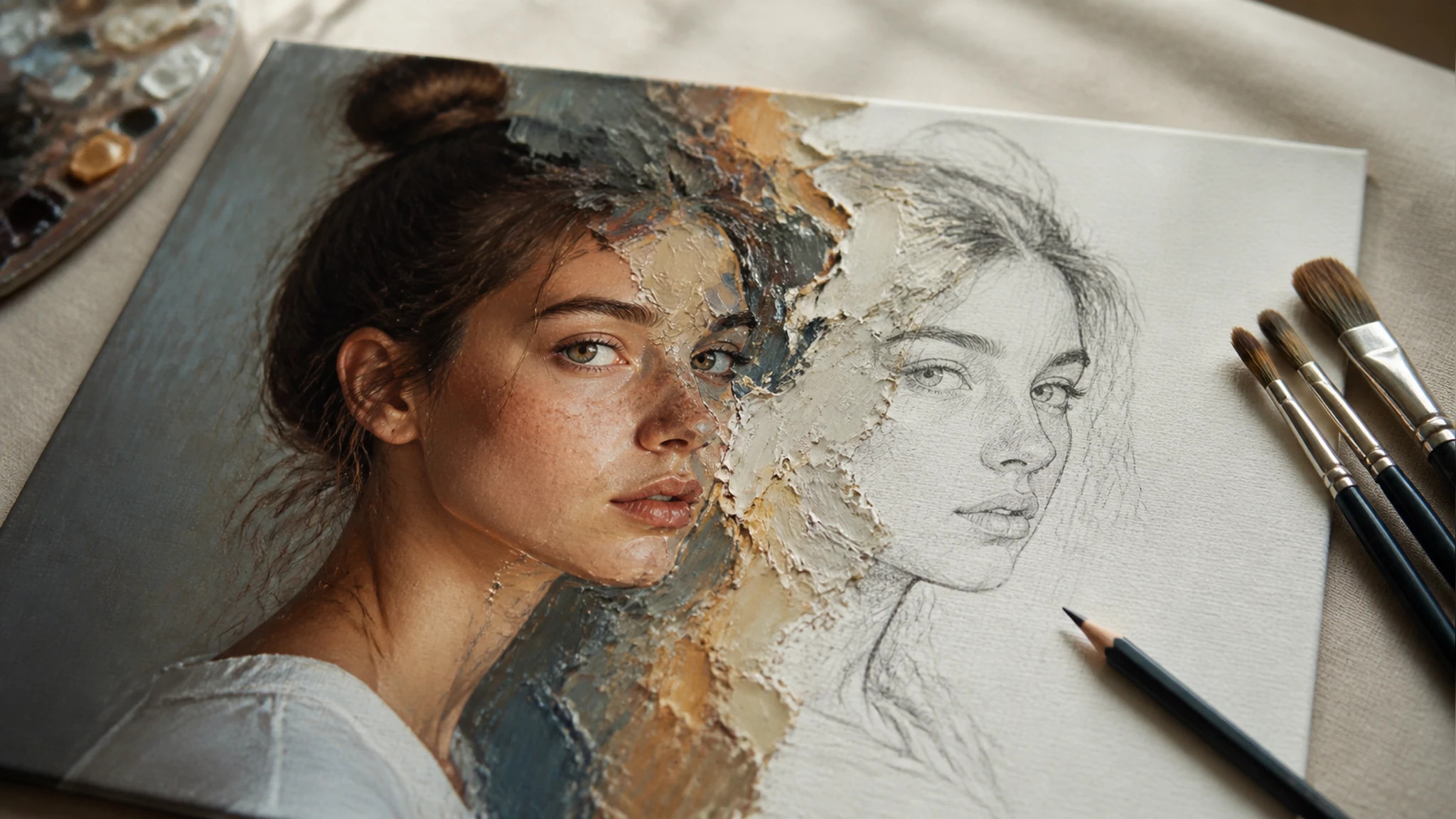
페인팅과 손그림 스타일
유화, 수채화, 연필 스케치 같은 회화 스타일로 바꿔 사진을 액자에 걸 법한 그림처럼 만듭니다. 인물과 풍경 모두에 잘 어울립니다.
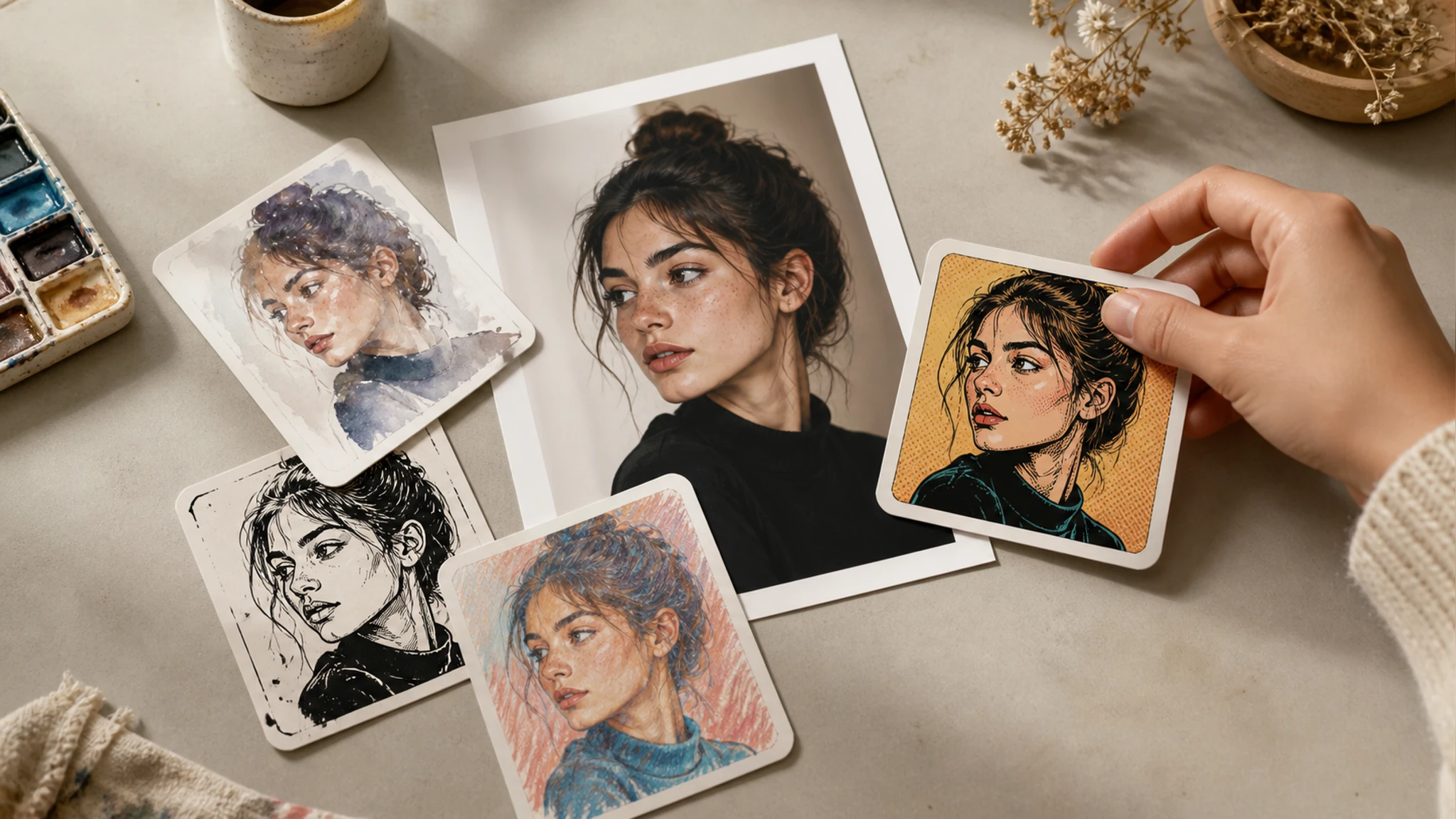
한 문장으로 스타일 지정
원하는 분위기를 '따뜻한 파스텔 수채화처럼'같이 한 문장으로 적으면 그 설명에 맞춰 사진을 다시 그립니다. 준비된 스타일에 없는 느낌도 말로 요청합니다.
스타일 트랜스퍼, 세 단계면 됩니다
사진을 올리고 스타일을 고르면 EditImage가 바뀐 결과를 바로 미리 보여 줍니다.
사진 한 장 올리기
JPG, PNG, WEBP 형식의 사진을 끌어다 놓거나 클릭해서 올립니다. 인물이 선명하게 나온 사진일수록 결과가 또렷하게 나옵니다.
스타일 고르거나 한 문장 적기
카툰, 애니, 페인팅 같은 준비된 스타일 중 하나를 고르거나, 원하는 분위기를 한 문장으로 적어 방향을 정합니다.
미리보기 후 내려받기
새 그림체로 바뀐 결과를 미리 확인하고, 마음에 들면 최대 2K 또는 4K 해상도로 내려받습니다. 아쉬우면 다시 돌려 다른 버전을 봅니다.