


사진 조명 변경
찍고 난 뒤에도 빛은 다시 배치할 수 있습니다. EditImage에서 광원을 몇 개 놓을지, 무슨 색으로 어느 방향에서 비출지까지 직접 정하면 인물과 사물은 그대로 두고 조명만 새로 바뀝니다.
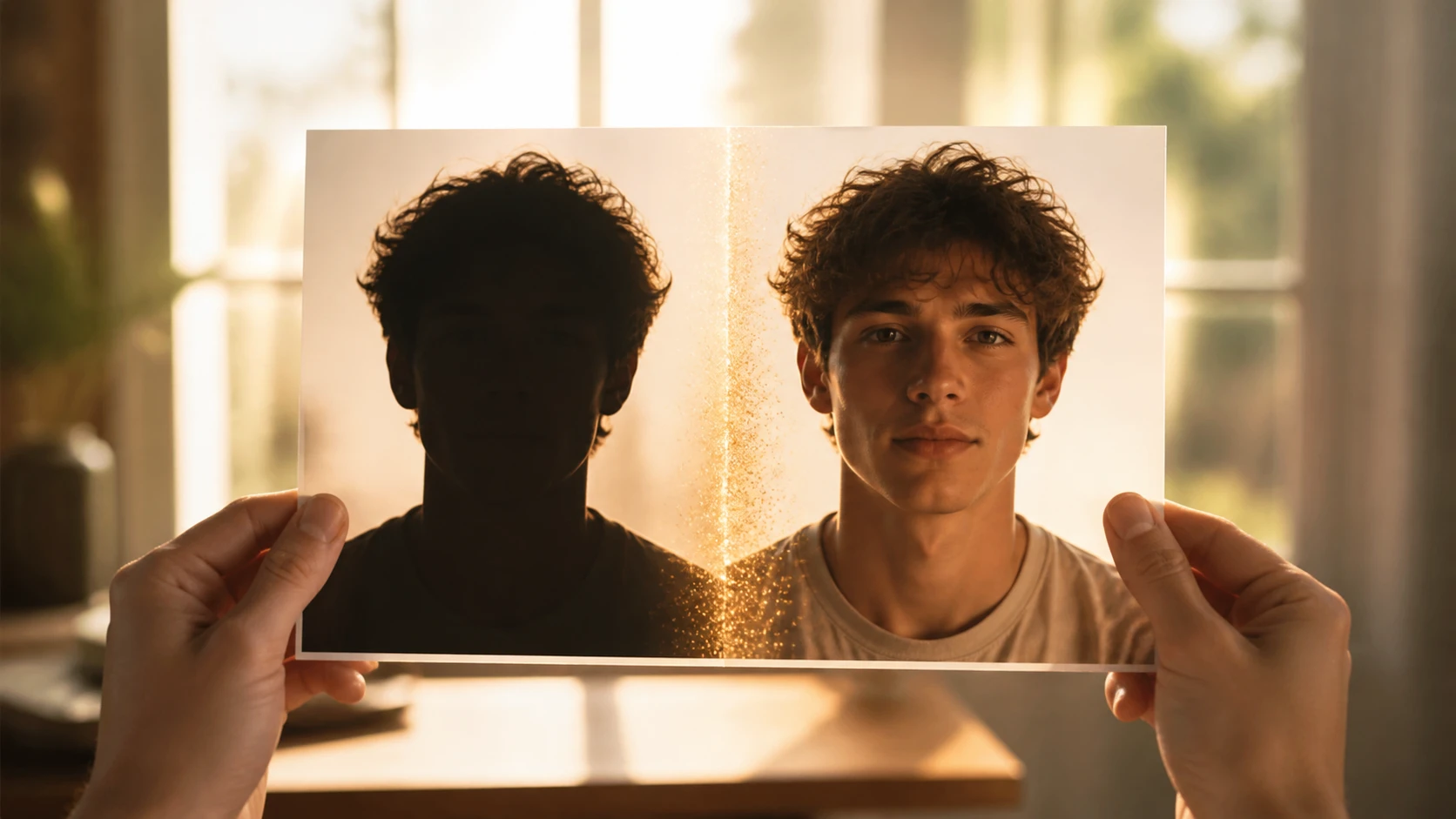
사진 조명 변경은 이렇게 진행됩니다
업로드부터 저장까지, 빛을 어떻게 정할지는 처음부터 끝까지 직접 고르면 됩니다.
이미지 올리기
빛을 다시 잡고 싶은 사진을 올립니다. JPG, PNG, WEBP를 지원하고, 기준으로 삼고 싶은 빛이 담긴 참고 이미지를 한 장 더 올릴 수도 있습니다.
빛 배치하기
프리셋 조명 중 하나를 고르거나, 조명 도구로 광원을 직접 놓습니다. 몇 개를 놓을지, 각 광원의 색과 방향을 정하면 됩니다. 참고 이미지를 올려 그 빛을 그대로 따라 그리게 할 수도 있고, 마음에 들지 않으면 다시 조정하면 됩니다.
미리보기 후 내려받기
새로 그려진 빛을 미리보기로 확인하고 저장합니다. 최대 2K, 4K로 내려받을 수 있으며 결과는 몇 초면 나옵니다.
이런 사진의 빛을 되살립니다
빛 때문에 아쉬웠던 사진들을 다시 살펴보세요.
역광 사진 보정
창가나 해질 무렵 역광에서 찍으면 인물이 어둡게 뭉개집니다. 인물 쪽으로 빛을 다시 채워 넣으면 얼굴은 돌아오고 뒤편 하늘도 그대로 남습니다.
어두운 사진 밝게
빛이 부족한 곳에서 찍은 그 한 장은, 밝기만 억지로 끌어올리면 노이즈까지 같이 올라옵니다. 여기서는 밝기 대신 빛의 배치 자체를 다시 잡아 정돈합니다.
집에서 찍은 상품 사진
직접 촬영한 상품 컷은 조명이 어수선하기 쉽습니다. 깔끔한 주광을 한 줄기 더해 주면 제품 사진 조명이 정돈되어 판매 페이지에 바로 올릴 만해집니다.
어둑한 실내 공간 사진
방 안이 어둡게 찍혀 공간이 좁아 보일 때가 있습니다. 빛을 다시 배치하면 구석까지 트여 보이고, 사진 밝기 보정만으로는 살지 않던 입체감이 돌아옵니다.
사진 조명 변경이 필요한 분들
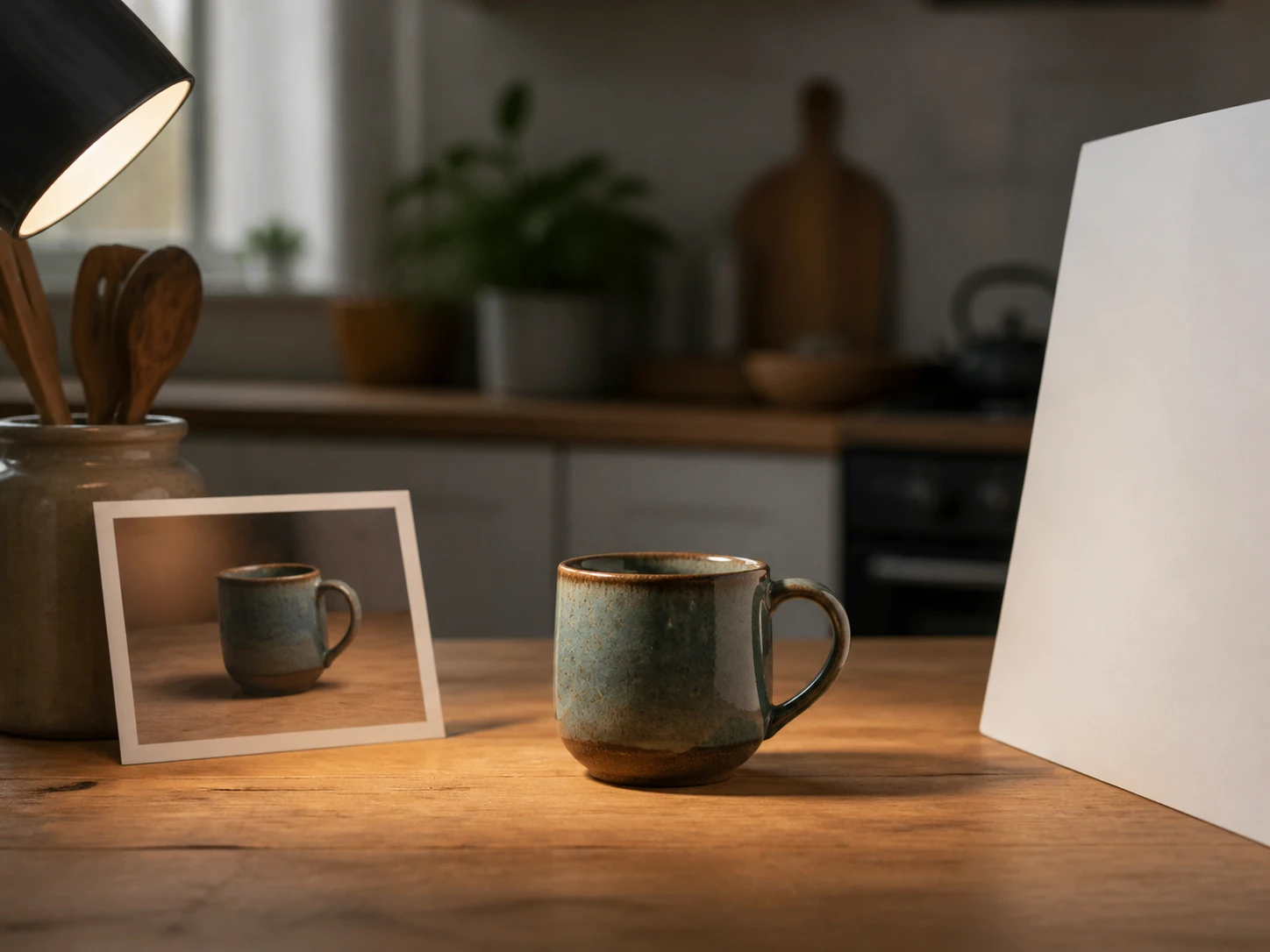
직접 찍는 소상공인
다시 촬영할 시간은 없고, 상품 사진의 빛만 깔끔하게 정리하고 싶은 분들에게 맞습니다. 조명만 손봐도 재촬영 없이 상세페이지 컷을 정돈할 수 있습니다.
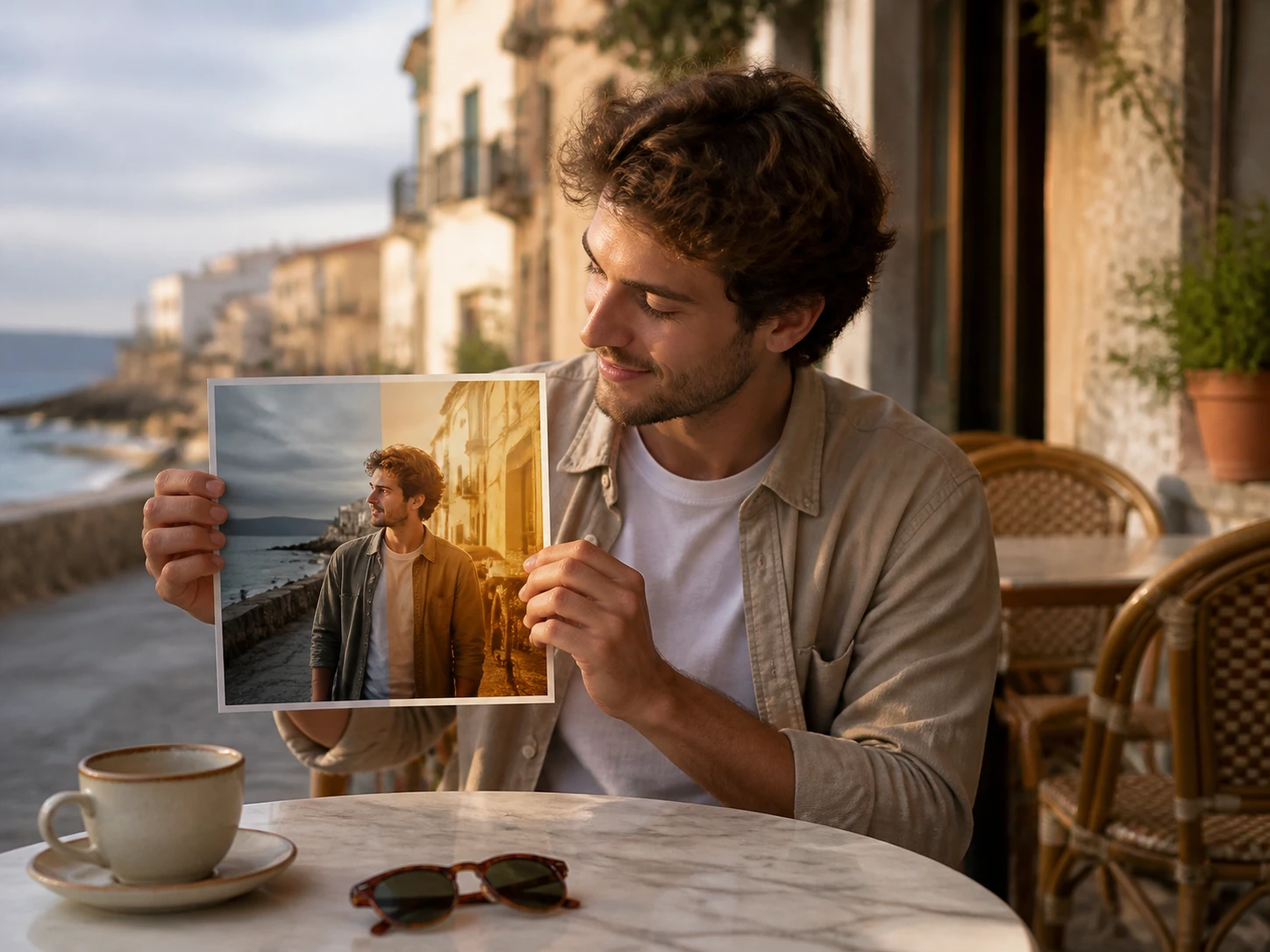
인물·증명사진을 다루는 분
얼굴에 닿는 빛이 어딘가 어색한데 어떻게 고쳐야 할지 몰랐던 분들. 인물 사진 조명은 빛이 어느 쪽에서 오는지만 바꿔도 인상이 달라집니다.
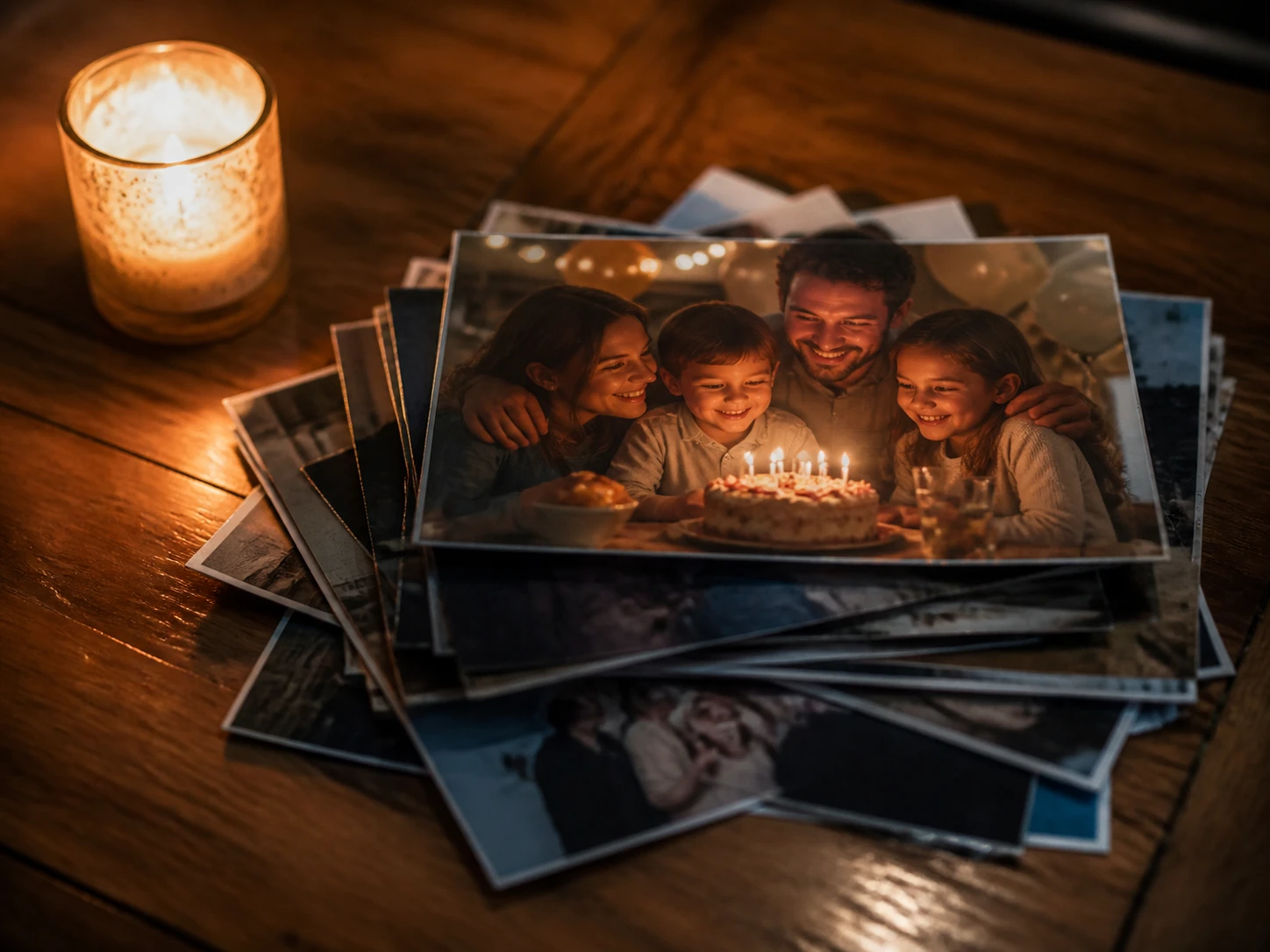
공간·실내 사진 담당자
방이나 매장이 어둡게 찍혀 좁아 보일 때, 빛을 다시 배치해 공간을 넓고 환하게 보이도록 다듬고 싶은 분들에게 맞습니다.
빛을 직접 제어하는 도구들
방향과 색은 물론, 광원을 몇 개 둘지까지 손에 쥐고 조정합니다.
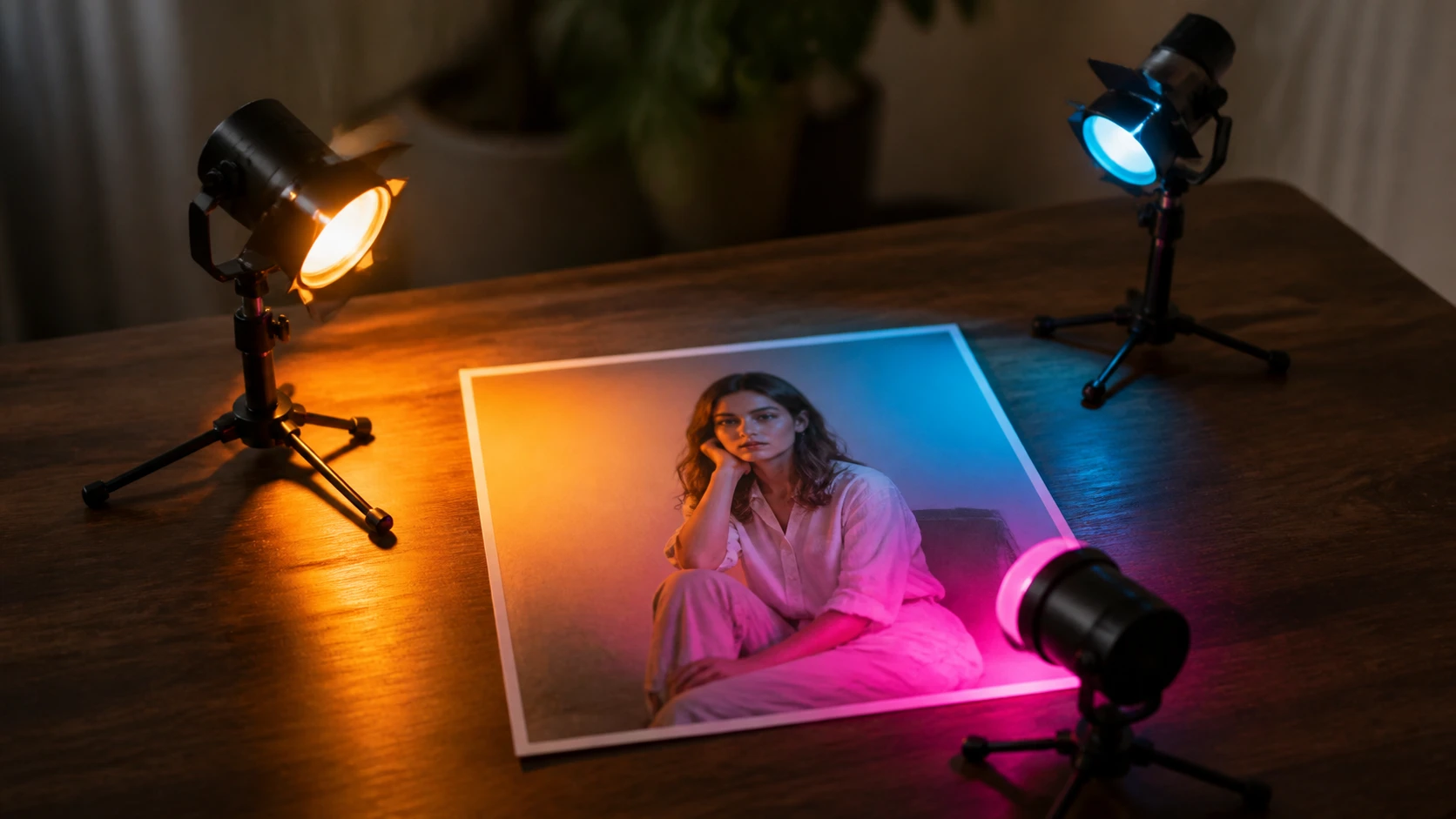
광원을 여러 개
주광 하나로 끝나지 않습니다. 보조광을 더 놓고, 광원마다 색과 방향을 따로 잡을 수 있습니다. 여러 개의 조명을 두고 원하는 빛의 그림을 만드세요.
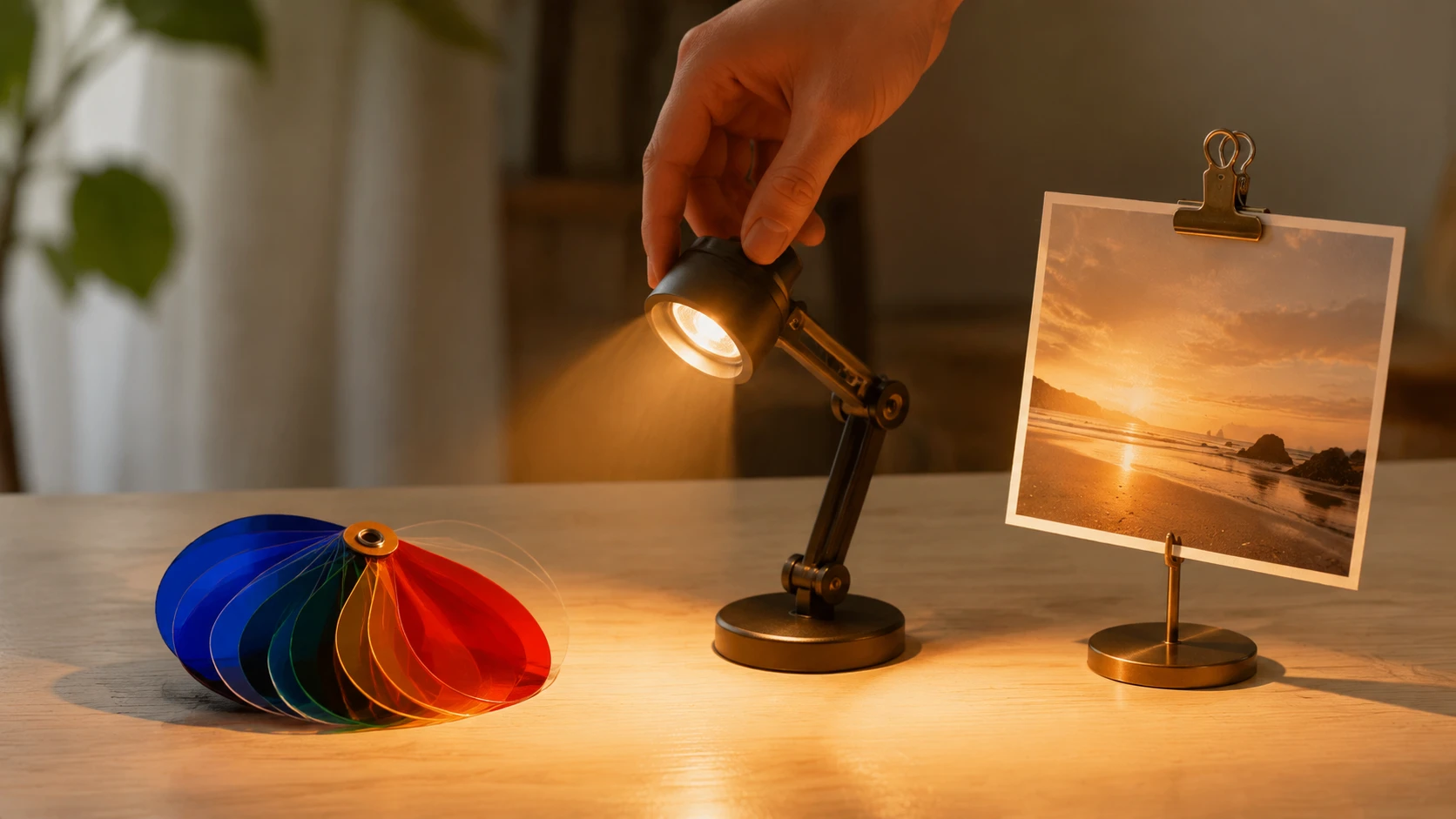
세 가지 제어 방식
빛을 정하는 길은 세 가지입니다. 프리셋 조명에서 고르거나, 조명 도구로 광원의 개수·색·방향을 직접 잡거나, 참고 이미지의 빛을 그대로 가져옵니다. EditImage는 이 셋을 한자리에서 오갈 수 있게 해 줍니다.
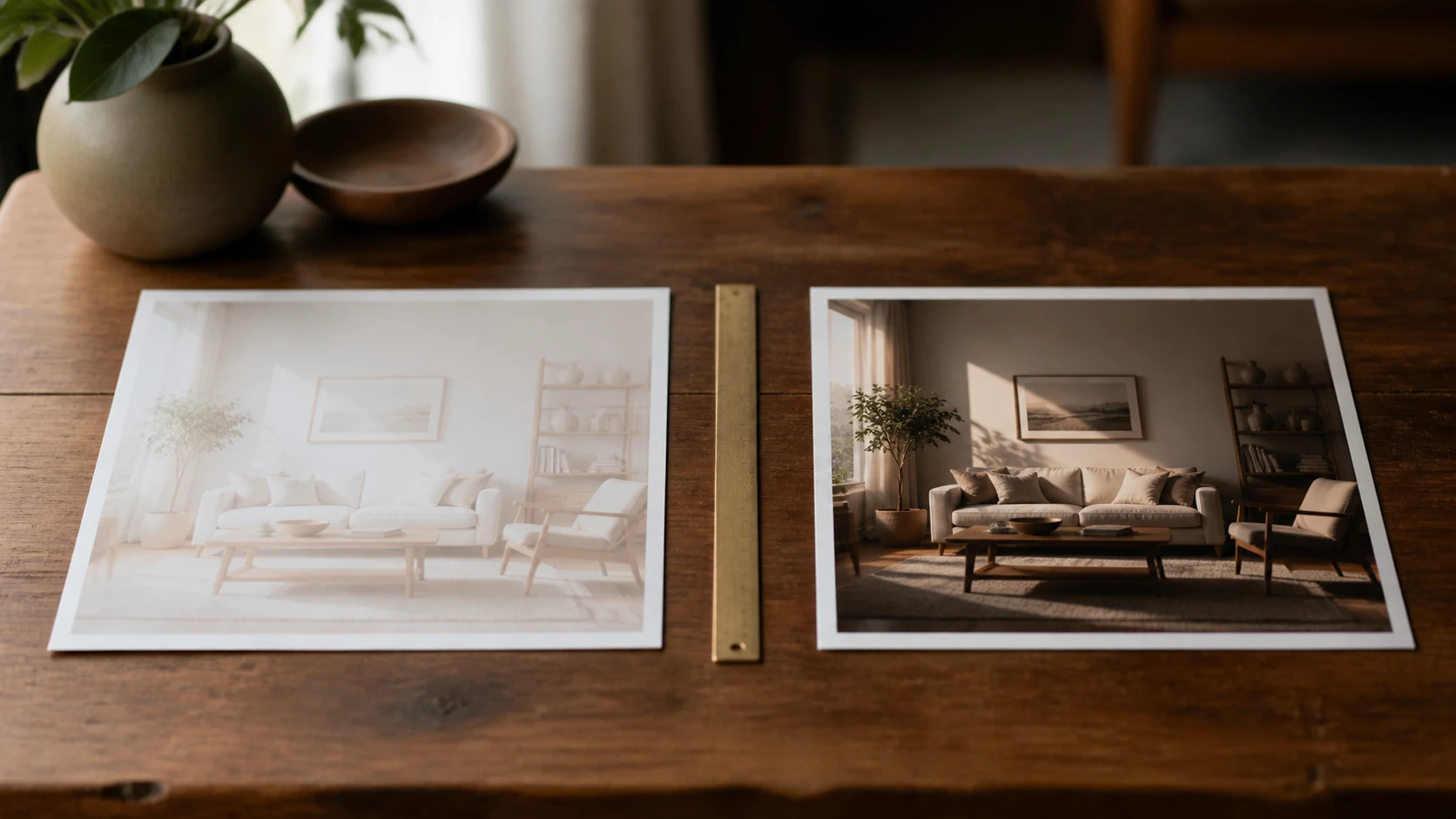
밝기 조정과는 다릅니다
밝기 조정은 화면 전체를 함께 밝게 만들 뿐입니다. 여기서 바뀌는 것은 빛의 배치 자체라, 어느 쪽에서 비추는지에 따라 그림자가 지는 위치까지 달라집니다.
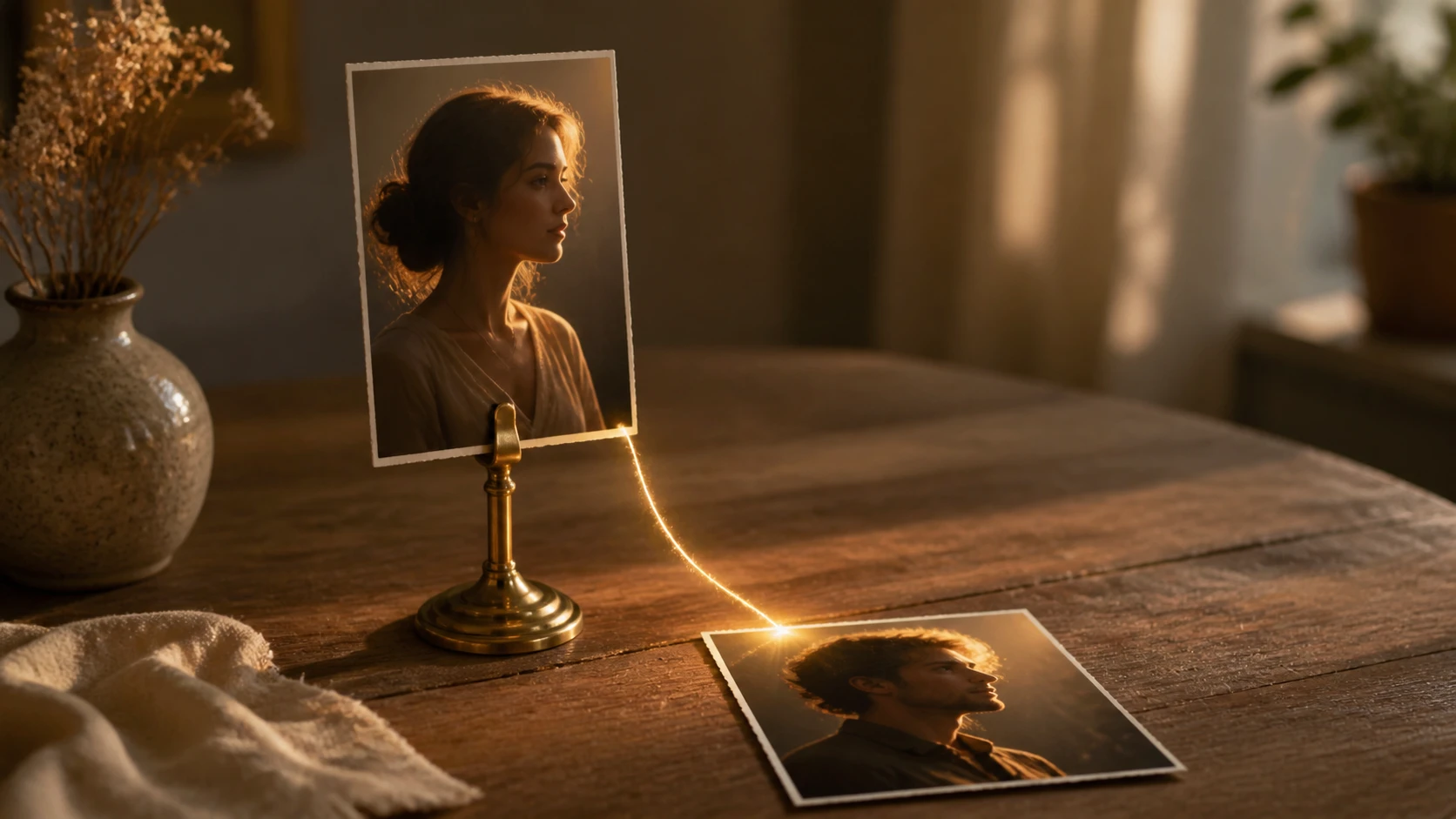
참고 이미지의 빛으로
마음에 드는 빛을 가진 사진이 있다면 그대로 올리세요. 그 빛을 기준 삼아 내 사진에 조명을 다시 그려 줍니다.