


사진 보정
고칠 부분을 칠하거나 클릭해서 지정하면, 아무것도 쓰지 않았을 때는 그 부분이 지워지고 한 줄만 적으면 원하는 모습으로 다시 그려집니다. EditImage에서 지정하지 않은 곳은 그대로 남습니다.
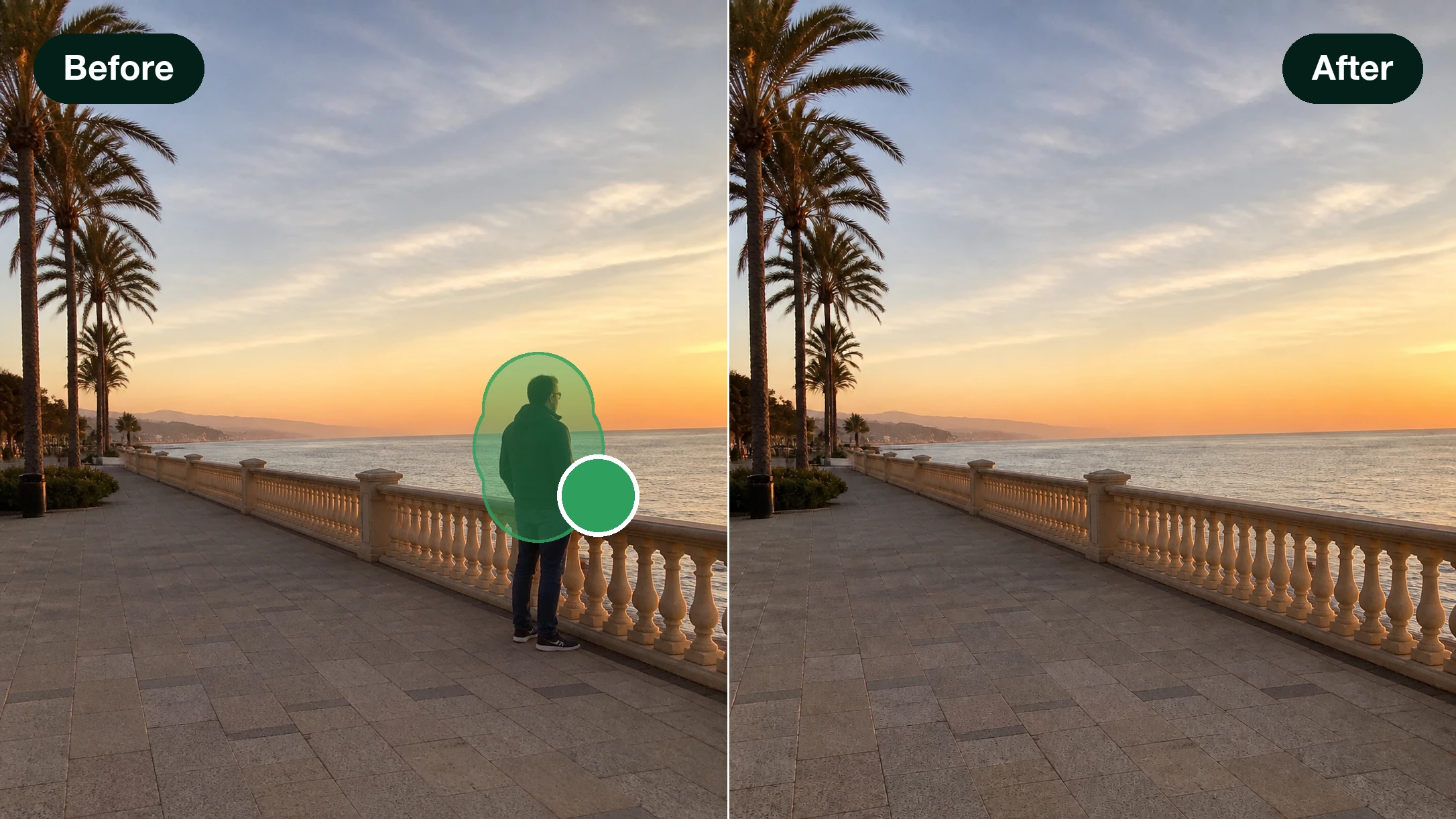
세 단계로 끝내는 사진 보정
지정하고, 쓸지 말지 정하고, 내려받으면 끝납니다.
사진을 올립니다
EditImage에 JPG, PNG, WEBP 파일을 드래그하거나 눌러서 올리고, 여러 장을 한 번에 넣어도 됩니다. 원하는 느낌이 있으면 참고 이미지도 함께 올려 그 모습에 맞춰 채울 수 있습니다.
고칠 부분을 지정합니다
칠하거나 한 번 클릭하면 물체의 윤곽이 잡히고, 올가미와 사각형, 반전, 여러 곳 지정도 됩니다. 이렇게 범위를 잡아 그 안만 다시 채우는 방식을 인페인팅이라고 합니다.
쓸지 말지 정하고 내려받습니다
지정한 부분에 아무것도 쓰지 않으면 그 자리가 지워지고, 한 줄만 적으면 그 부분만 원하는 모습으로 다시 그려집니다. 여러 안 중에서 골라 최대 2K, 4K 크기로 저장합니다.
자주 마주치는 편집 상황
한 장의 사진에서 지우고 싶은 것과 바꾸고 싶은 것을 이렇게 처리합니다.
사진 그림자 제거
물건 그림자가 어색하게 길게 늘어졌을 때, 그림자까지 함께 지정해 지우면 그 자리의 바닥이나 벽이 주변을 보고 채워집니다. 물체와 그림자를 한 번에 잡아 한 번의 지정으로 정리할 수 있습니다.
사진 색상 변경
화면 속 한 부분의 색만 바꾸고 싶을 때, 그 부분을 지정하고 원하는 색을 한 줄로 적으면 주름과 그림자까지 함께 다시 그려져 원래 있던 것처럼 어울립니다.
앨범 속 오래된 사진
접힌 자국이나 얼룩이 남은 오래된 사진은 그 부분만 지정해 주변 결을 보고 채웁니다. 상한 자리를 골라내 채우고 나면 앨범 정리가 한결 수월해집니다.
채널별 홍보 이미지
같은 홍보 이미지를 채널마다 다르게 쓰고 싶을 때, 같은 자리를 여러 안으로 만들고 여러 장을 한꺼번에 정리합니다. 만든 결과물은 상업적으로도 쓸 수 있습니다.
이런 분들이 즐겨 씁니다
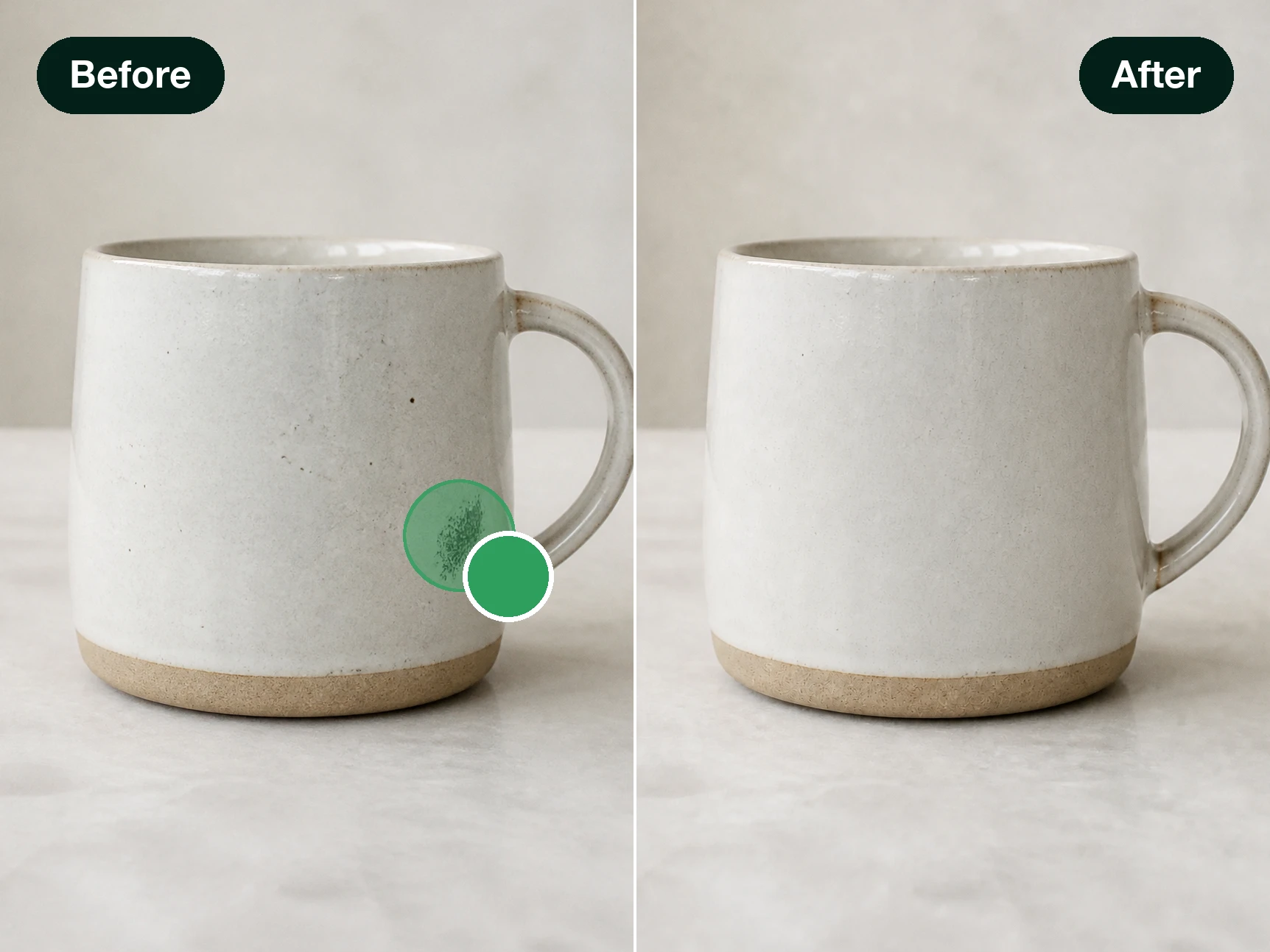
상품 사진 다듬기
직접 찍은 상품 사진을 올리는 온라인 셀러라면, 남은 반사나 불필요한 글자, 어수선한 배경을 지우고 같은 자리에서 이미지 색상 변경까지 해 한 벌로 정리할 수 있습니다.
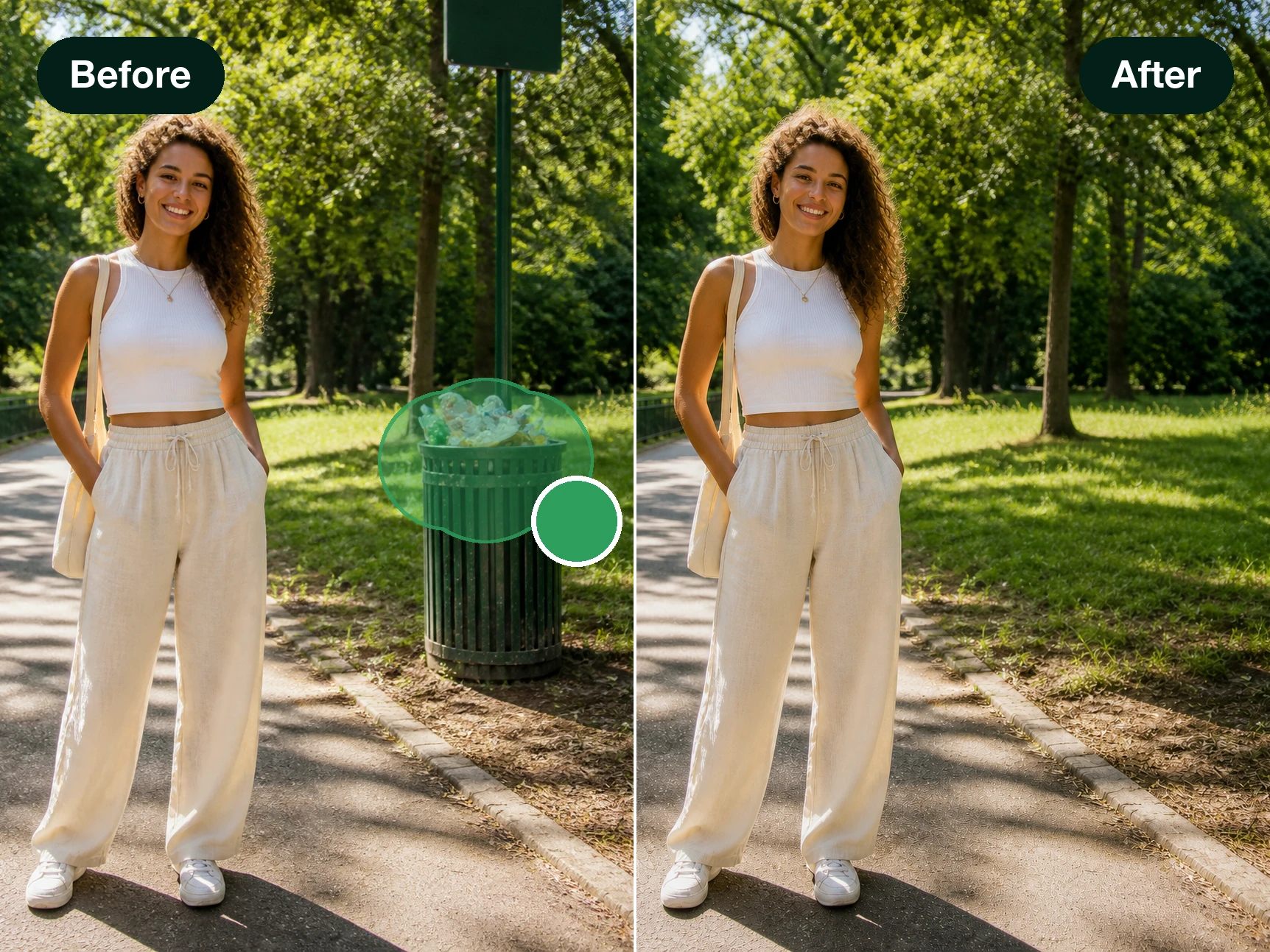
올리기 전 사진 정리
매일 사진을 올리는 크리에이터는 뒤에 들어온 행인이나 밋밋한 하늘을 클릭해 지우거나 다른 모습으로 바꿔, 손보고 바로 올릴 수 있습니다.
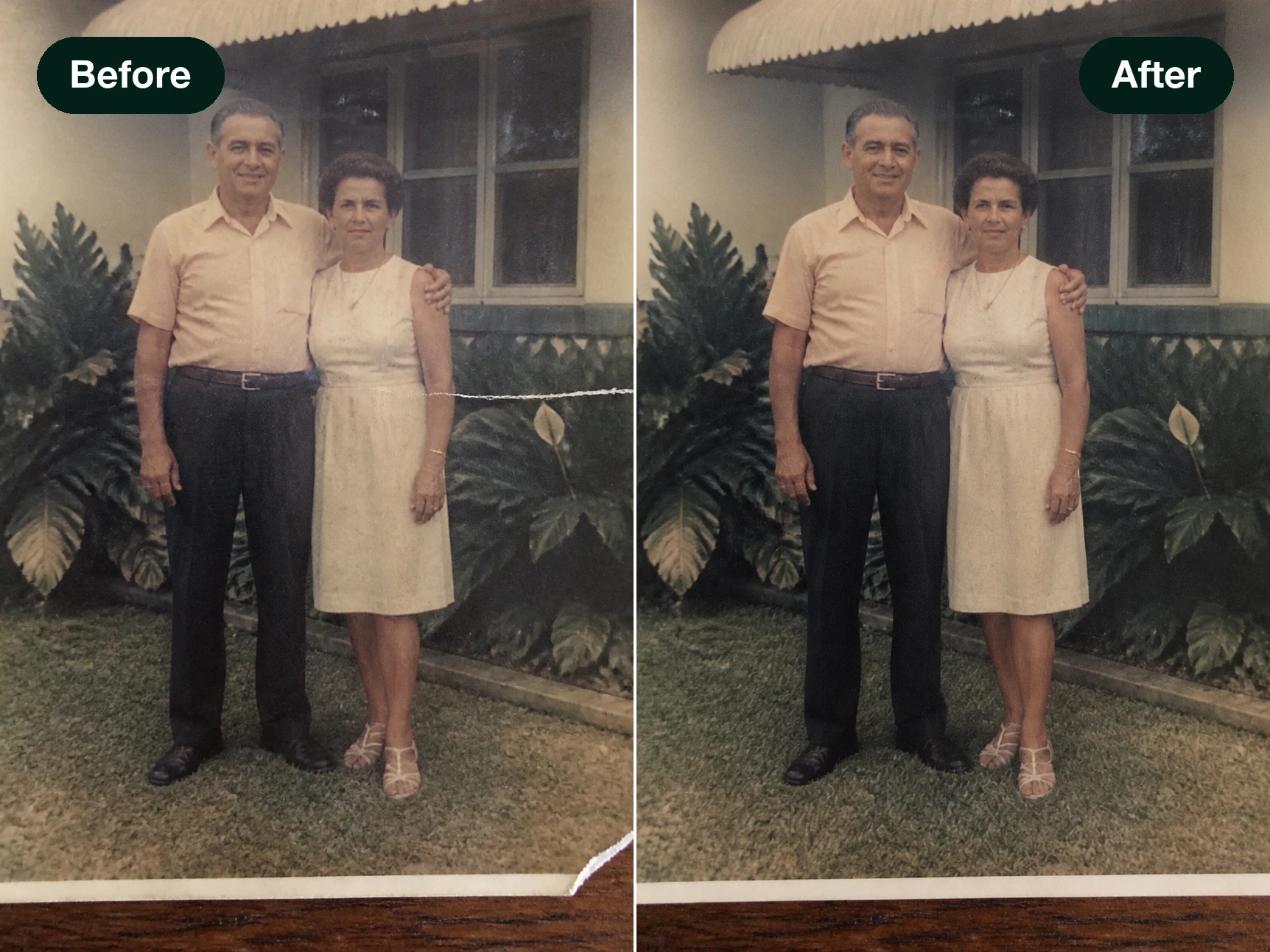
오래된 사진 손질
앨범을 정리하는 분이라면 접힌 자국이나 얼룩이 있는 부분을 지정해 채우고, 필요하면 그 자리를 한 줄로 설명해 다른 모습으로 바꿀 수 있습니다.
지우고 바꾸는 사진 보정
지정한 한 곳만 손대는 EditImage의 핵심 기능입니다.
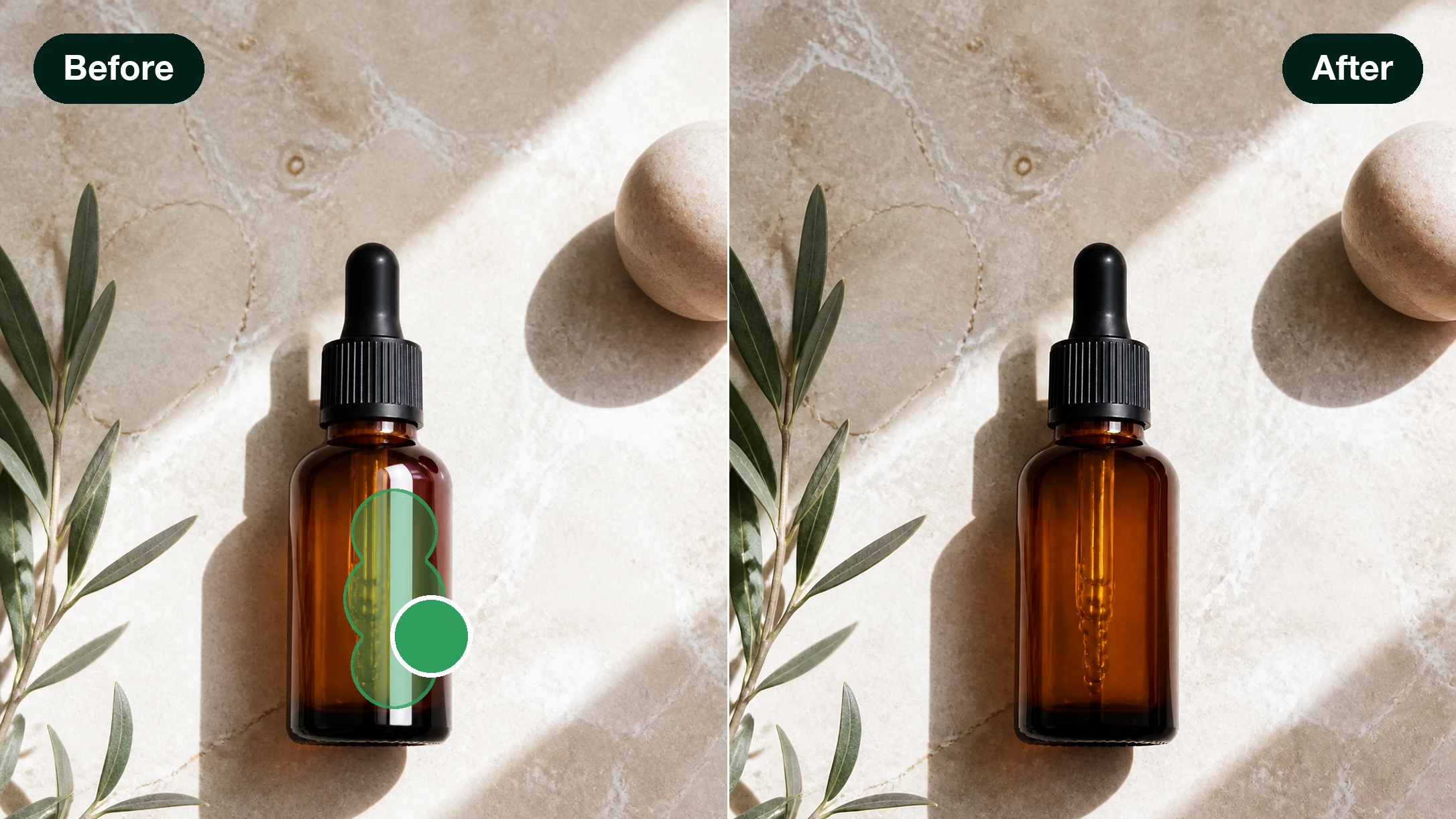
글자만 골라서 지우기
간판 문구나 찍힌 날짜, 직접 넣은 워터마크처럼 남기고 싶지 않은 글자가 있을 때, 사진 속 글자만 칠해서 지우면 그 자리가 배경으로 채워집니다.
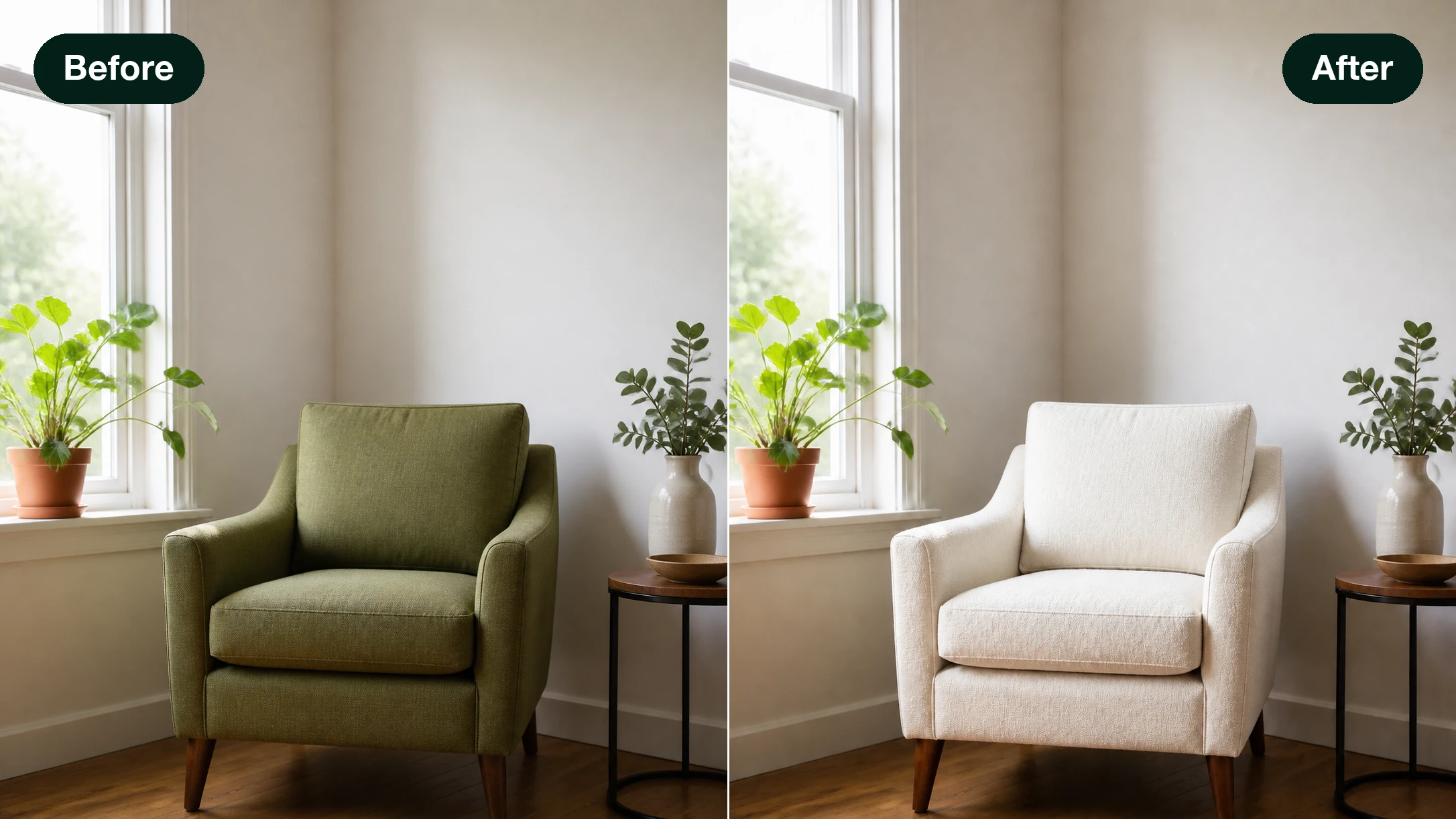
같은 자리에 다른 모습
지운 자리를 비워 두는 대신 한 줄만 적으면 그 부분이 원하는 모습으로 바뀝니다. 이렇게 말로 지시하는 사진 보정 AI 방식이라 참고 이미지를 올려 그 느낌에 맞출 수도 있습니다.
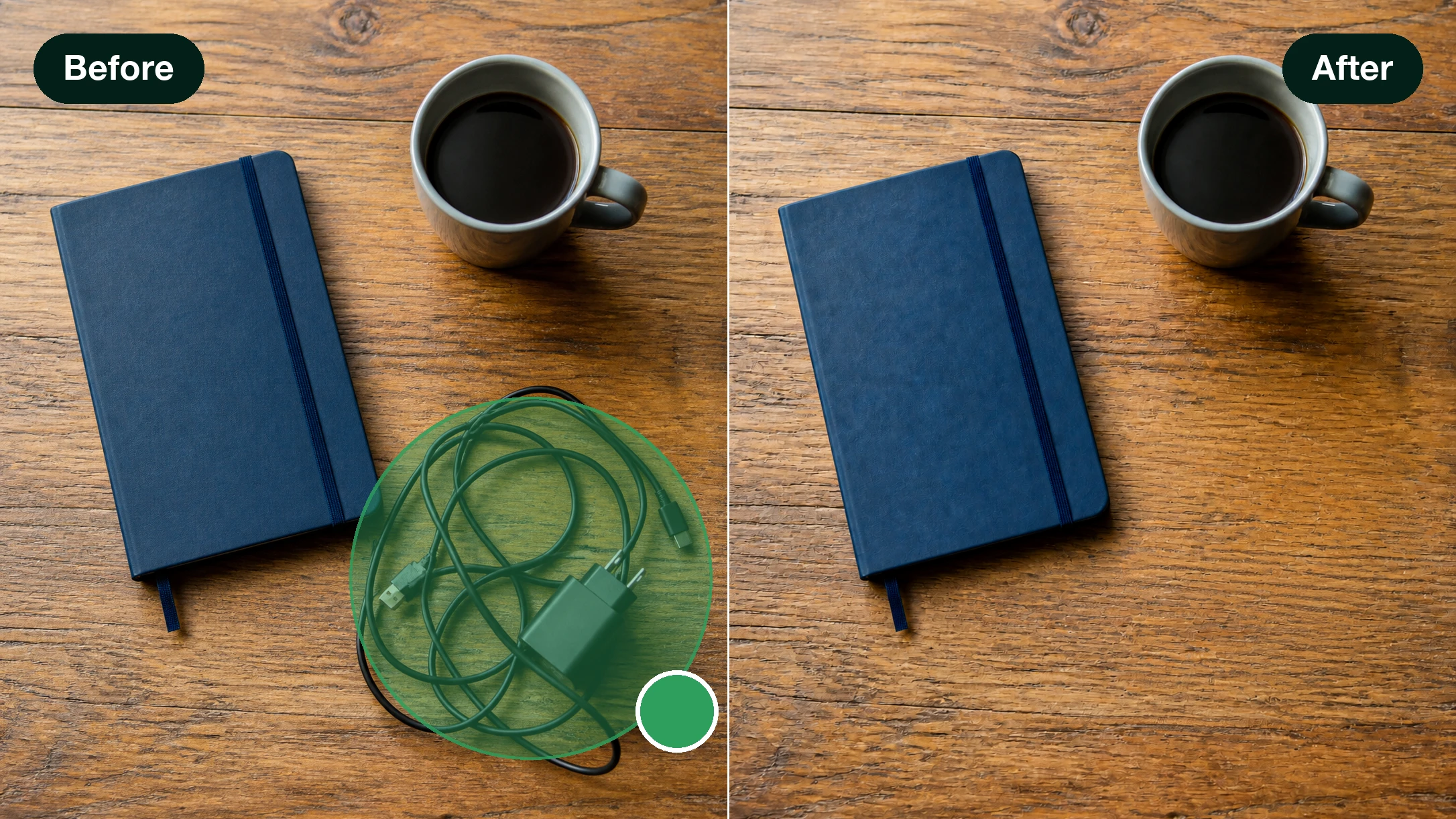
사람과 그림자를 함께
사진 사람 지우기를 할 때 그림자까지 함께 지정하면 같이 사라지고, 사진에서 사람 지우기를 한 뒤 남는 자리는 주변 배경으로 채워집니다.
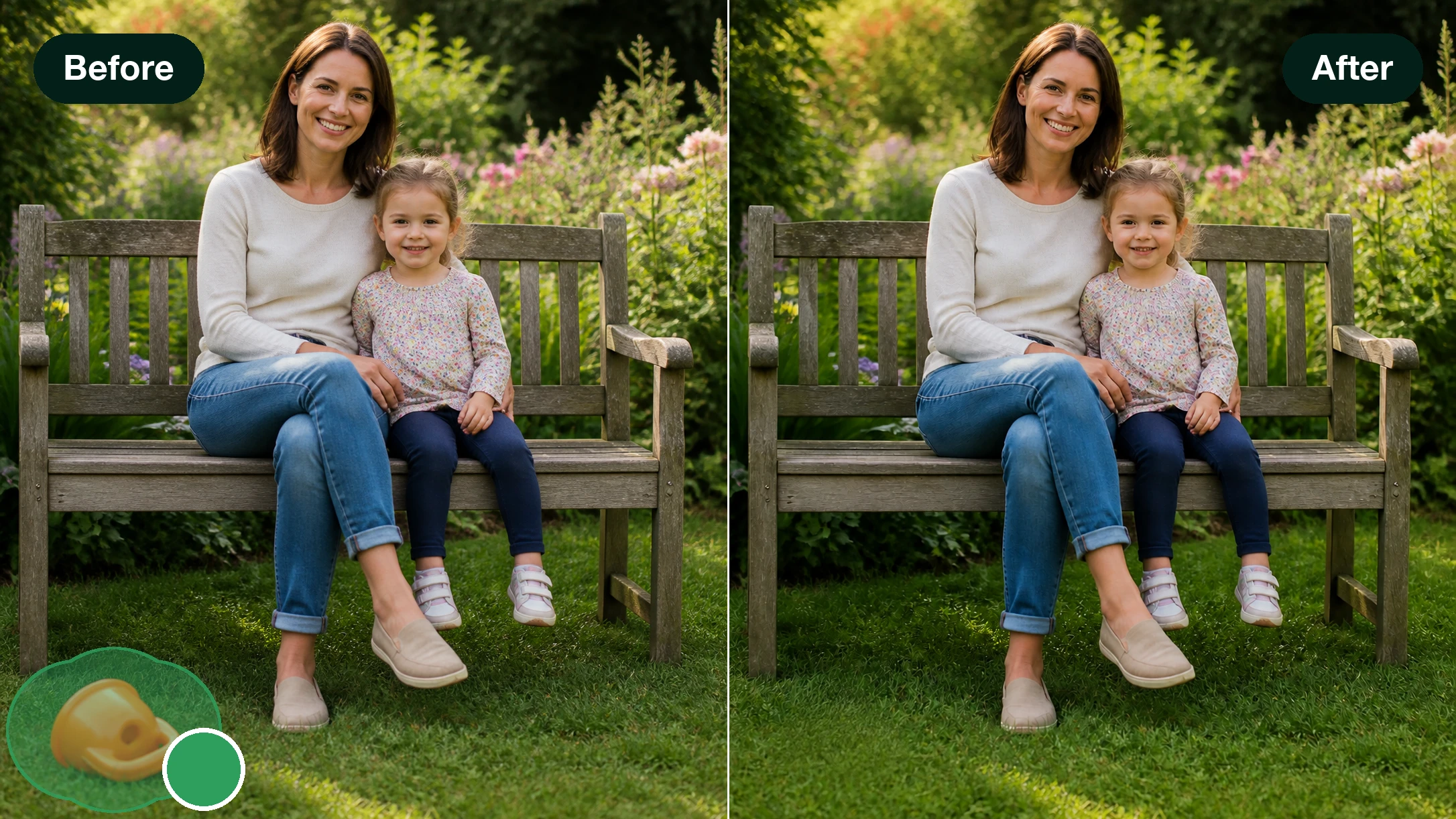
지정한 곳만 바뀝니다
사진 물체 지우기처럼 한 곳을 지정해도 그 둘레는 한 픽셀도 건드리지 않아, 나머지 화면은 올린 그대로 남습니다. 칠하기, 클릭, 올가미, 사각형, 반전과 여러 곳 지정까지 다섯 가지 방식으로 원하는 범위만 골라냅니다.