


Foto Uitbreiden
Met EditImage zet je je foto in een ander formaat zonder bijsnijden of oprekken: de AI tekent verder buiten de rand en wat je uploadde blijft pixel voor pixel hetzelfde.
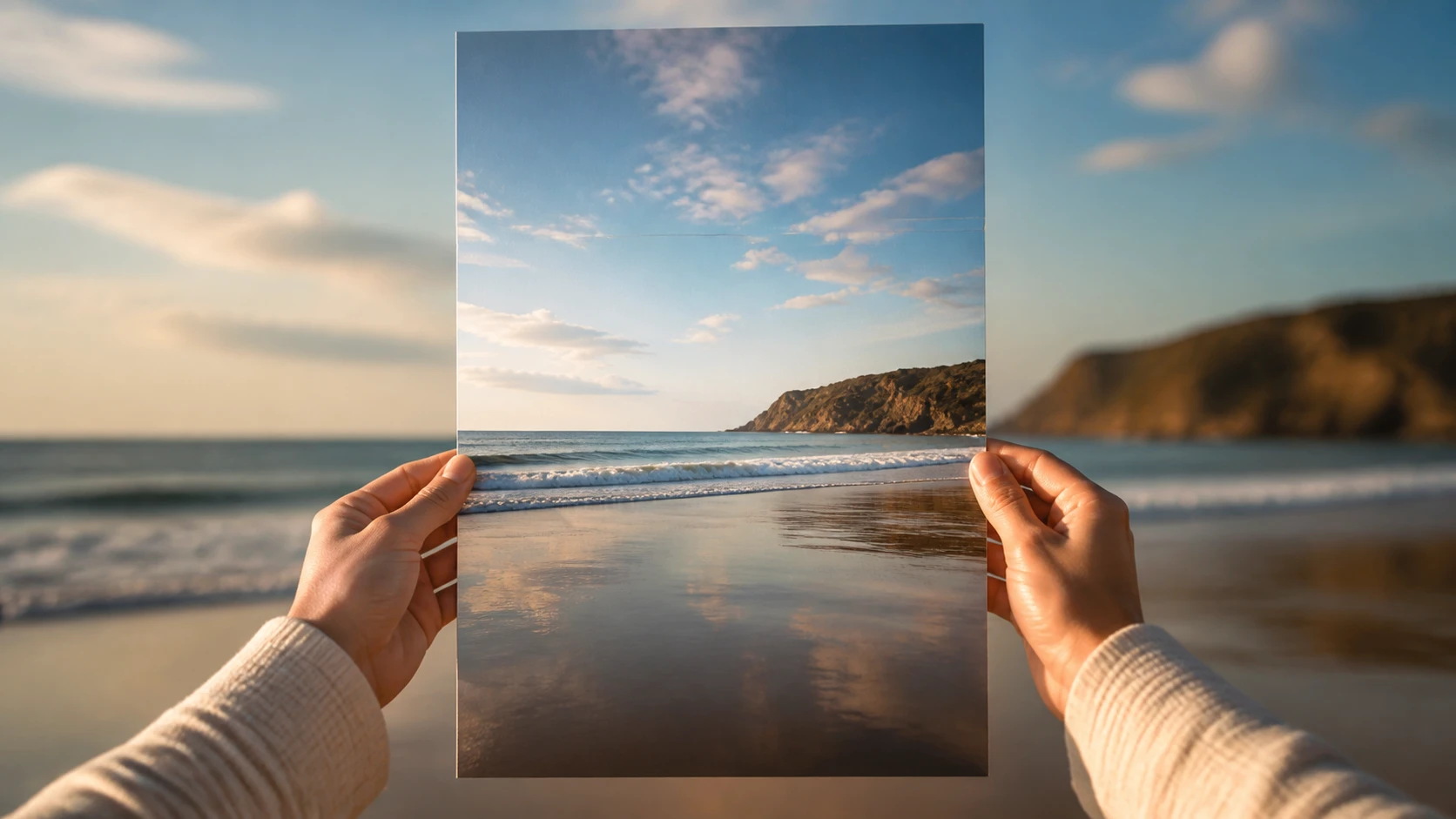
In drie stappen een foto uitbreiden
Van upload tot download houd je zelf de regie over het resultaat.
Upload je foto
Sleep een foto in JPG, PNG of WEBP naar het venster. Het origineel blijft je uitgangspunt; er verandert niets aan de pixels die er al staan.
Kies je beeldverhouding
Selecteer de gewenste beeldverhouding uit de gangbare voorinstellingen en schrijf in één zin wat er buiten de rand bij moet. Laat je die zin weg, dan vult de tool het zelf aan; typen hoeft niet als je de knop gebruikt.
Kies een versie en download
Je krijgt meerdere versies naast elkaar. Kies de versie die het beste past en download die tot 2K of 4K. Bevalt een rand niet, dan pas je je zin aan en laat je het opnieuw uitvoeren.
Wanneer een ander formaat helpt
Praktijksituaties waarin extra beeld rond je onderwerp het verschil maakt.
Eén foto, meerdere formaten
Je hebt één goede foto nodig voor plekken met verschillende verhoudingen. Bijsnijden kost je een deel van het onderwerp en oprekken vervormt het; hier wordt het ontbrekende stuk er juist bij getekend, zodat elk formaat compleet oogt.
Onderwerp tegen de rand
Het onderwerp zit strak tegen de rand en er is geen ruimte voor een kop of logo. Rondom komt achtergrond in dezelfde sfeer bij, zodat er lucht ontstaat zonder dat je de compositie overdoet.
Productfoto's op één maat
Voor een webshop wil je alle productfoto's in hetzelfde formaat. In plaats van opnieuw te fotograferen kun je elke afbeelding uitbreiden tot dezelfde verhouding, met achtergrond die netjes doorloopt tot aan de nieuwe rand.
Brede scène voor een presentatie
Een telefoonfoto waarbij de scène net niet helemaal in beeld past, wil je breder tonen op een groot scherm. De AI zet licht en textuur voort vanaf de rand, zodat je een brede achtergrond krijgt die klopt bij het origineel.
Voor wie dit handig is
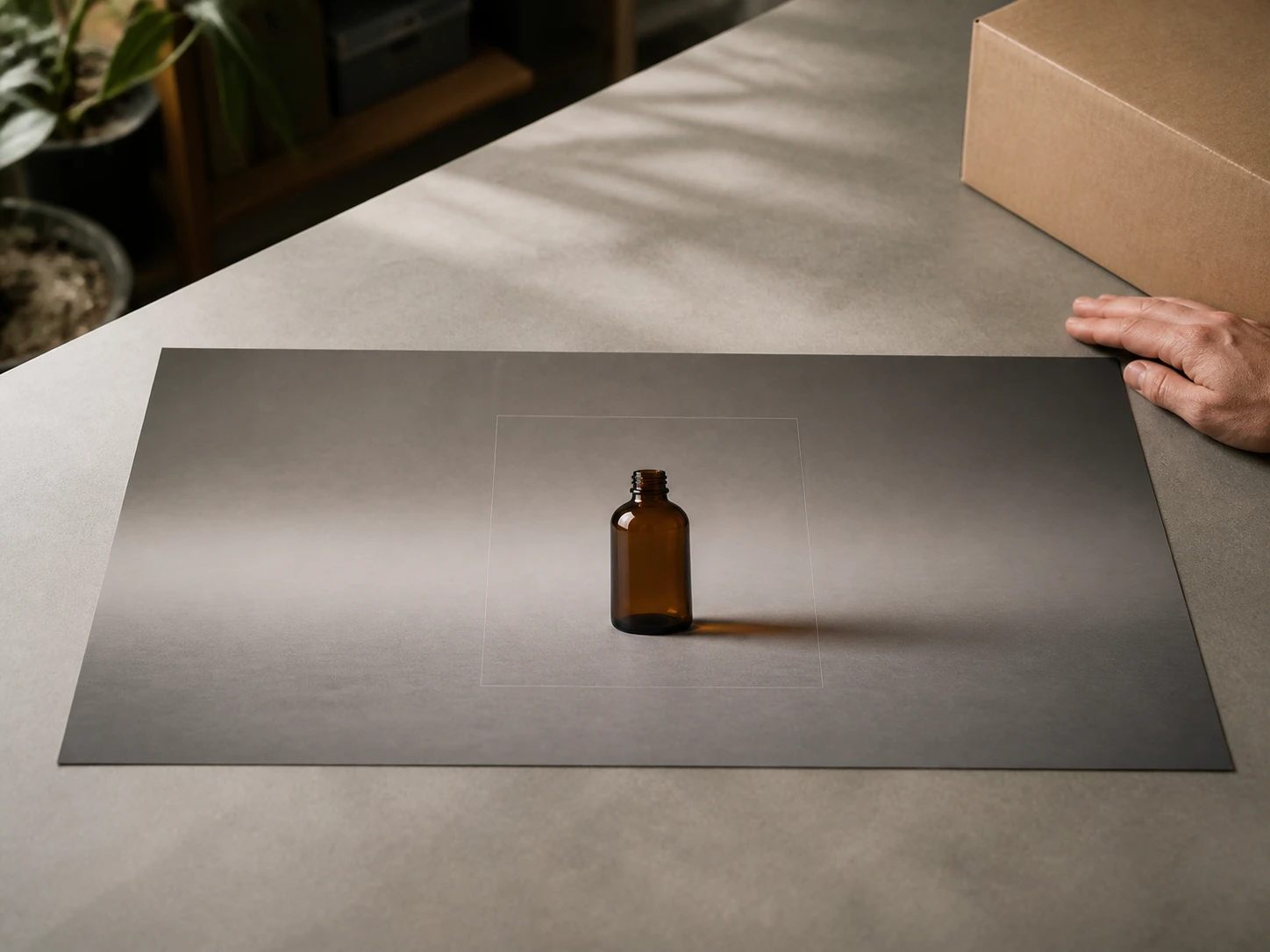
Alles op hetzelfde formaat
Je platform vraagt een vast formaat en opnieuw fotograferen past niet in de planning. Je breidt elke productfoto uit tot de gevraagde beeldverhouding, met achtergrond die doorloopt tot aan de nieuwe rand.
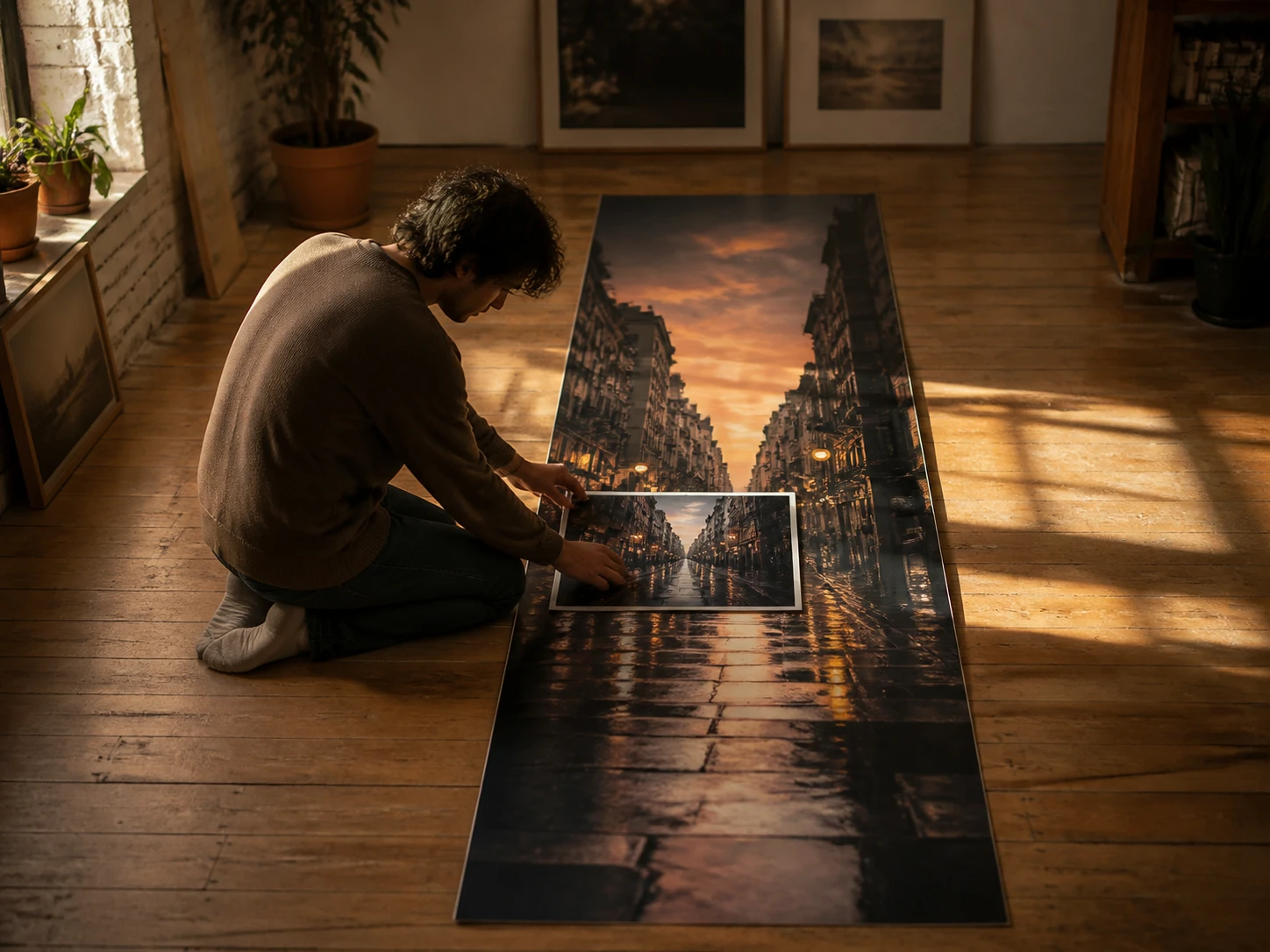
Dezelfde foto in elk kanaal
Dezelfde foto moet in meerdere formaten naar buiten: liggend, staand en vierkant. Je past de beeldverhouding aan per kanaal en houdt het onderwerp steeds heel, zonder telkens opnieuw bij te snijden.
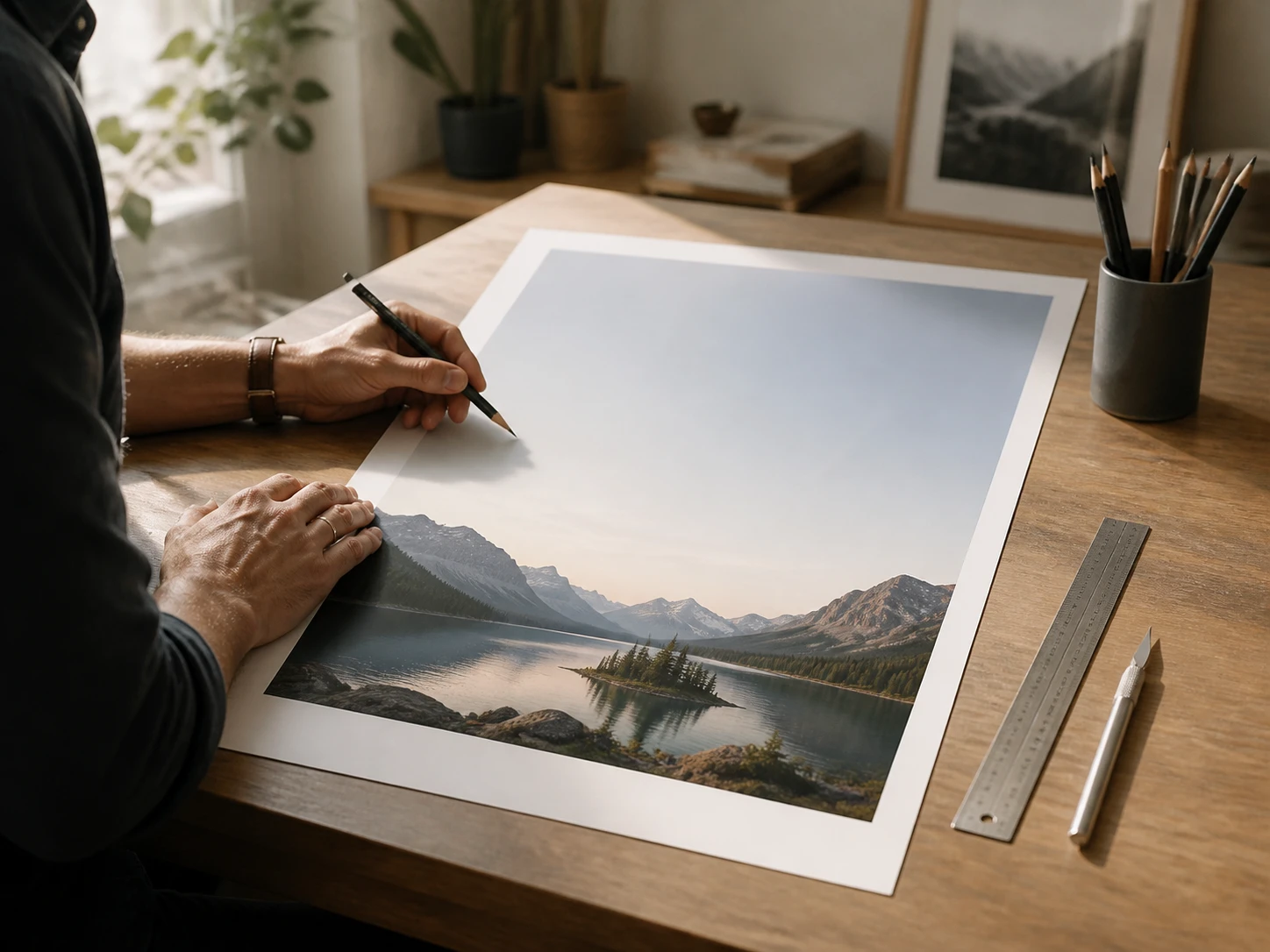
Ruimte voor een titel
Rondom het onderwerp is geen ruimte voor een titel of tekstlaag. Je verbreedt het kader zodat er rustige achtergrond bijkomt waar de tekst kan landen, zonder dat de bestaande beeldopbouw verschuift.
Wat foto uitbreiden je oplevert
Concrete voordelen die je terugziet in het eindresultaat.
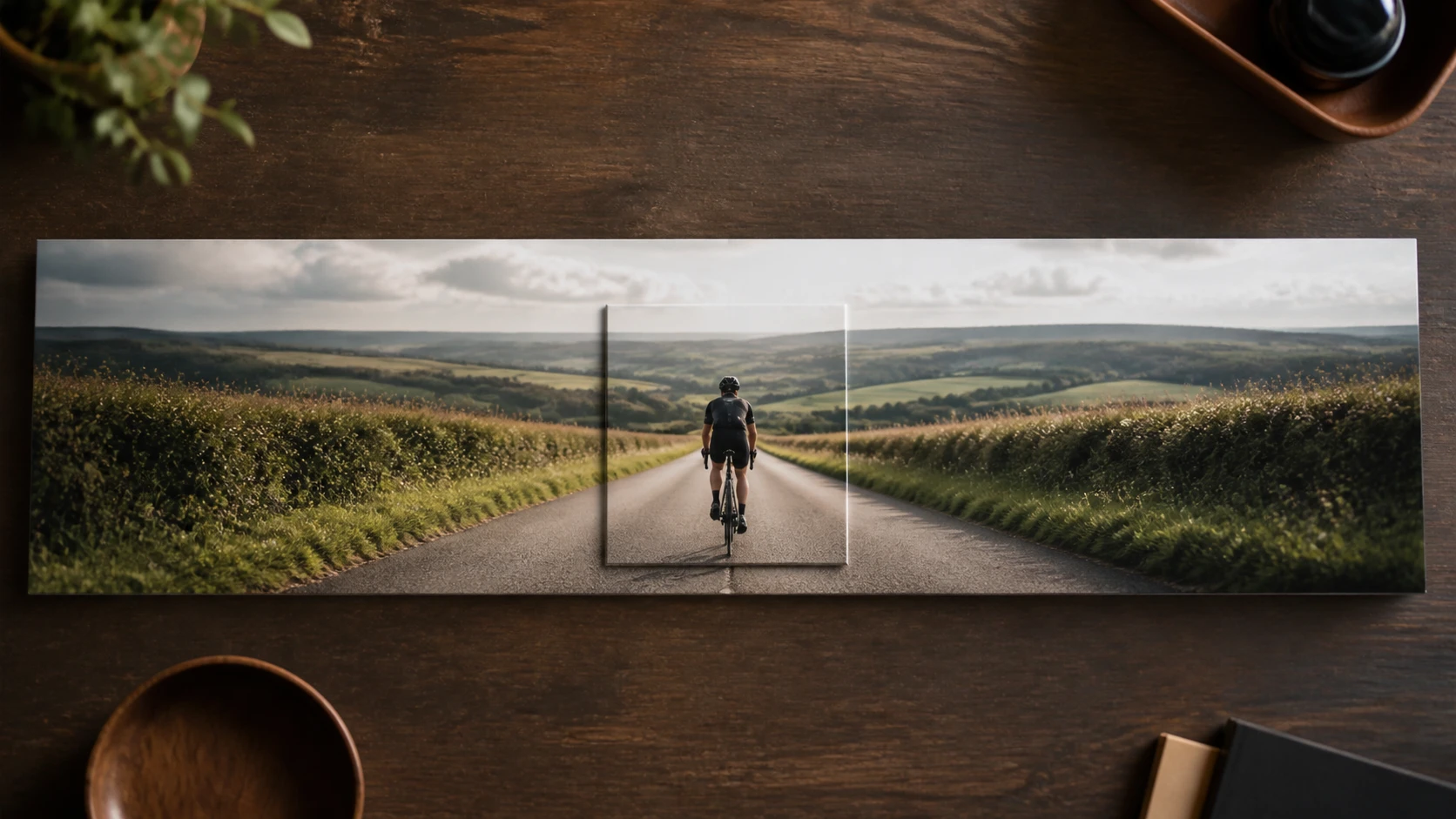
Ander formaat zonder bijsnijden
Het kader groeit naar buiten in plaats van dat je iets weghaalt. Zo kun je de beeldverhouding aanpassen en het beeldformaat aanpassen terwijl je onderwerp volledig in beeld blijft.
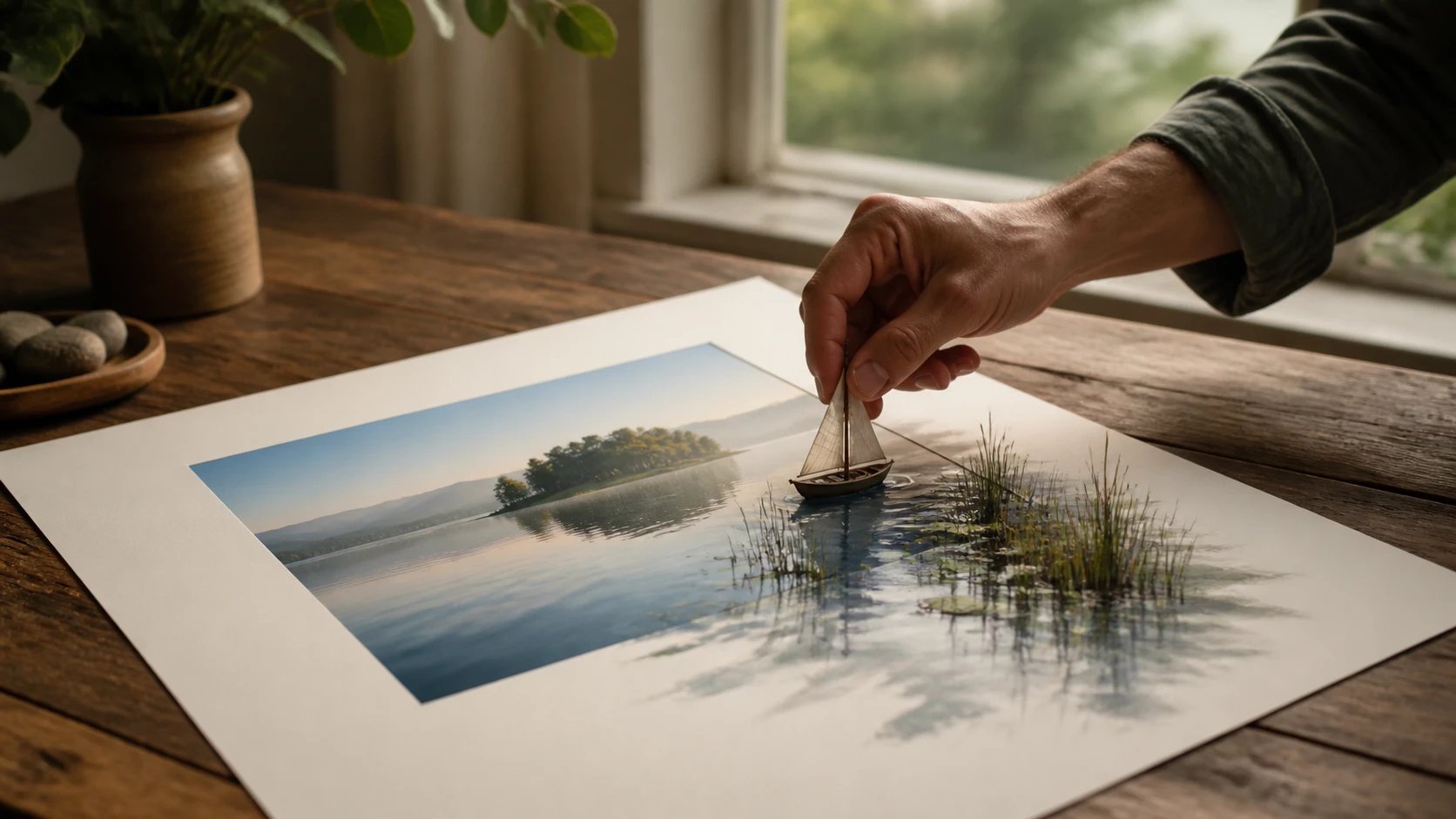
Zeg in één zin wat erbij moet
Typen of één klik geeft dezelfde uitkomst: je beschrijft in gewone woorden wat er buiten de rand bij komt, of je laat de knop het invullen. EditImage vertaalt die zin naar extra beeld rond je foto.
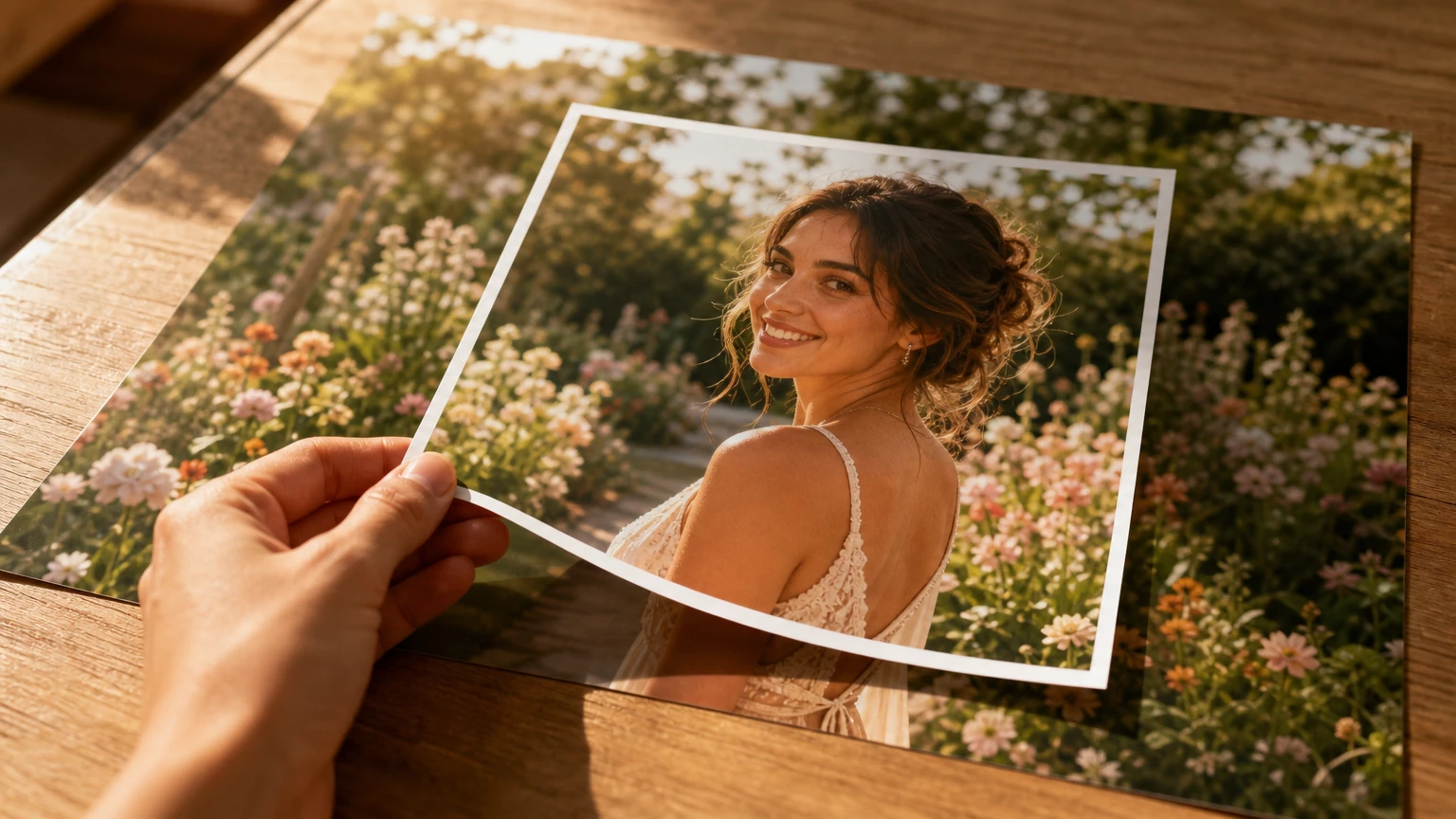
Het origineel blijft ongemoeid
Er wordt alleen buiten de rand getekend, dus wat je uploadde blijft pixel voor pixel hetzelfde. Je voegt beeld toe zonder het bestaande deel aan te raken.
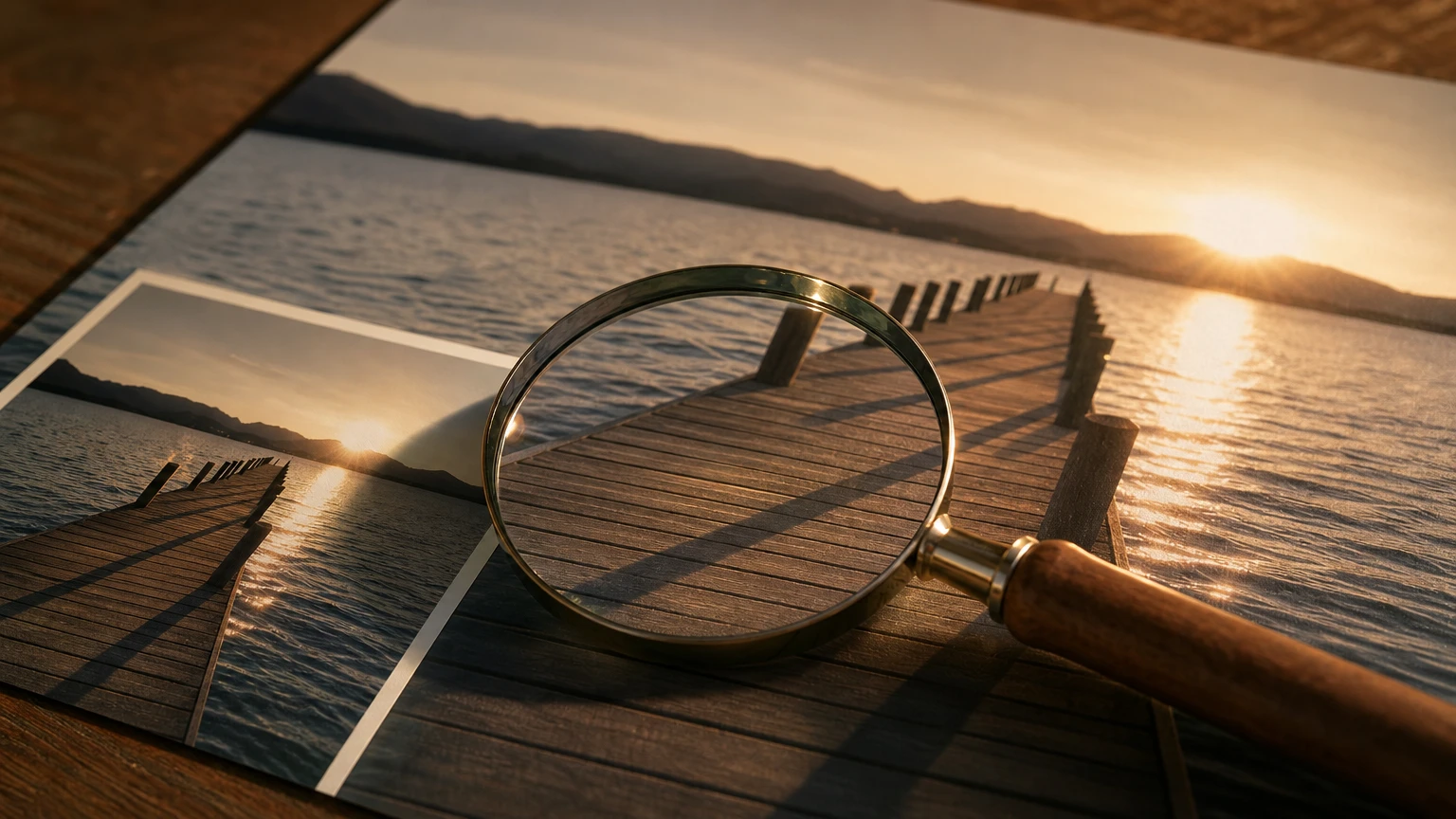
Breder zonder oprekken
Breder betekent hier méér beeld, geen uitgerekte pixels. Wil je een foto breder maken, dan komt er achtergrond bij die qua licht en textuur doorloopt vanaf de rand. Zo kun je een foto verbreden en het resultaat tot 2K of 4K in de browser downloaden.
Veelgestelde vragen over uitbreiden
Klaar om te beginnen met foto uitbreiden?
Upload je foto en laat EditImage het kader naar buiten doortekenen tot het formaat dat je nodig hebt.
Aan de slag