


Bild Erweitern
Aus einem Hochformat wird ein Querformat, ohne dass Sie zuschneiden: EditImage ergänzt fehlende Bildbereiche außerhalb der Ränder, während Ihr Originalmotiv Pixel für Pixel erhalten bleibt.
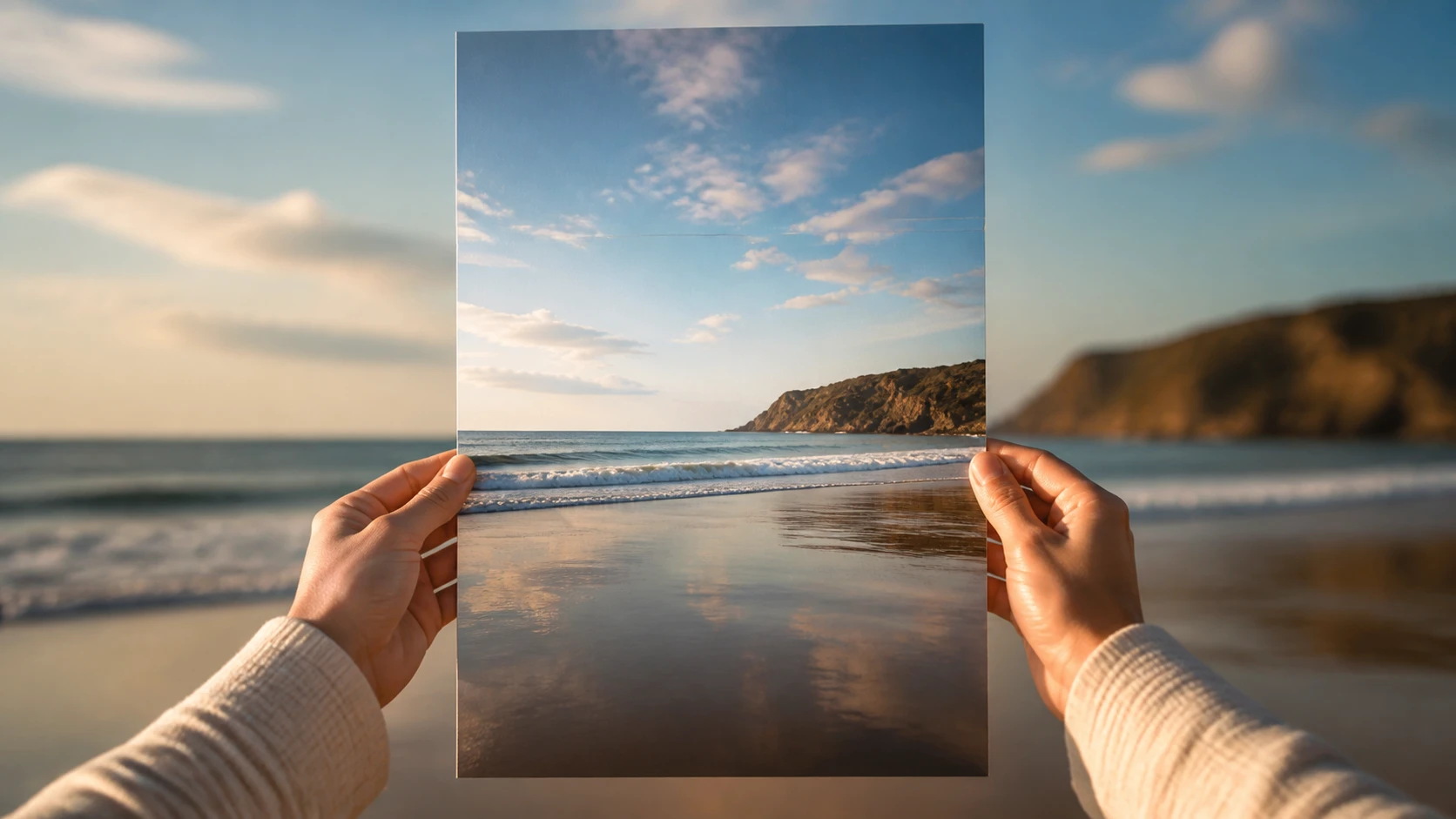
In drei Schritten ein Bild erweitern
Vom Upload bis zur fertigen Fassung behalten Sie bei jedem Schritt die Kontrolle.
Ausgangsbild hochladen
Laden Sie das Foto hoch, das Sie erweitern möchten – als JPG, PNG oder WEBP. Das Motiv bleibt genau so, wie Sie es mitbringen, es kommt später nur Fläche hinzu.
Seitenverhältnis und Wunsch angeben
Wählen Sie das Ziel-Seitenverhältnis aus den gängigen Vorlagen und beschreiben Sie in einem Satz, was außerhalb der Ränder entstehen soll. Wer nicht tippen möchte, nutzt das Ein-Klick-Werkzeug zum Erweitern.
Version auswählen und laden
EditImage schlägt mehrere ergänzte Fassungen auf einmal vor. Sie vergleichen sie, laden die passende in bis zu 2K oder 4K herunter und lassen mit einem neuen Satz noch einmal rechnen, falls etwas fehlt.
Wofür sich mehr Bildfläche lohnt
Vier Situationen, in denen fehlende Bildränder plötzlich zum Problem werden.
Hochformat In Querformat Umwandeln
Ein senkrecht aufgenommenes Handyfoto soll auf eine breite Bühne: Die fehlende Bildfläche wird passend weitergezeichnet, das Hauptmotiv bleibt unbeschnitten und unverzerrt. So wandert eine Hochkant-Aufnahme in ein breites Format, ohne dass Köpfe oder Ränder verloren gehen.
Bild Hintergrund Erweitern
Das Motiv klebt am Rand und für Überschrift oder Text bleibt kein Platz. Der gleiche Hintergrund wächst weiter, sodass Layout und Typografie Raum bekommen. Auch wenn Sie den Foto-Hintergrund erweitern, bleiben Farben und Struktur der Vorlage erhalten.
Breite Titelflächen für Präsentationen
Eine Präsentationsfolie braucht ein randlos gefülltes Hintergrundbild, doch die Vorlage endet zu früh. Die Fläche wird passend fortgesetzt, damit Text-Overlays sauber sitzen – ideal, wenn dieselbe Grafik als breite Bühne dienen soll.
Zu knapp beschnittene Altfotos
Ein altes Familienfoto sitzt viel zu eng im Rahmen und wirkt gedrängt. Ergänzen Sie zusätzliche Bildfläche, damit die Komposition atmen kann; so lässt sich ein Foto per KI erweitern, ohne das gescannte Original anzutasten.
Für wen sich das eignet
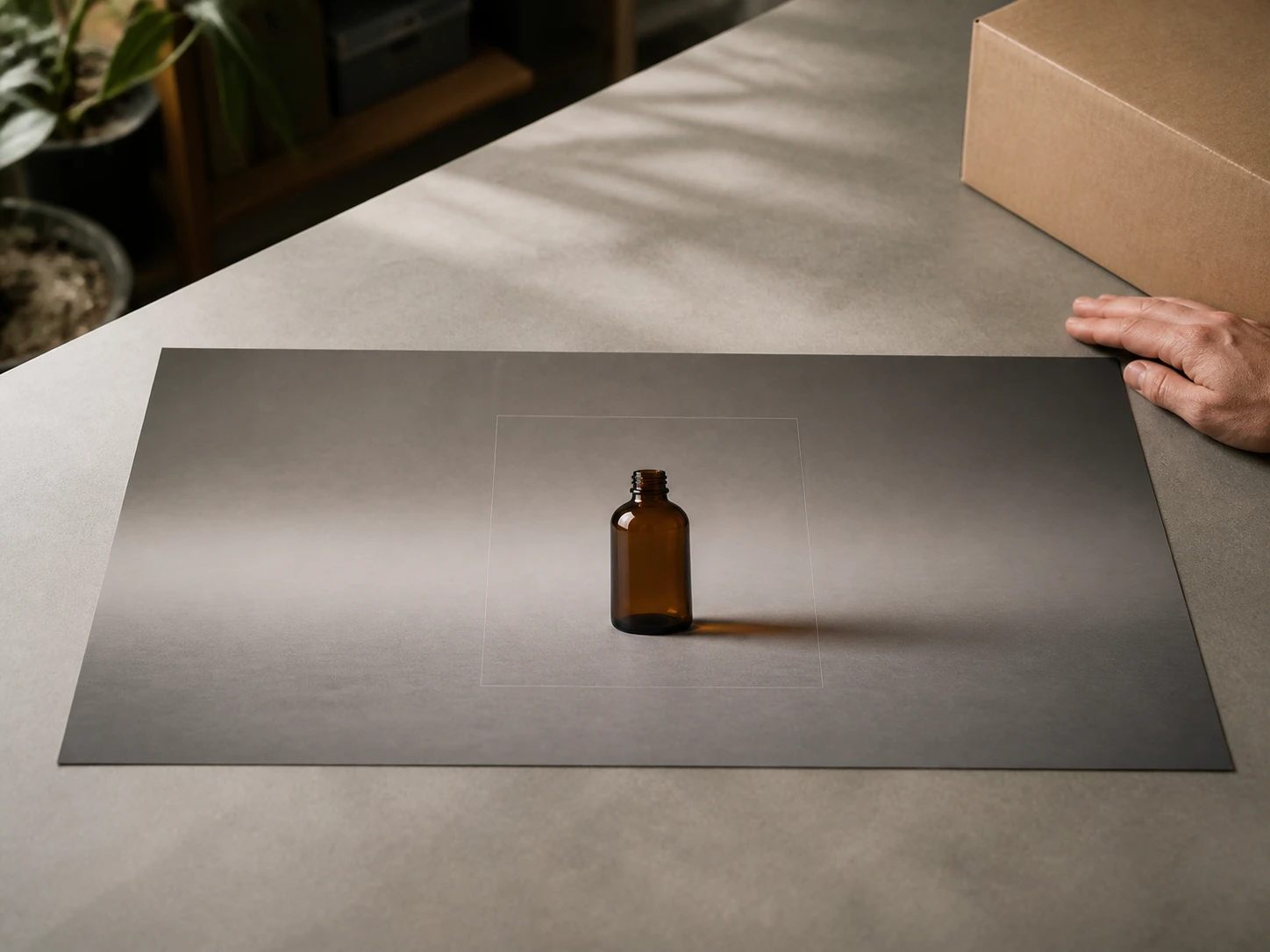
Gestalter und Layouter
Wenn Bildmaß und Zielformat nicht zusammenpassen, brauchen Sie das Motiv exakt im richtigen Seitenverhältnis. Statt zu skalieren, ergänzen Sie die fehlende Fläche und behalten jedes Detail der Vorlage. Ein Bild kommt so gezielt in ein neues Format.
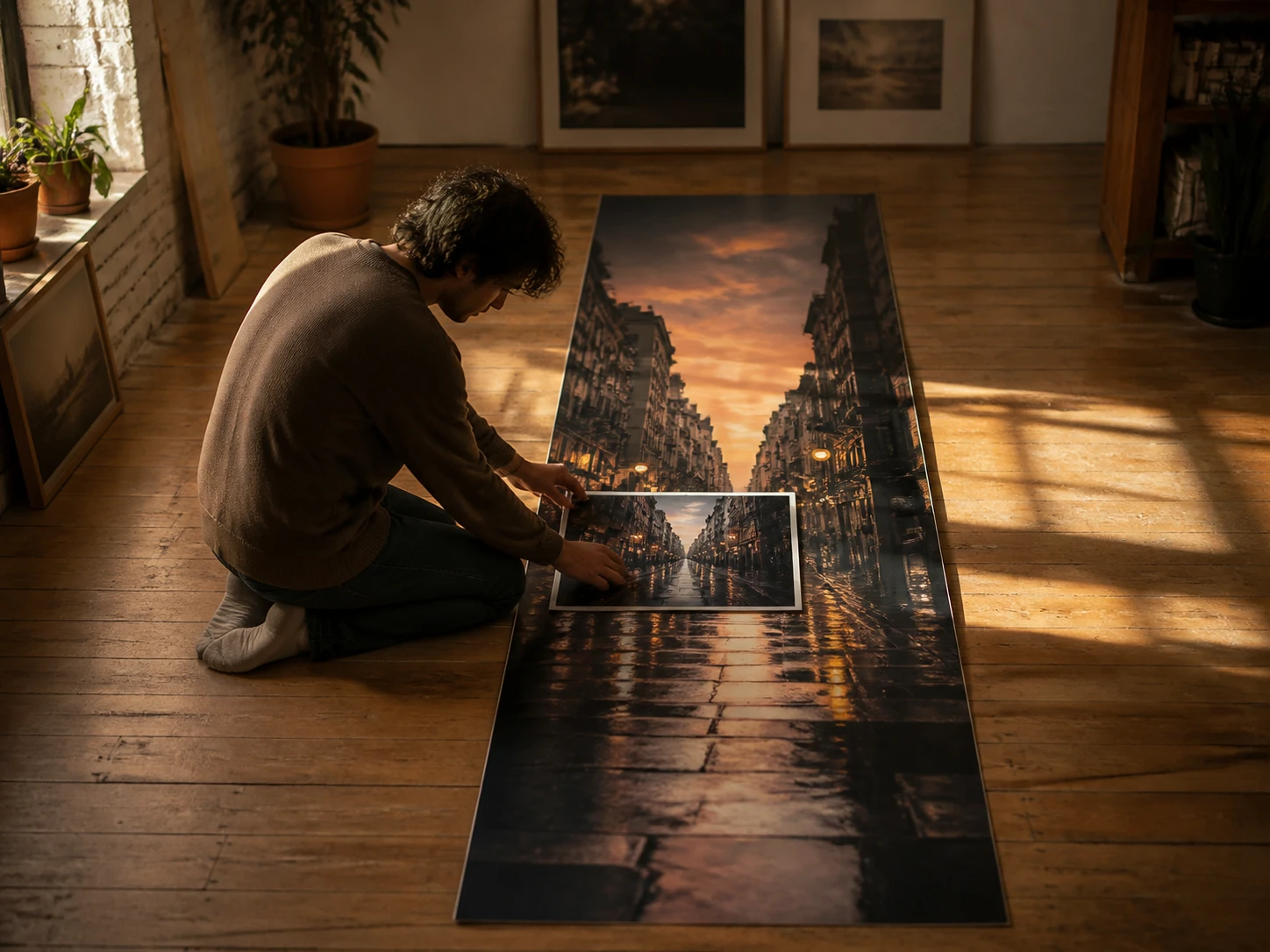
Marketing- und Content-Teams
Ein einziges Key Visual muss auf Story, Feed und Header gleichzeitig funktionieren. Aus einer Vorlage entsteht für jede Platzierung das passende Format, indem die fehlenden Bereiche passend weitergedacht werden. Dieselbe Aufnahme reist so durch alle Kanäle.
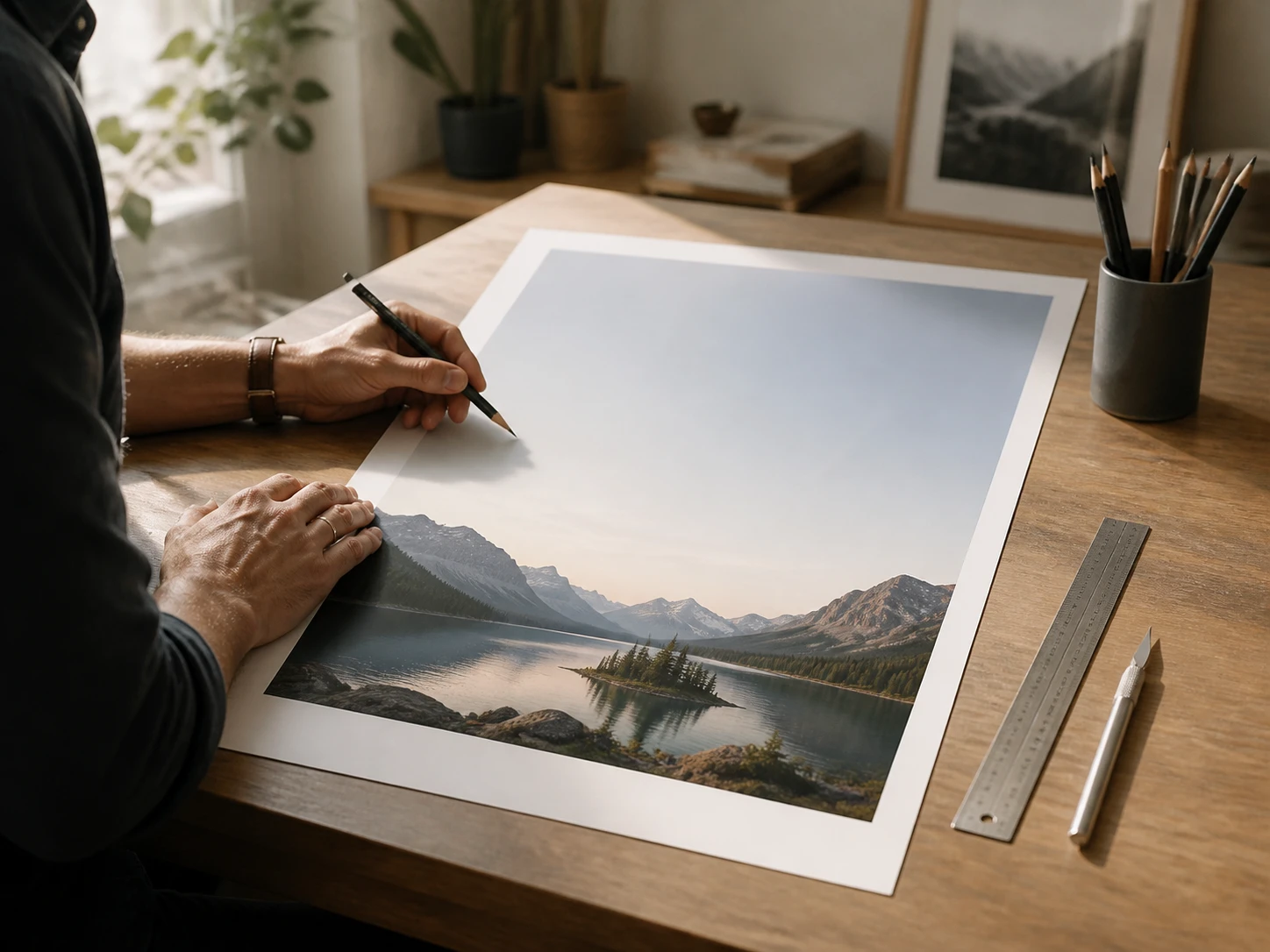
Produkt- und Shopbilder
Ihr Shop verlangt ein festes Bildformat, doch das Produktfoto lässt kaum Rand. Der Hintergrund wächst weiter, bis das Motiv sauber im geforderten Format sitzt. Alle Artikelbilder wirken dadurch einheitlich.
Warum Sie Ihr Bild hier erweitern
Konkrete Funktionen, die aus einer engen Aufnahme das passende Format machen.
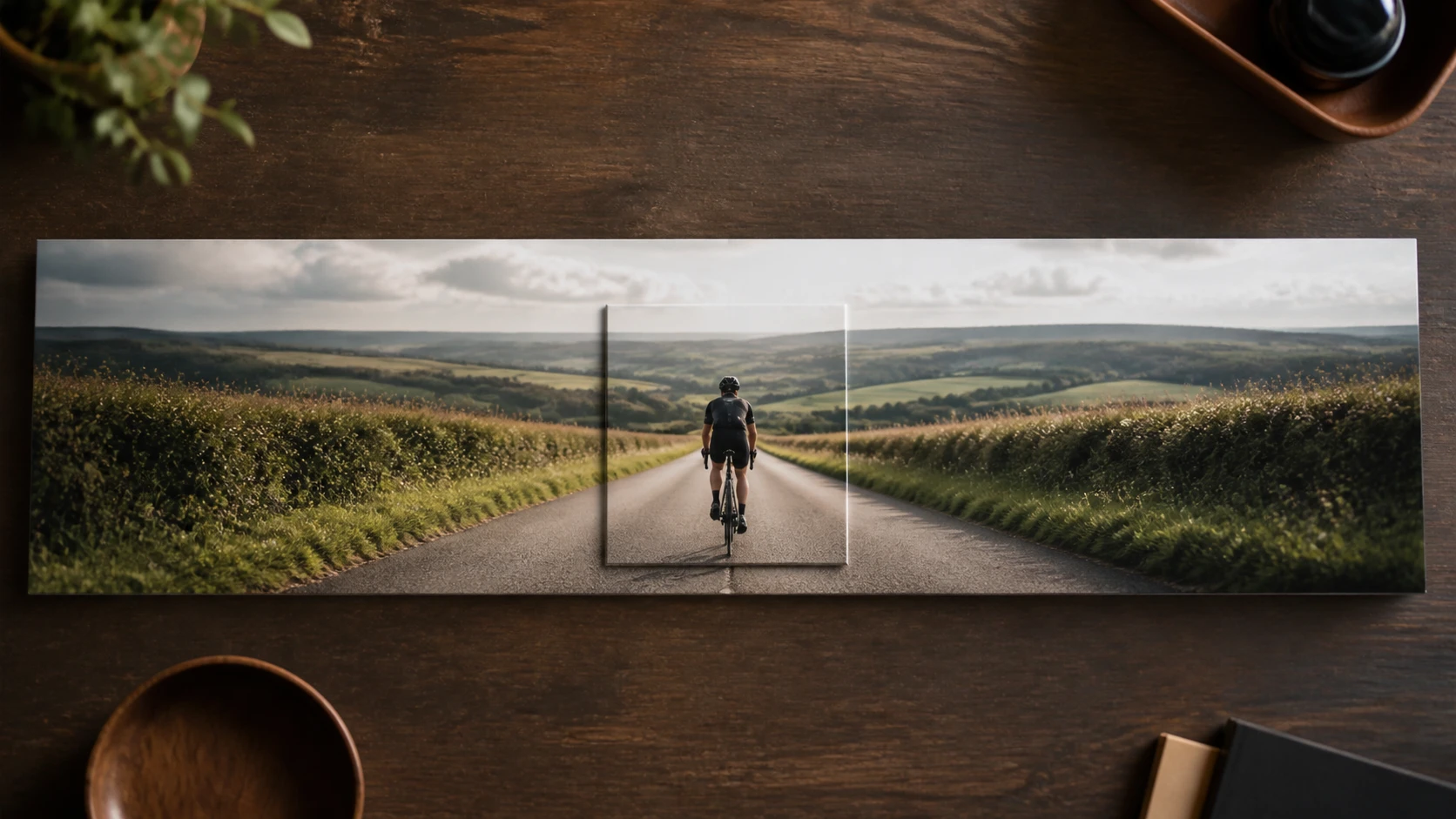
Hochformat wird Querformat
Aus einem stehenden Bild entsteht ein liegendes, weil neue Bildfläche hinzukommt statt Zuschnitt. Sie verbreitern das Bild, ohne das Hauptmotiv zu strecken – es bleibt vollständig und in Proportion.
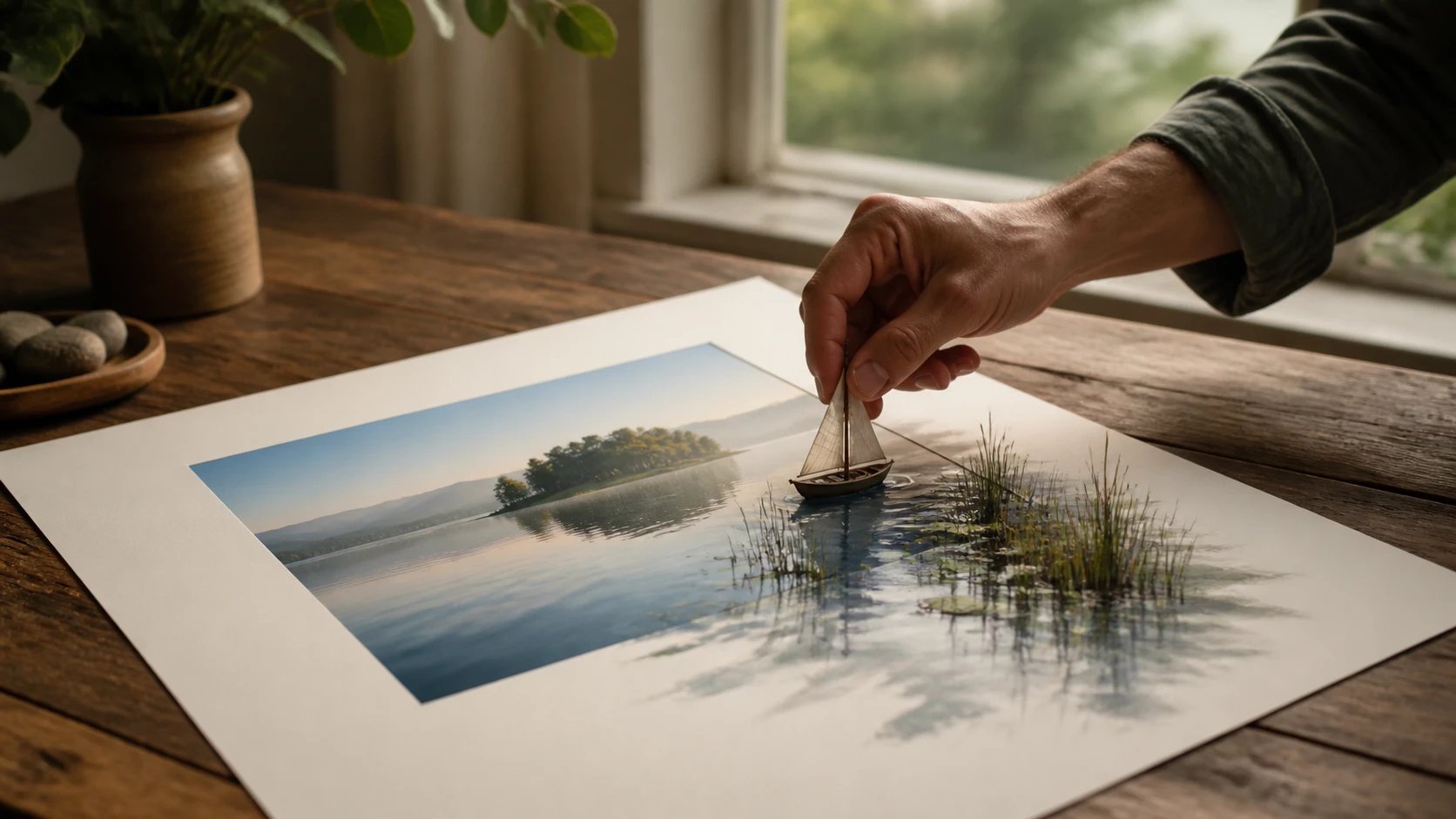
Ein Satz genügt
Beschreiben Sie in einem Satz, was jenseits der Ränder zu sehen sein soll – Himmel, Tisch, Landschaft. Wer lieber klickt, erweitert das Bild mit KI oder AI direkt über das Ein-Klick-Werkzeug.
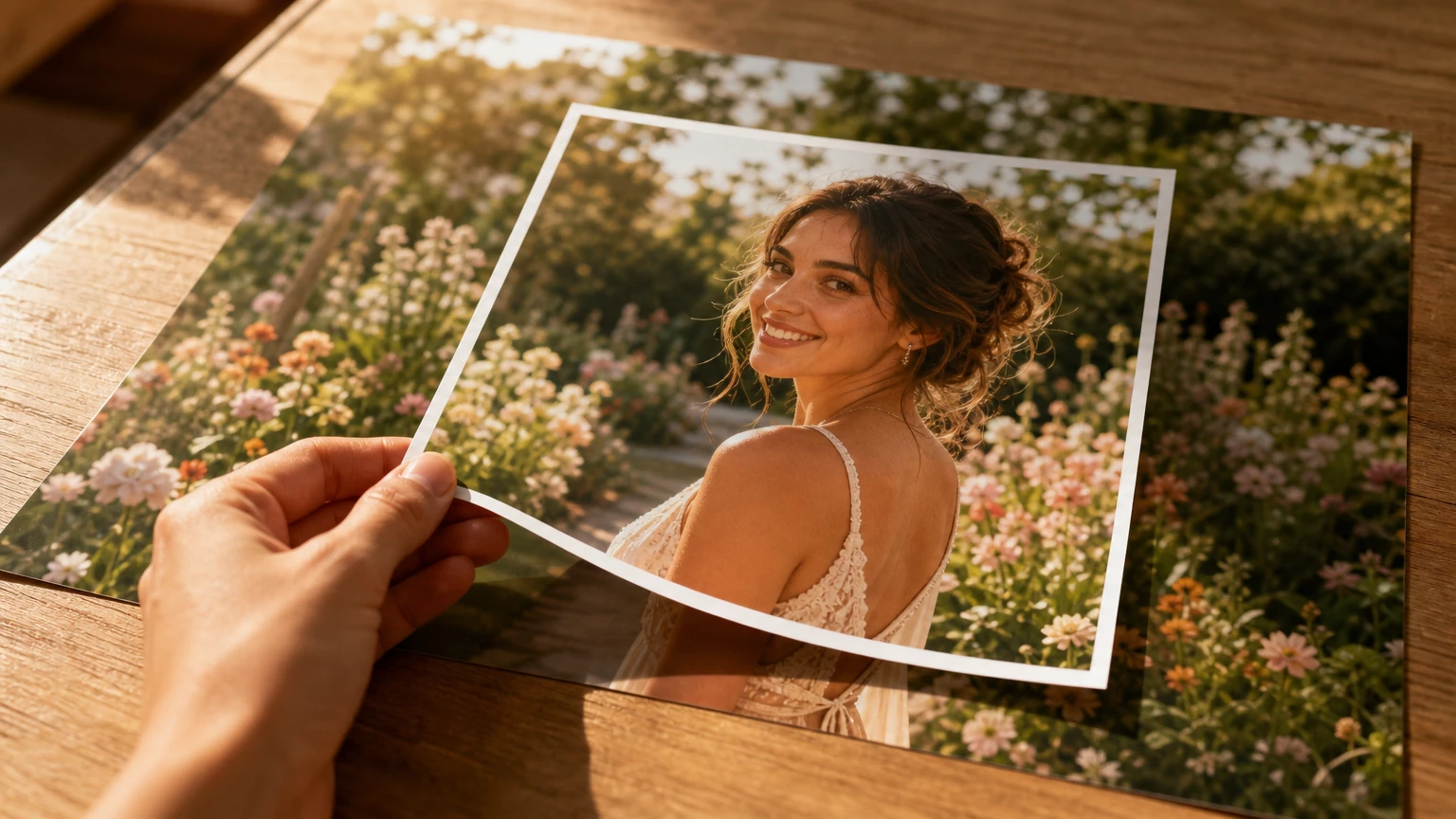
Original bleibt unberührt
Die KI zeichnet ausschließlich außerhalb der ursprünglichen Kante weiter. Jeder Pixel Ihrer Vorlage bleibt genau an seiner Stelle, sodass wirklich nur Fläche dazukommt.

Seitenverhältnisse zur Auswahl
Gängige Formate stehen als Vorlage bereit, darunter Zuschnitte für Instagram und YouTube. Sie ändern das Bild-Seitenverhältnis mit einem Klick und sehen mehrere Vorschläge zur Wahl.
Häufige Fragen zum Erweitern
Mehr Bildfläche in wenigen Schritten
Laden Sie Ihr Foto hoch und lassen Sie EditImage die fehlenden Ränder ergänzen – so können Sie Ihr Bild mit KI erweitern und aus mehreren Vorschlägen wählen.
Loslegen