


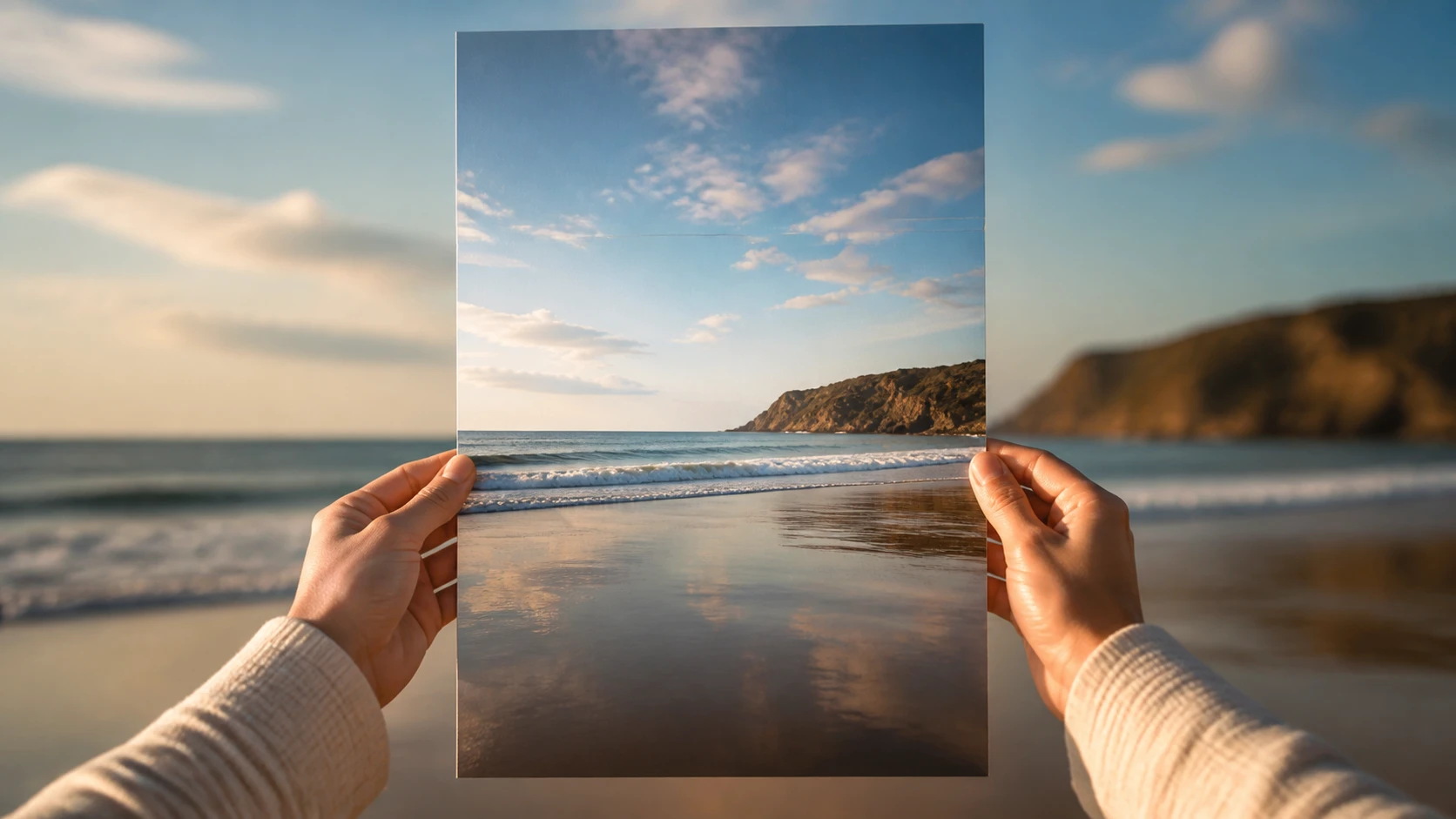
이미지 확장은 이렇게 진행됩니다
EditImage에서 이미지를 올리고 비율을 고르는 것부터 결과를 내려받기까지, 세 단계로 끝납니다.
이미지 올리기
확장할 사진을 편집 화면에 올립니다. JPG, PNG, WEBP를 지원하니 가지고 있는 파일 대부분을 그대로 쓸 수 있습니다.
목표 비율 고르기
자주 쓰는 비율 프리셋 중에서 목표 판형을 고릅니다. 바깥에 무엇을 채울지 한 줄로 적어도 되고, 적지 않으면 주변 배경을 이어서 채웁니다. 타이핑이 번거로우면 원클릭 도구를 눌러도 됩니다.
결과 고르고 내려받기
한 번에 만들어진 여러 결과 중 마음에 드는 것을 골라 최대 2K, 4K로 내려받습니다. 아쉬우면 한 줄만 바꿔 다시 만들어 보시면 됩니다.
이런 상황에서 빛을 발합니다
AI가 원본의 빛과 질감을 이어 그려 주는 이미지 확장 AI로, 자르지 않고 비율을 맞추는 순간들을 모았습니다.
사진 비율 변경
같은 한 장을 여러 자리에 올려야 하는데 규격이 제각각이라, 자르면 주인공이 잘리고 늘리면 얼굴이 일그러집니다. 모자란 만큼을 원본 톤 그대로 그려서 목표 규격에 맞춥니다. 잘려 나가는 부분 없이 한 장이 여러 판형으로 살아납니다.
세로 사진 가로로
세로로 찍은 사진을 가로 배너에 넣어야 할 때, 위아래는 남고 양옆이 비어 곤란합니다. 인물은 그대로 두고 양옆 배경만 이어 그려서 가로 화면을 채웁니다. 세로 원본이 와이드 배너로 자연스럽게 바뀝니다.
썸네일 문구 자리 만들기
썸네일에 제목을 얹고 싶은데 피사체가 화면을 꽉 채워 글자 놓을 곳이 없습니다. 한쪽 여백을 같은 배경으로 넓혀 문구가 들어갈 빈자리를 만듭니다. 피사체는 손대지 않고 글자 공간만 확보됩니다.
상품 이미지 규격 통일
여러 곳에서 찍은 상품 사진이 비율이 달라 목록이 들쭉날쭉해 보입니다. 각 사진의 부족한 여백을 채워 같은 규격으로 정리합니다. 다시 촬영하지 않아도 상세 페이지가 가지런해집니다.
이런 분들께 맞습니다
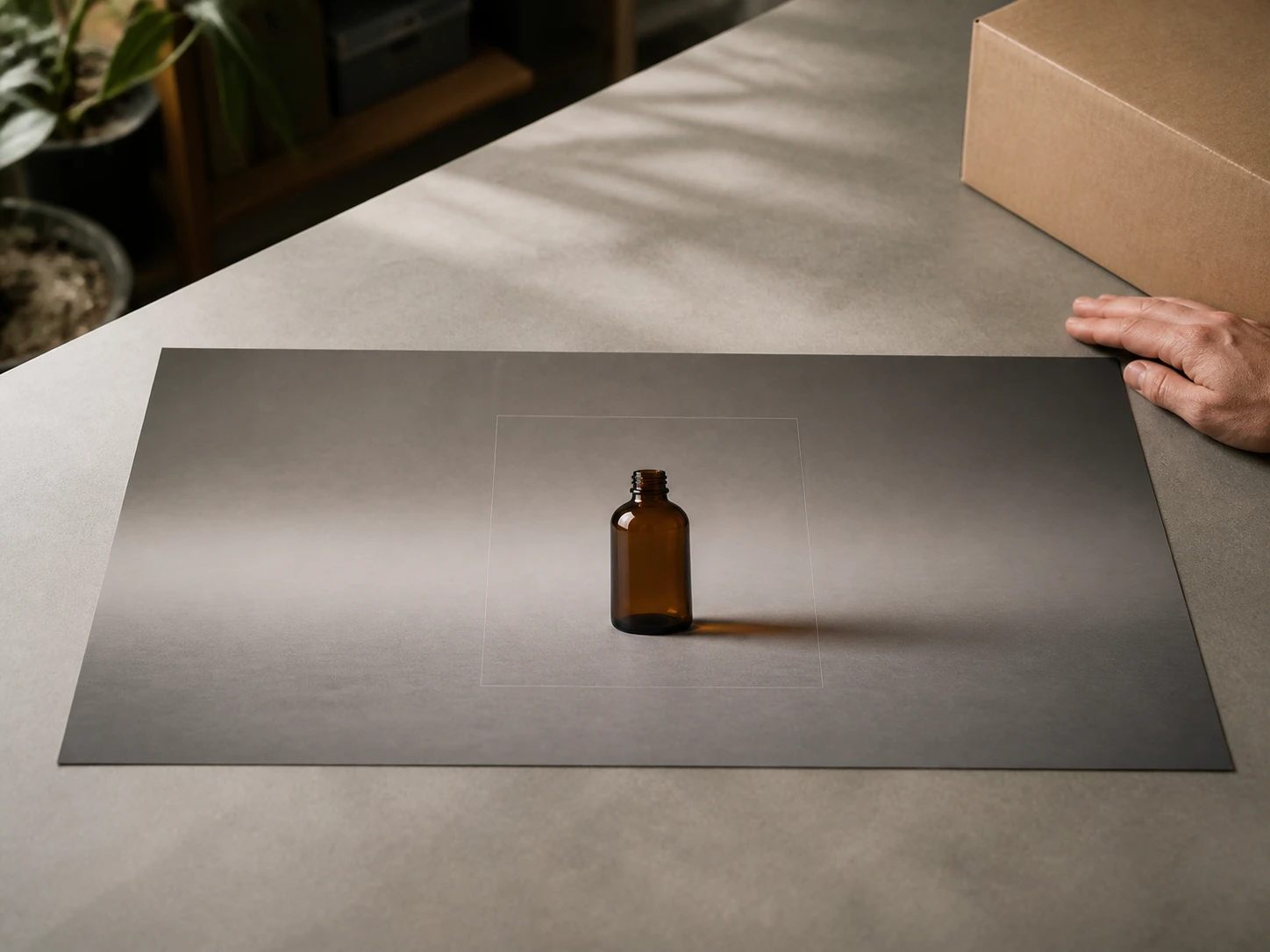
여백이 필요한 디자인 작업자
레이아웃에 넣을 이미지의 비율이 맞지 않고 제목 얹을 여백도 없습니다. 배경 늘리기로 피사체 주변을 같은 질감으로 넓혀 제목 자리를 만듭니다.
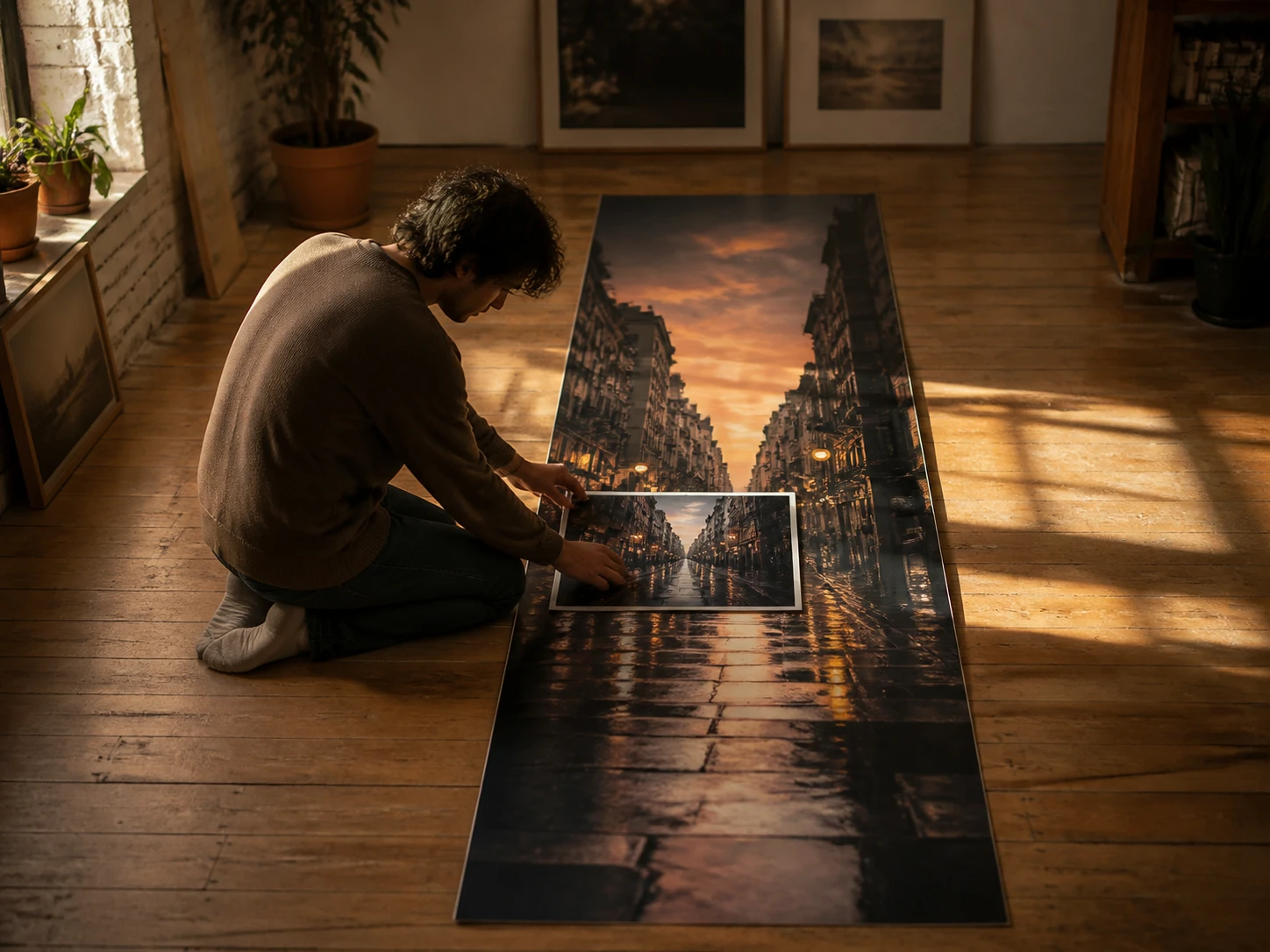
규격이 여러 개인 콘텐츠 운영자
소재 한 장을 정사각형, 세로, 가로 등 여러 규격에 맞춰 올려야 합니다. 원본을 그대로 두고 모자란 쪽만 채워 채널마다 다른 판형을 준비합니다.
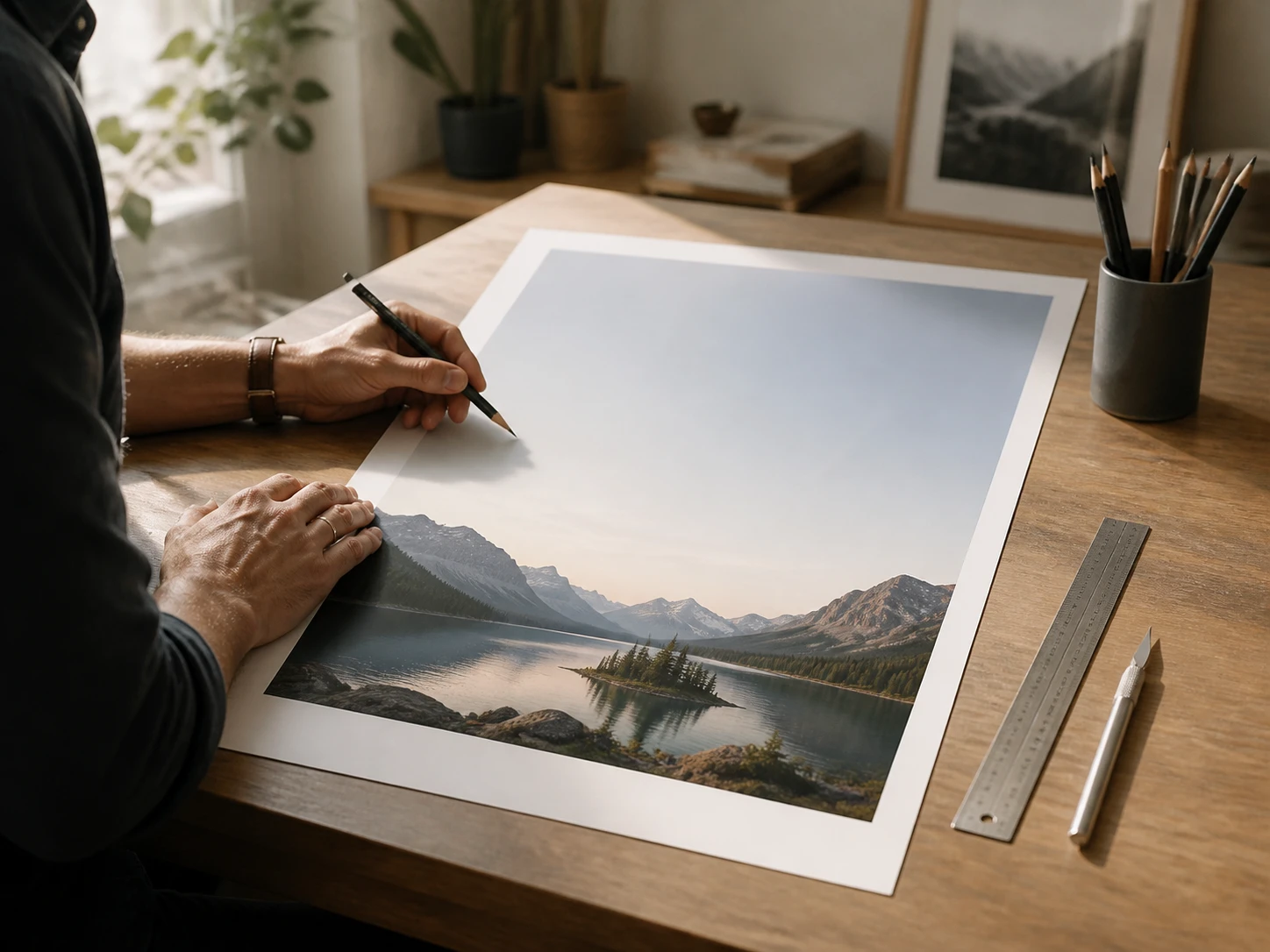
다시 찍을 시간이 없는 판매자
상세 페이지 규격은 정해져 있는데 다시 촬영할 시간은 없습니다. AI 사진 확장으로 기존 상품컷의 여백을 채워 정해진 비율에 맞춥니다.
결과를 결정하는 기능들
EditImage의 AI 이미지 확장은 경계 바깥만 새로 그리고 처음 올린 영역은 그대로 둡니다. 그래서 원본을 지키면서 필요한 만큼만 넓힐 수 있습니다.
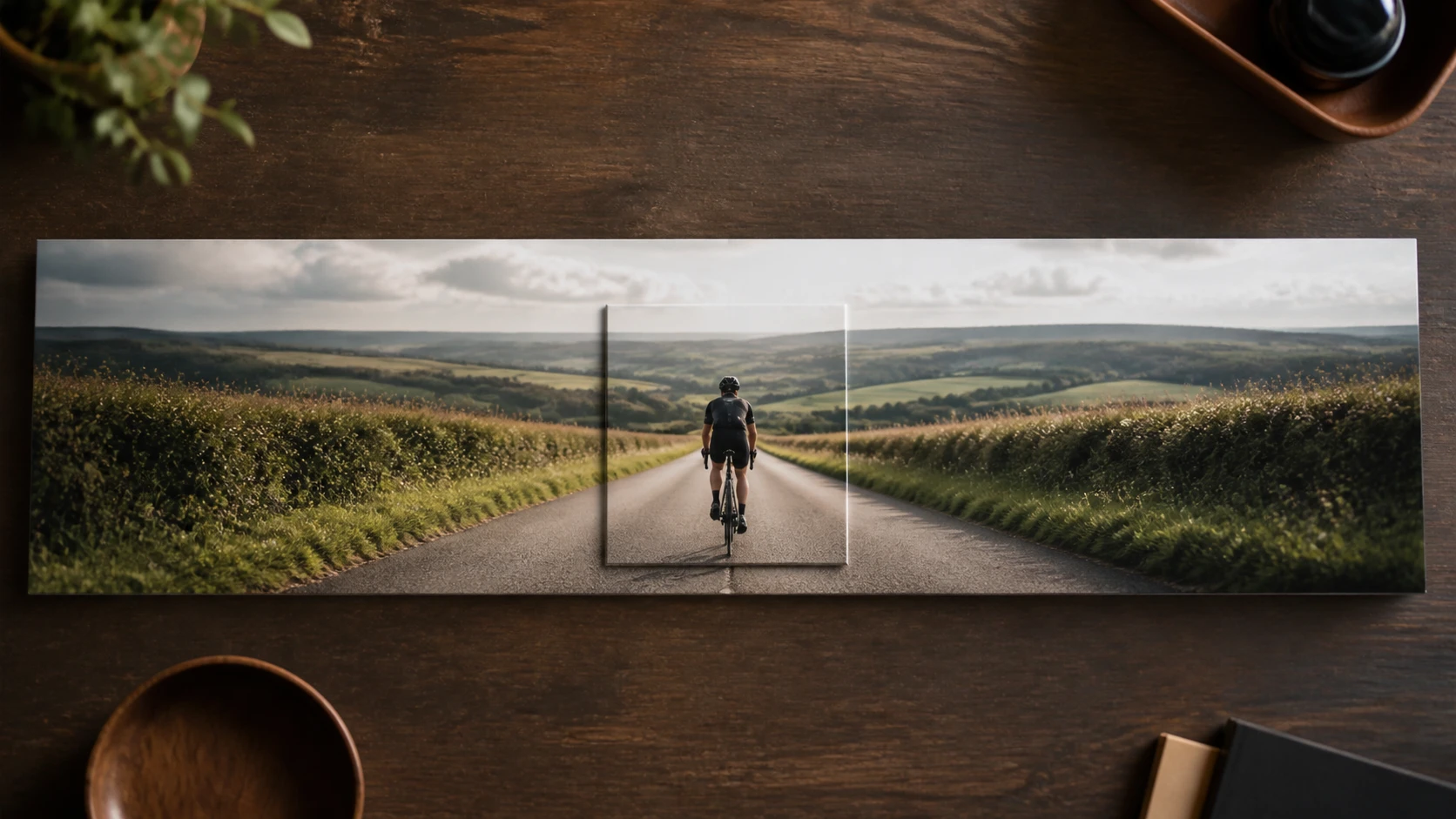
배경까지 이어 그리기
피사체 주변에 같은 빛과 질감의 배경을 그려 넣어 제목 넣을 자리를 만듭니다. 배경 늘리기와 사진 여백 채우기가 필요할 때, 이어 붙인 티 없이 화면이 넓어집니다.
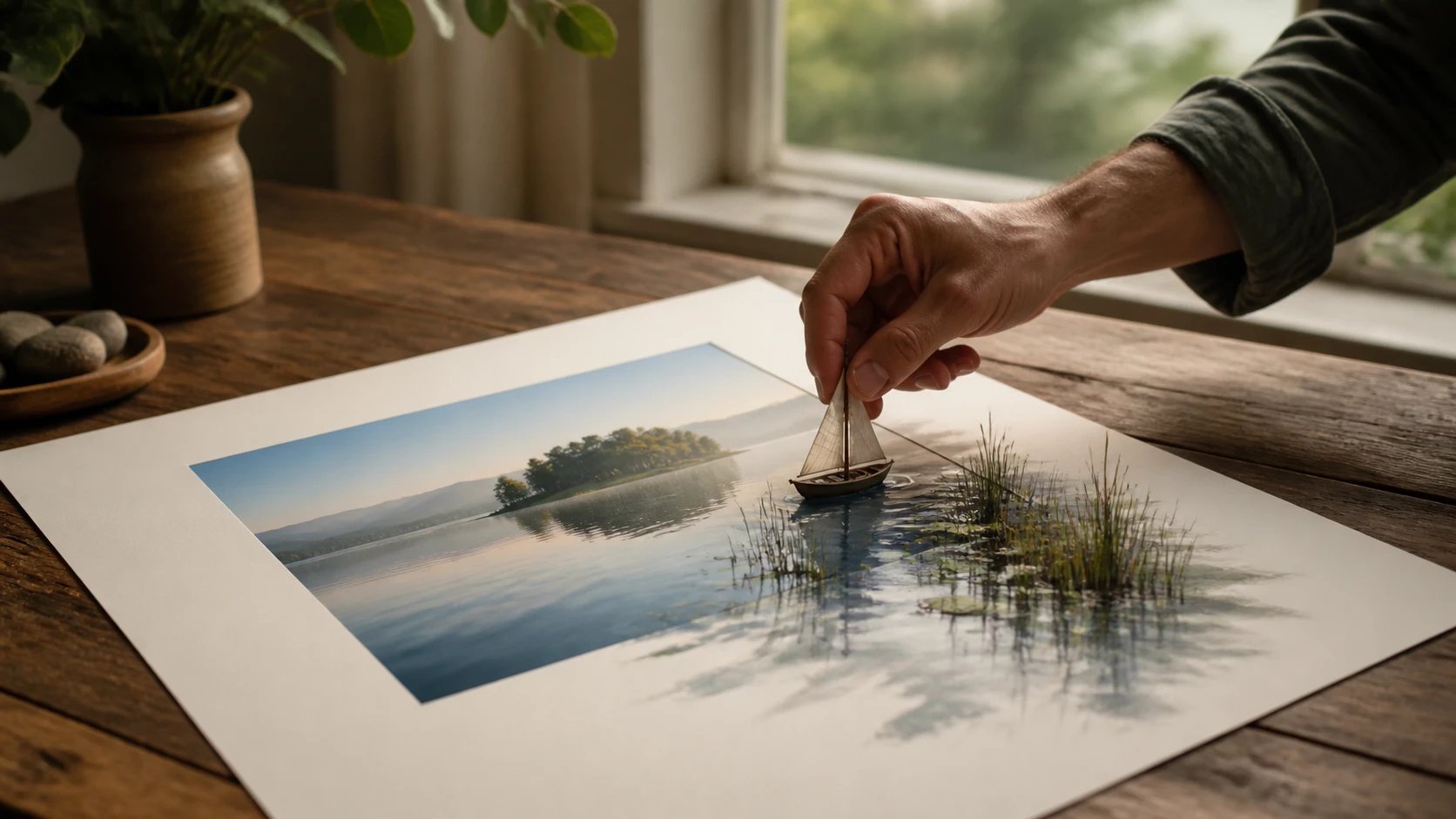
자르지 않고 비율만 맞추기
자르지도 늘리지도 않고 모자란 만큼만 그려서 목표 비율에 맞춥니다. 경계 바깥을 채우는 아웃페인팅 방식이라 사진 비율 변경에도 주인공이 잘리지 않습니다.
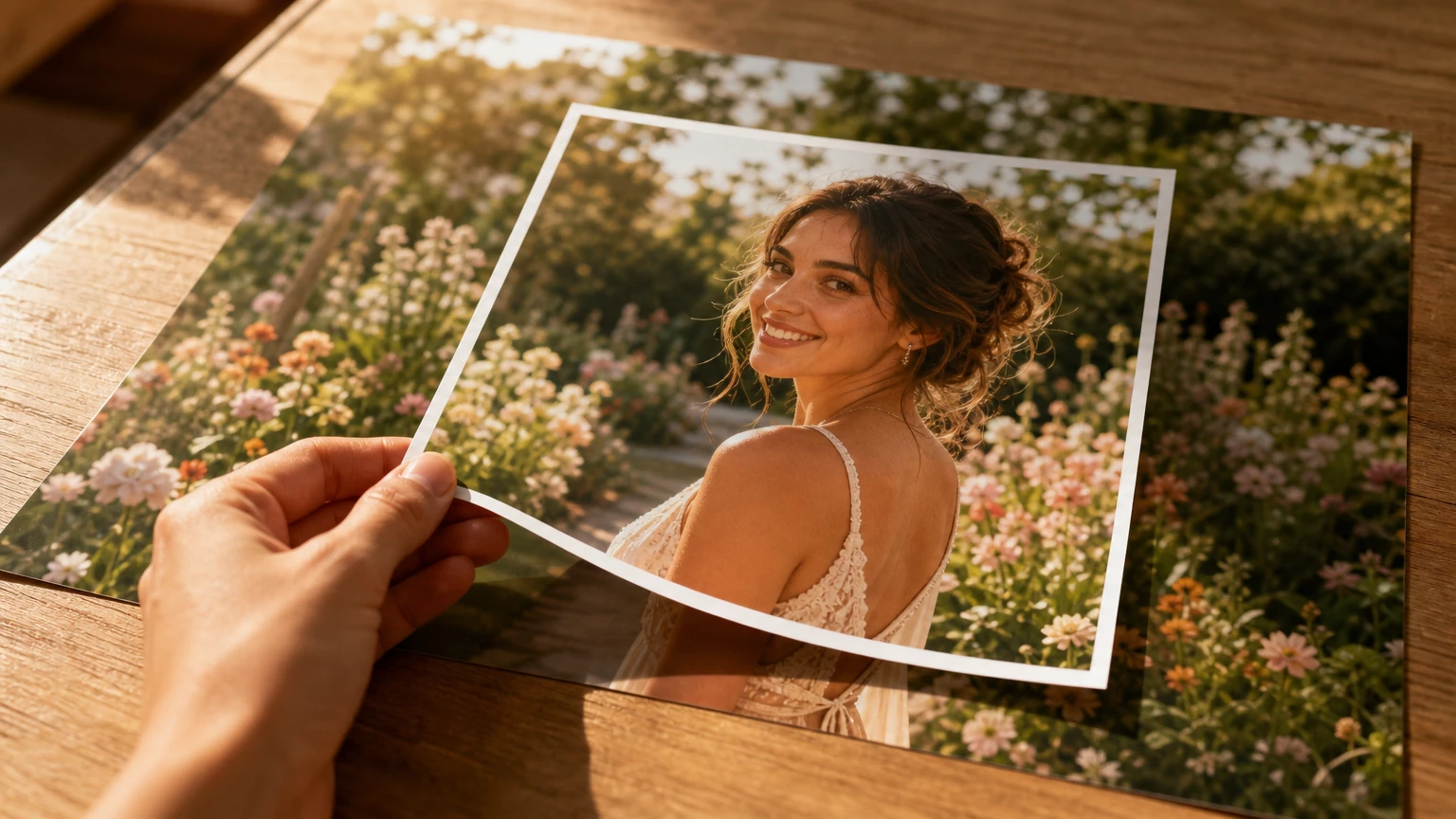
한 줄로 무엇을 채울지 지정
채우고 싶은 내용을 문장으로 적어도 되고, 타이핑이 번거로우면 원클릭 도구를 눌러도 됩니다. 두 방식 모두 경계 바깥에만 그림을 더합니다.
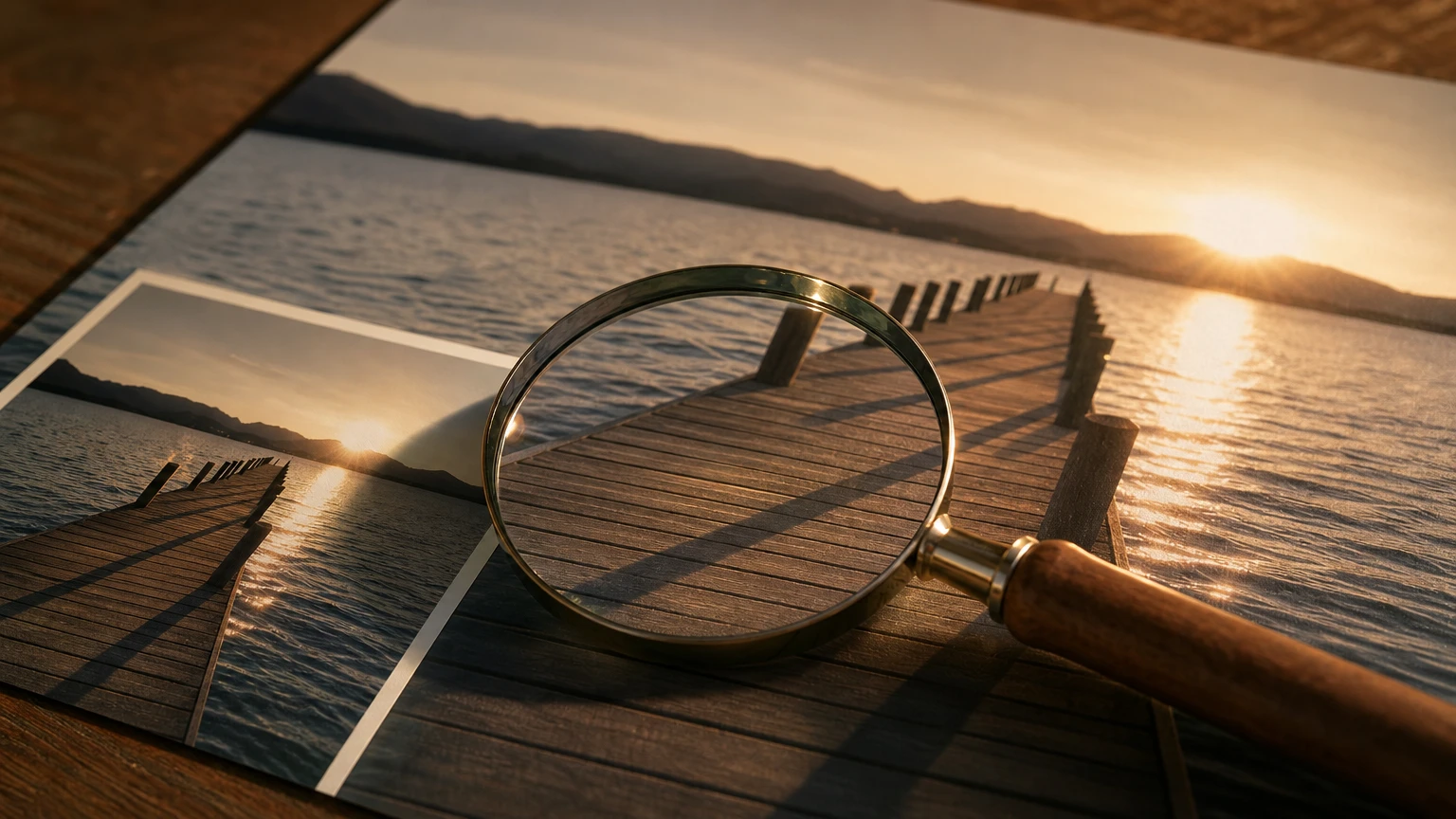
확장과 늘리기, 표현은 달라도 결과는 하나
사진 확장이든 사진 늘리기든 이미지 늘리기든, 여기서는 늘려서 잡아당기는 게 아니라 바깥을 새로 그려서 채웁니다. 여러 결과 중 하나를 골라 브라우저에서 바로 최대 2K, 4K로 내려받습니다.